第 3 步 - 在屏幕之间导航
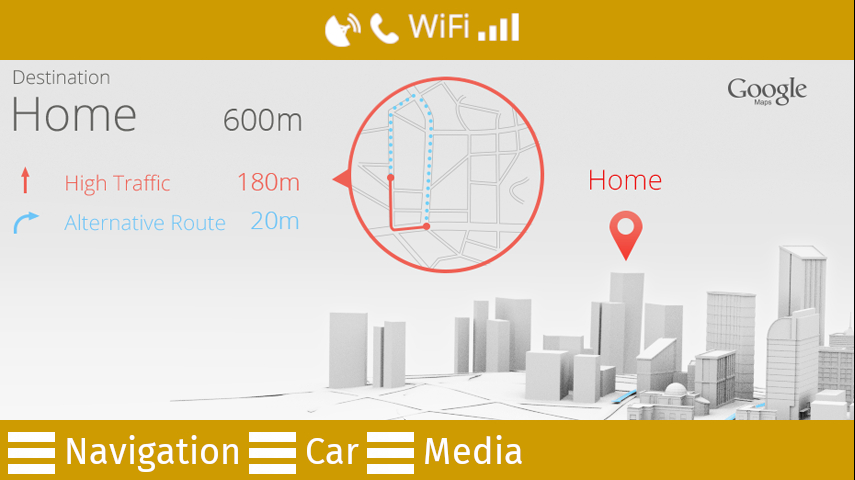
在此步骤中,首先在 RootNode 节点中创建页眉和页脚,然后创建用于在上一步中创建的 Activity 节点之间导航的按钮。
创建头文件和尾文件
在本节中,创建应用程序的页眉和页脚。
要创建页眉和页脚:
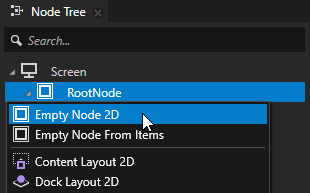
在 Node Tree 中,按 Alt 并右键单击 RootNode 节点,并创建两个 Empty Node 2D 节点。将这两个节点命名为 Header 和 Footer。
使用这些节点设置整个应用程序中头文件和尾文件的背景和结构。
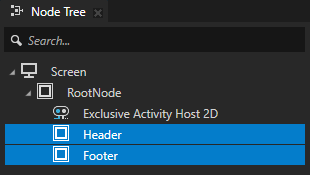
在 Node Tree 中,选择 Header 节点。在 Properties 中:
单击 Layout Height 属性旁边的
 ,并将其设置为 60。
特定节点类型的常用属性在 Properties 中带有
标记。点击 时,Kanzi Studio 会将该属性添加到节点。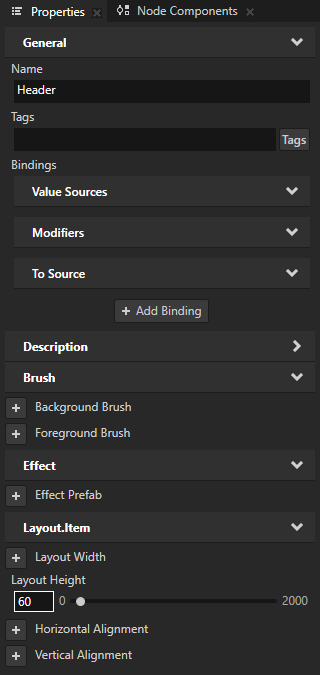
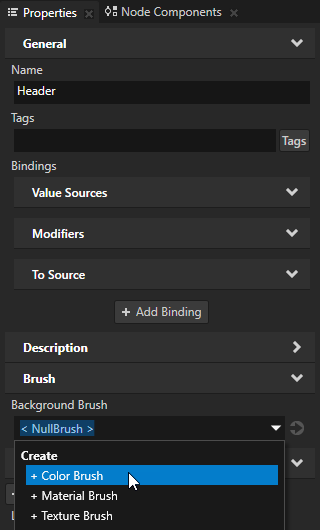
单击 Background Brush 旁边的
,将该属性添加到 Header 节点:在 Background Brush 属性中,选择 + Color Brush。
笔刷可用于设置 2D 节点的背景。在 Kanzi 中,所有 2D 节点默认具有透明背景。
在 Kanzi 中,提供了以下笔刷:
使用 Color Brush 为 2D 节点填充单色。
使用 Texture Brush 以纹理填充 2D 节点。
使用 Material Brush 将 2D 节点填充为材质。
单击 Background Brush 属性旁边的
 ,并设置要用于 Header 和 Footer 背景的颜色。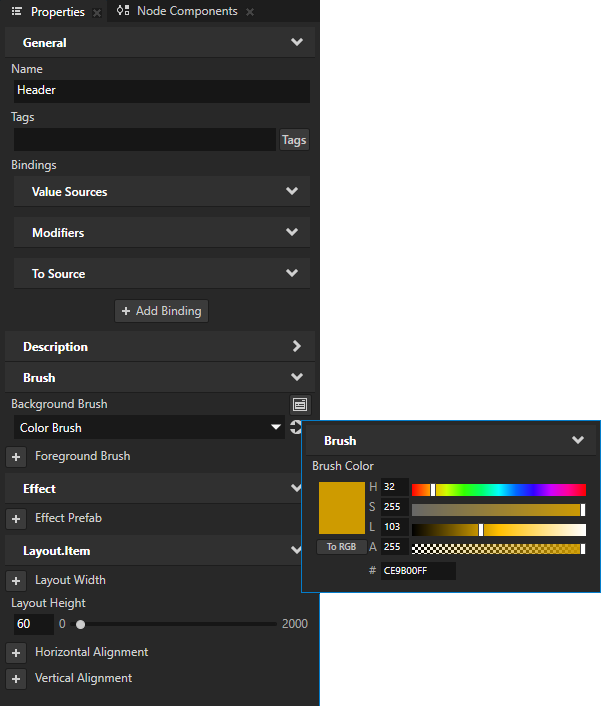
从 Properties 窗口中,将 Layout Height 和 Background Brush 属性拖到 Node Tree 窗口上,并将其放在 Footer 节点上。
这样即可为 Footer 节点添加并应用相同的属性。
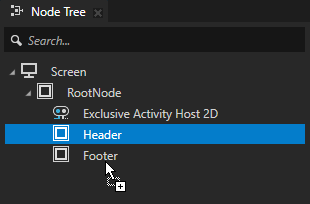
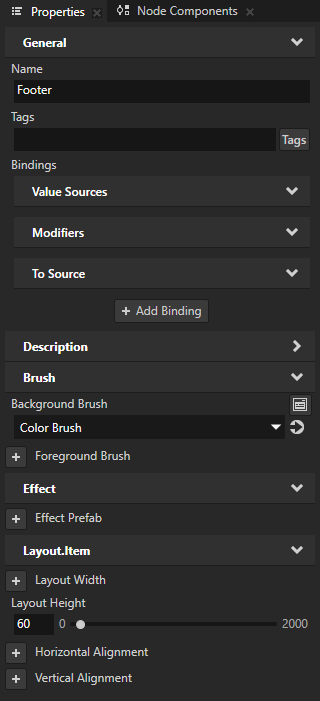
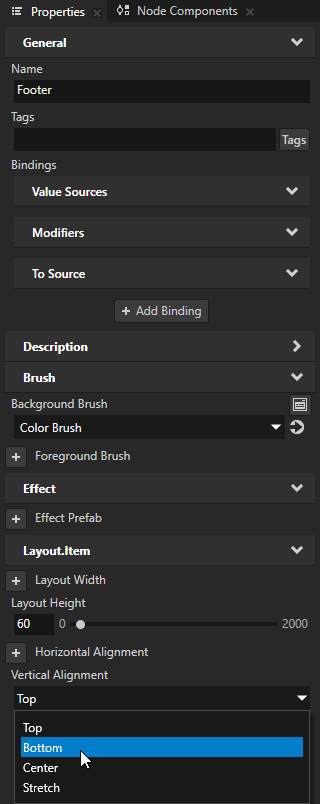
在 Node Tree 中,选择 Footer 节点。在 Properties 中,添加 Vertical Alignment 属性,并将其设置为 Bottom。
在您将属性设置为其他值之前,Kanzi 使用该属性的默认值。Vertical Alignment 属性的默认值为 Top。因此,在您将 Footer 节点中 Vertical Alignment 属性的值设置为 Bottom 之前,Header 和 Footer 节点都与其父节点 RootNode 节点的顶部对齐。
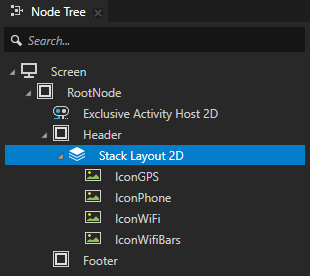
在 Node Tree 中,按 Alt 并右键单击 Header 节点,并选择 Stack Layout 2D。从 Assets 中,将所有 Icon 图像拖到 Stack Layout 2D 节点。
您可以使用布局节点,相对于应用程序屏幕和其他节点来定位节点。布局包括对齐、边距和布局尺寸属性,您既可以针对某个节点专门定义这些属性,也可以将其定义为由特定布局容器施加于子节点的通用规则。
使用 Stack Layout 节点将项目彼此相邻放置。
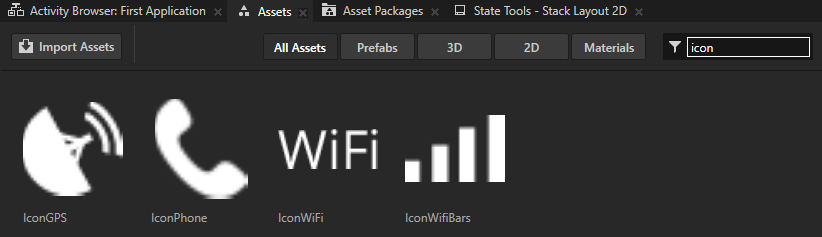
在图标之间添加边距:
在 Node Tree 中,选择 Stack Layout 2D 节点中的所有 Icon Image 节点。在 Properties 的右下角,点击
 打开 Add Properties 窗口。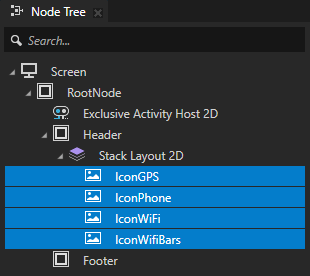
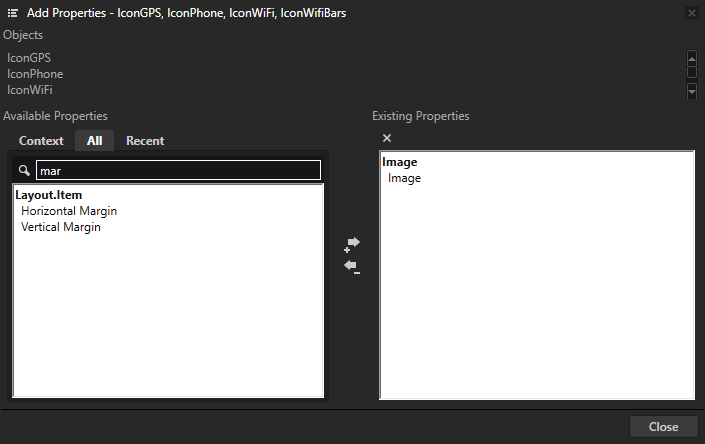
在 Add Properties 窗口的左列中,双击 Horizontal Margin 属性,将其添加到您在 Node Tree 中选定的节点。
在打开的 Add Properties 窗口的左列中,您可以看到可以在 Node Tree 窗口中选择的节点添加哪些属性。
要快速找到属性,在 Add Properties 窗口的搜索框中输入属性名称的几个字母。
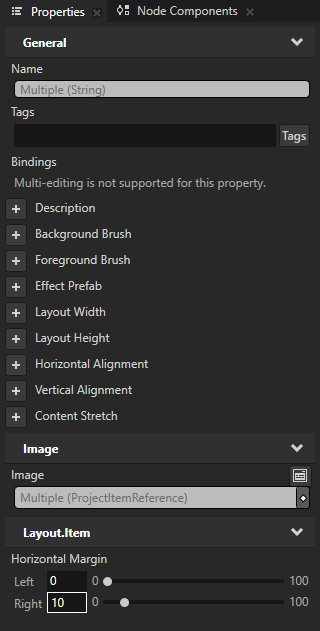
在 Node Tree 中的所有 Icon Image 节点仍处于选定状态时,将 Horizontal Margin 属性的 Right 属性字段的值设为 10。
通过这种方式,可以在节点右侧创建 10 像素的边距。
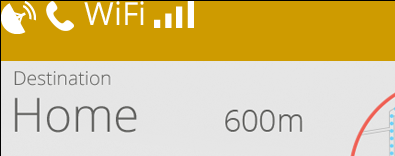
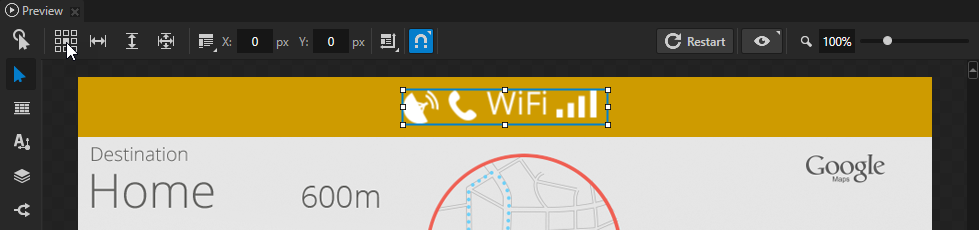
在 Node Tree 中,选择 Stack Layout 2D 节点。在 Preview 中,选择 Node tool
 ,然后点击 Align tool
  中的中心方块。
这样即可将 Stack Layout 2D 与 Header 节点的中心对齐。
小技巧
使用 Align tool 设置 Horizontal Alignment 和 Vertical Alignment 属性。
创建导航按钮的预设件
使用预设件(预制模板)来组织应用程序的结构并创建一致的界面。您可以使用预设件创建应用程序的构建块,并简化应用程序的维护。
在本节中,您将为切换按钮创建预设件,然后在 Footer 节点中将其用作控件,在应用程序中的 Activity 节点之间导航。
要创建导航按钮的预设件:
在 Prefabs 窗口的右下角点击
 ,创建 Toggle Button 2D 预设件,并在 Toggle Button 2D 中:
创建一个 Stack Layout 2D 节点。
将 Menu 图像从 Assets 拖动到 Stack Layout 2D 节点。
在 Stack Layout 2D 节点中,创建 Text Block 2D 节点。
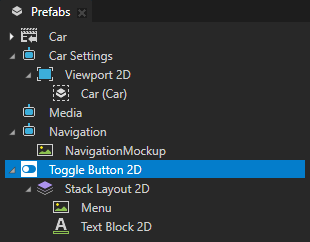
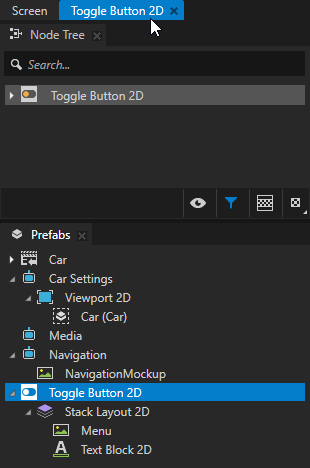
在 Prefabs 中双击 Toggle Button 2D 预设件,在 Preview 中的单独选项卡中只打开该预设件。
当您在 Preview 中打开一个预设时,Kanzi Studio 会将其显示为主菜单下方的一个选项卡。当您希望查看和调整预设而不受使用该预设的上下文干扰时,请在 Preview 中打开预设。
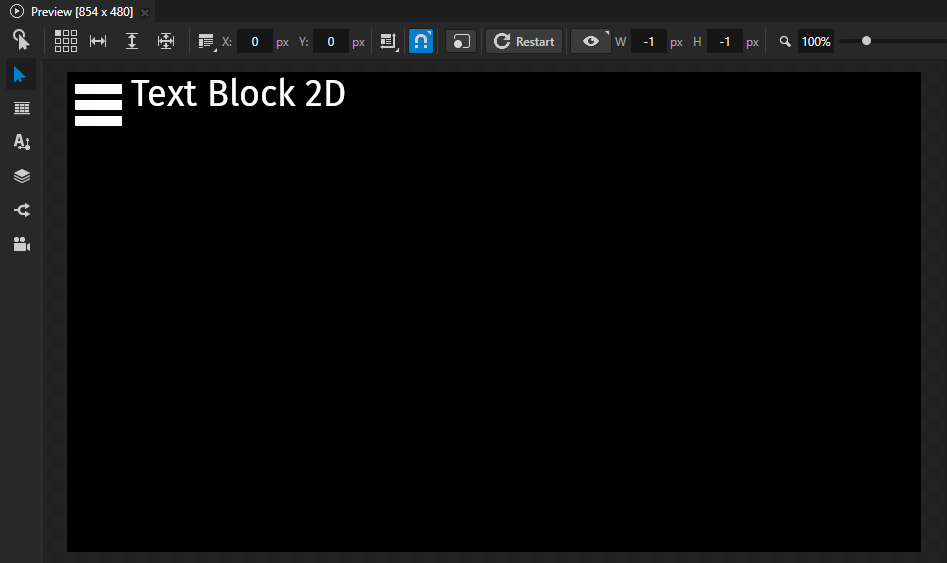
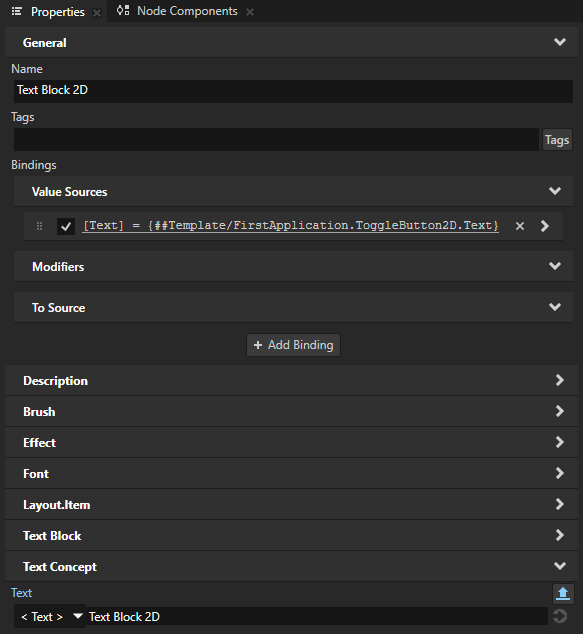
在 Prefabs 中,选择 Toggle Button 2D > Stack Layout 2D > Text Block 2D 节点。在 Properties 中,点击 Text 属性旁边的
 。
。这样即可为每个预设件实例设置文本。
一个节点预设可以包含一个节点树,每个节点都有其自己的属性。当您在项目中编辑预设或其任何实例中的节点时,您会更改该预设的所有实例中的那些节点。您可以通过覆盖预设的属性值来自定义预设的每个实例,使其具有自己的属性值。例如,当您为通讯录条目创建一个预设时,您希望为每个通讯录条目显示不同的姓名、号码和照片。
点击
时,Kanzi Studio 会:从该属性创建一个自定义属性类型。
将该自定义属性类型添加到预设件的根节点。
创建到预设件根节点中该属性的
##Template绑定。
这样,您可以在预设件实例的根目录中设置要让 Text Block 2D 节点显示的文本。
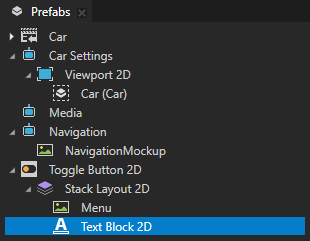
在 Text Block 2D 处于选定状态时,在 Preview 中使用 Node tool
,然后点击 Align tool 中的中心方块,将 Text Block 2D 与 Stack Layout 2D 节点的中心对齐。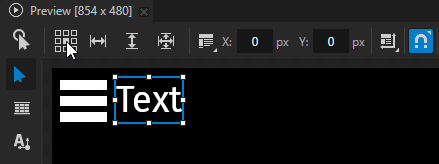
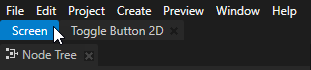
单击主菜单下的 Screen 选项卡以在 Preview 中显示整个应用程序。
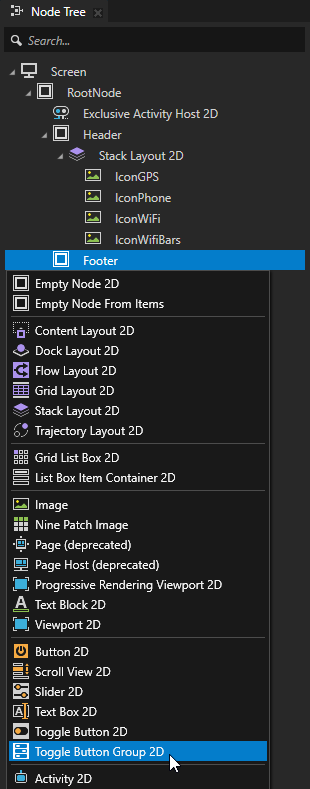
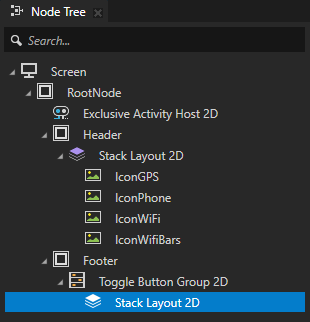
在 Node Tree 中的 Footer 节点中:
创建一个 Toggle Button Group 2D 节点。
Toggle Button Group 节点可让用户只能从一组相互排斥的选项中选定一个选项。
切换按钮组中切换按钮的行为与单选按钮相似,一次只能有一个切换按钮处于活动状态。
在 Toggle Button Group 2D 节点中创建一个 Stack Layout 2D 节点。
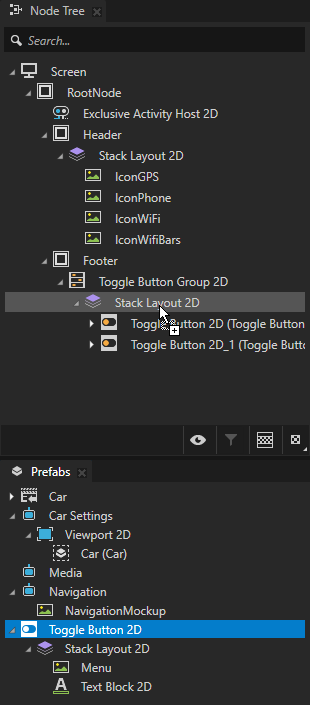
从 Prefabs 中,将 Toggle Button 2D 预设件三次拖到 Node Tree 上,并将其放在 Footer > Toggle Button Group 2D > Stack Layout 2D 节点上。
当您将预设从 Prefabs 拖动到 Node Tree 中的任何节点时,Kanzi Studio 会在您放置预设的节点树中创建该预设的一个实例。
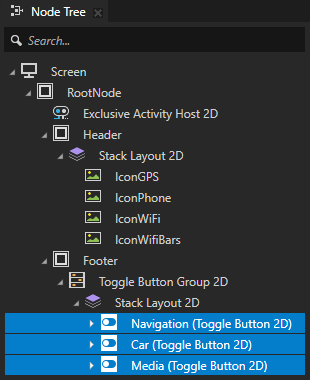
在 Node Tree 中,选择每个 Toggle Button 2D 预设件实例,按下 F2,并将其分别命名为 Navigation、Car 和 Media。
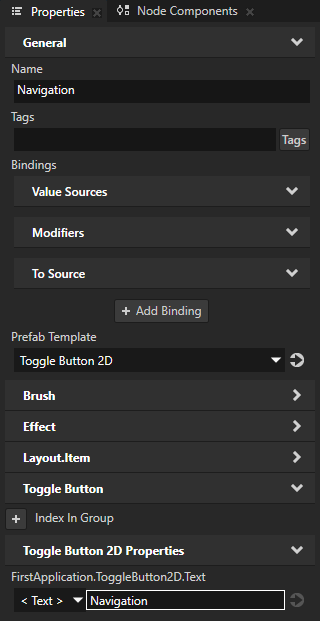
选择每个 Toggle Button 2D 预设实例,并在 Properties 中添加并将 FirstApplication.ToggleButton2D.Text 属性的值设置为 Navigation、Car 和 Media。
对于 Footer > Toggle Button Group 2D > Stack Layout 2D 节点中的每个 Toggle Button 2D 预设实例:
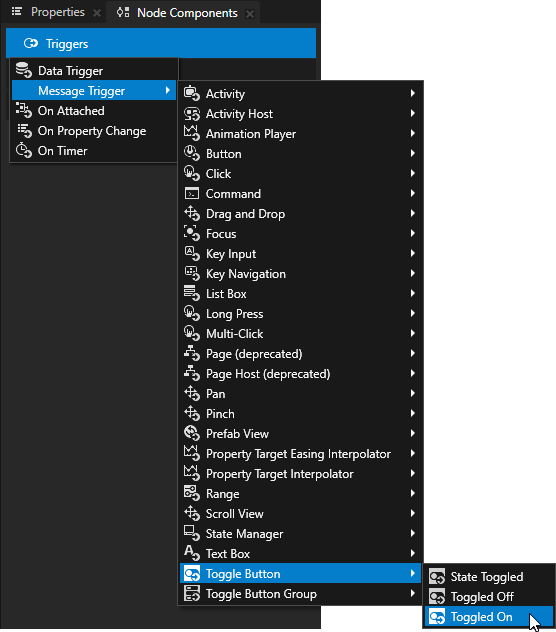
在 Node Components 中,按 Alt 并右键单击 Triggers 并选择 Message Trigger > Toggle Button > Toggled On,以添加该触发器。
使用触发器和动作来创建交互。使用触发器来触发动作,例如将属性设置为某个值或设置应用程序的状态。
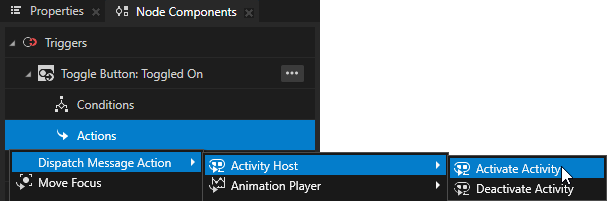
在 Node Components 中,在您创建的触发器中 按 Alt 并右键单击 Actions,并选择 Dispatch Message Action > Activity Host > Activate Activity。
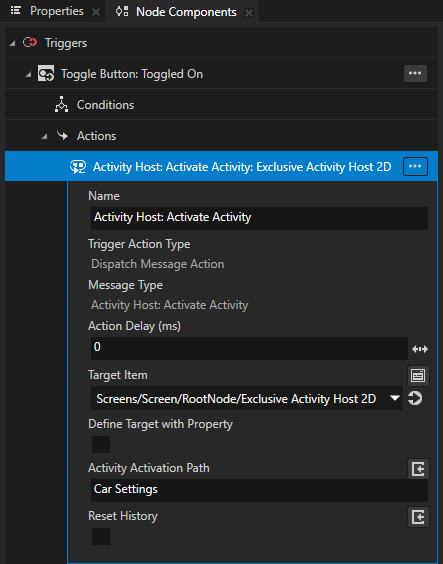
在 Activity Host: Activate Activity 动作中设置:
将 Target Item 设置为包含这些 Activity 的 Exclusive Activity Host 2D
将 Activity Activation Path 设置为您希望按钮导航到的 Activity
例如,在 Car 切换按钮中,将动作设置为转到 Car Settings Activity。
在 Preview 中,单击
 以进入 Interact 模式。
在 Interact 模式下,您可以在 Preview 窗口中像在设备上一样与应用程序交互。
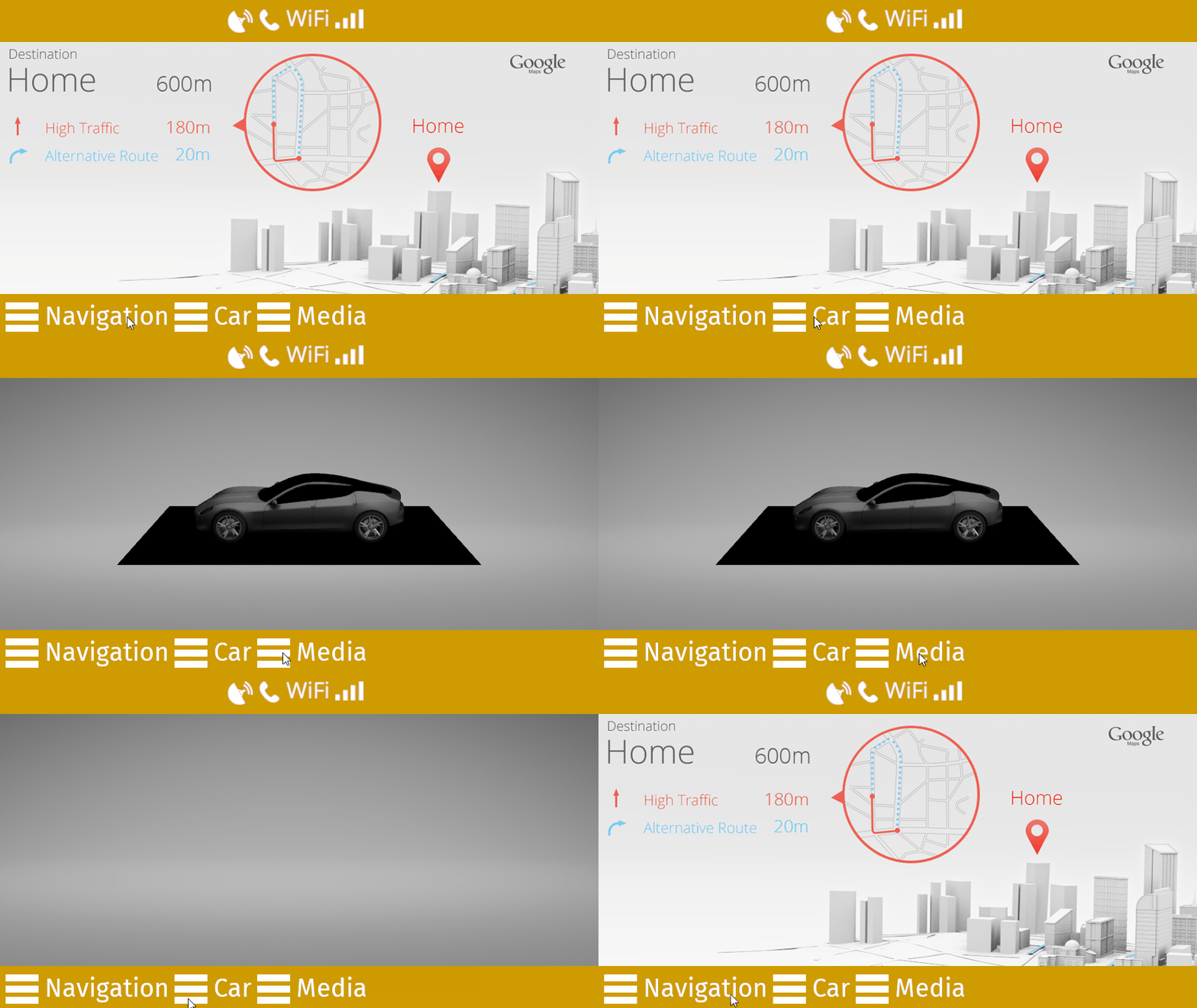
重新启动 Preview 并点击 Footer 节点中的每个按钮时,按钮中的触发器会触发一个动作,迁移到您在每个按钮中设置的 Activity 节点。
另请参阅
要了解有关使用 Preview 工具的更多信息,请参阅 在 Preview 中编辑您的应用程序。。
要详细了解有关使用布局控制节点的信息,请参阅 布局控制节点。
要详细了解有关使用预设件的信息,请参阅 使用节点预设。
要详细了解有关切换按钮和切换按钮组的信息,请参阅 按钮。