过滤器 (Filters)
Filters 在您的 Kanzi 项目中收集和重组 3D 节点。您可以使用过滤器来确定在不同渲染通道中渲染哪些 3D 节点。
设置了一个或多个过滤器或对象源之后,过滤器会收集并输出一组与您在过滤器中定义的要求相匹配的 3D 节点。
使用过滤器可以调整对您的 Kanzi 应用程序的整体或部分渲染。要使用过滤器,可以:
在 Draw Objects 渲染通道或 Draw Objects With Material 渲染通道中设置 Object Source 属性,使渲染通道只渲染由过滤器传递到该渲染通道的节点。
在 Node List 渲染通道中设置 Filter 属性,使 Node List 渲染通道只保存由过滤器传递到该 Node List 渲染通道的节点。
当您要过滤的不是要渲染的 3D 节点(例如 Light 节点)时,请使用 Node List 渲染通道。Draw Objects 渲染通道、Draw Objects With Material 渲染通道和 Gather Lights 渲染通道可以使用同一 Node List 渲染通道的结果节点列表。
请参阅 渲染 (Rendering)。
例如,您可以使用过滤器:
为节点创建反射。请参阅 教程:创建反射。
将模板应用于3D内容。请参阅 教程:将模板应用于 3D 内容。
将渲染分配到多个帧中。请参阅 教程:渐进式渲染。
仅渲染透明节点。请参阅 渲染部分透明节点。
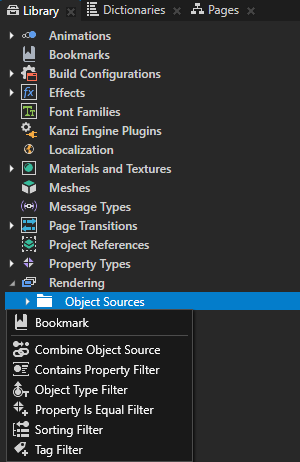
这些过滤器在 Library > Rendering > Object Sources 的 Kanzi Studio 中可用:
Contains Property Filter 收集包含或不包含特定属性的 3D 节点。
Object Type Filter 根据其类型收集 3D 节点。请参阅 使用 Object Type Filter。
Property Is Equal Filter 收集包含或不包含某个属性值达到特定值的 3D 节点。
Sorting Filter 可按 3D 节点在 z 轴上的位置排序节点或按它们的材质类型分组。
请参阅 使用 Sorting Filter。
Tag Filter 收集被分配了特定标签的 3D 节点。
请参阅 使用 Tag Filter。
在 API 中使用过滤器
有关详细信息,请参阅 FilterObjectSource 类。