合并 3D 资产
合并 3D 资产允许您将资产文件中的所有或仅选定项目引入到您的项目中。当您在 Kanzi Studio 之外更改 3D 资产并希望在项目中使用这些更改时,这非常有用。此外,合并允许您仅更新特定属性。例如,如果您计划在 Kanzi Studio 中编辑对象变换,则可以在将资产与项目合并时丢弃变换属性。
当您想将使用第三方工具创建的3D资产引入到 Kanzi Studio 时,您必须导入或合并这些资产。您可以以以下格式导入或合并3D资产:
glTF 2.0 (gltf, glb) 用于网格、动画、蒙皮和变形。
COLLADA (dae) 用于网格、动画、蒙皮和变形。
Filmbox (fbx) 用于网格、动画、蒙皮、变形和样条。
网格的几何定义 (obj)
第三方工具中的不同导出器处理内容的方式不同。例如,如果使用 fbx 格式无法获得预期结果,请尝试使用 dae 格式。
在 Kanzi Studio 中,您还可以合并整个项目。请参阅 合并工程。
如果要导入使用第三方工具创建的资源,请使用 Kanzi Studio 导入工具。请参阅 导入。
在 Kanzi Studio 项目中合并 3D 资产
要在 Kanzi Studio 项目中合并 3D 资产:
选择 File > Import > Merge 3D Asset File,选择您要合并的文件(源)到当前打开的项目(目标),然后点击 Open。Asset Merge 窗口打开。
在 Asset Merge 窗口中设置:
Select referenced items。 当您希望 Kanzi Studio 自动选择所选项目所引用的所有项目时,选中复选框。
例如,当您选中 Select referenced items 复选框并选择一个具有材质的网格时,Kanzi Studio studio 会自动选择您所选网格使用的材质、材质类型和着色器。
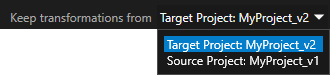
变换。如果 Kanzi Studio 在将目标中的对象替换为源中的对象时遇到对象变换冲突,请将 Keep transformations from 设置为:
Target Project: <ProjectName> 以保持您在目标中使用的对象变换。Kanzi Studio 记住您在 Kanzi Studio 中对对象所做的所有变换更改。
Source Project: <ProjectName> 以导入您在源中使用的对象转换。
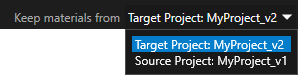
材料。如果 Kanzi Studio 在将目标中的对象替换为源中的对象时遇到对象材料冲突,请将 Keep materials from 设置为:
Target Project: <ProjectName> 以保持您在目标对象中使用的材质。Kanzi Studio 记住您在 Kanzi Studio 中对对象所做的所有材质更改。
Source Project: <ProjectName> 以导入您在源中用于对象的材质。
选中您要从源合并到目标的项旁边的复选框。根据目标项目中所选项的存在情况,项的名称使用以下方式书写:
白色 字体。项目存在于源中,但不存在于目标中。当您选择此类项目时,Kanzi Studio 会在目标中创建它们。
红色 字体。项目在源和目标中都存在,但在两者之间有所不同。
您必须选择使用目标还是源中的项来解决冲突,才能继续合并。
紫色 字体。项目存在于目标中,但不存在于源中。当您选择这些项目时,Kanzi Studio 会将它们从目标中移除。
解决冲突。当您的目标和源都包含相同的项目且该项目的属性不同时,您必须决定要保留哪些属性:
单击 Resolve to source 以使用源中的值解决所有冲突。
单击 Resolve to target 以使用目标中的值解决所有冲突。
单击 Use base project 以选择一个基础项目来解决目标和源之间的冲突。例如,Use base project 在合并两个项目或资产时很有用,这些项目或资产是初始项目的修改版本。
使用三路合并时,Kanzi Studio 中的冲突解决方式如下:
如果差异仅限于基准工程和目标之间,Kanzi Studio 使用目标中的更改。
如果差异仅限于基准工程和源之间,Kanzi Studio 使用源中的更改。
如果在基准工程和目标之间以及源和目标之间都有更改,则必须解决冲突。
要手动解决冲突,选择源树中的项,并在冲突窗格中为每个属性选择要保留目标还是源中使用的值。
解决所有冲突后,源树中项名称的字体颜色将变为绿色。
单击 Merge。
Kanzi Studio 通过将源的内容放入目标的相应位置来合并源和目标。