在 Kanzi Studio 中使用属性
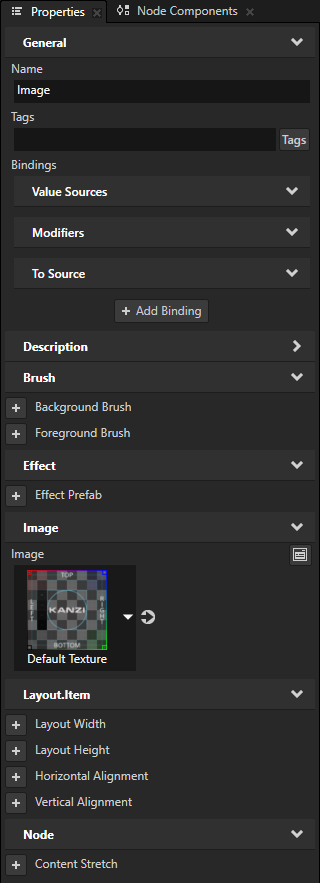
属性定义了您的 Kanzi 应用程序中内容的特征。您可以在 Properties 窗口中添加、删除和修改属性。
您可以在 Node Tree 窗口的右侧找到 Properties 窗口。
小技巧
在 Kanzi Studio 的 Node Tree 窗口中,当状态机、绑定、数据源绑定或动画覆盖了某个节点中部分属性的值时,该节点旁边会显示一个指示灯。
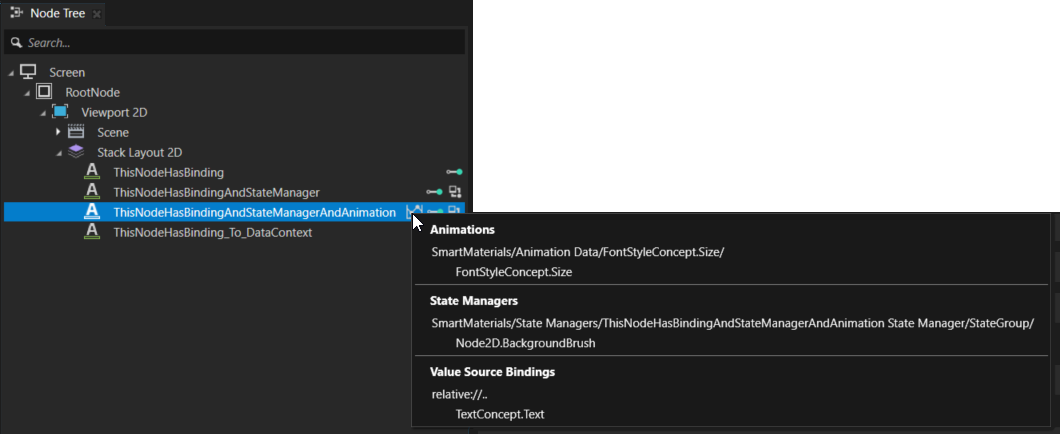
要在 Kanzi Studio 工程中导航至覆盖的源,请右键点击覆盖指示灯,然后在上下文菜单中选择要导航至的源。
添加属性
要添加属性,在 Node Tree、Prefabs 或 Library 中选择要向其添加属性的项,然后执行以下任一操作:
在 Properties 中,点击要添加到当前所选节点或资源的属性旁边的
 。
。使用
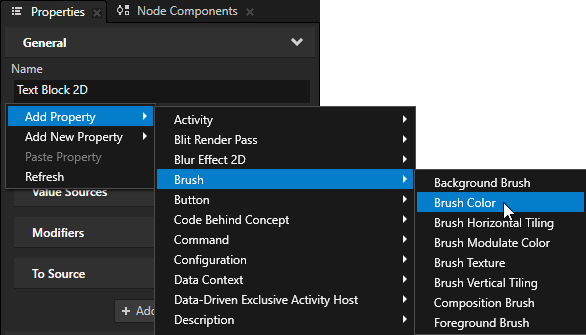
按钮,您只能为所选节点或资源类型添加最常用的属性。在 Properties 中右键单击,选择 Add Property,然后选择您要添加的属性。
在 Properties 的右下角点击
 ,在搜索字段中输入属性名称,然后双击您要添加的属性。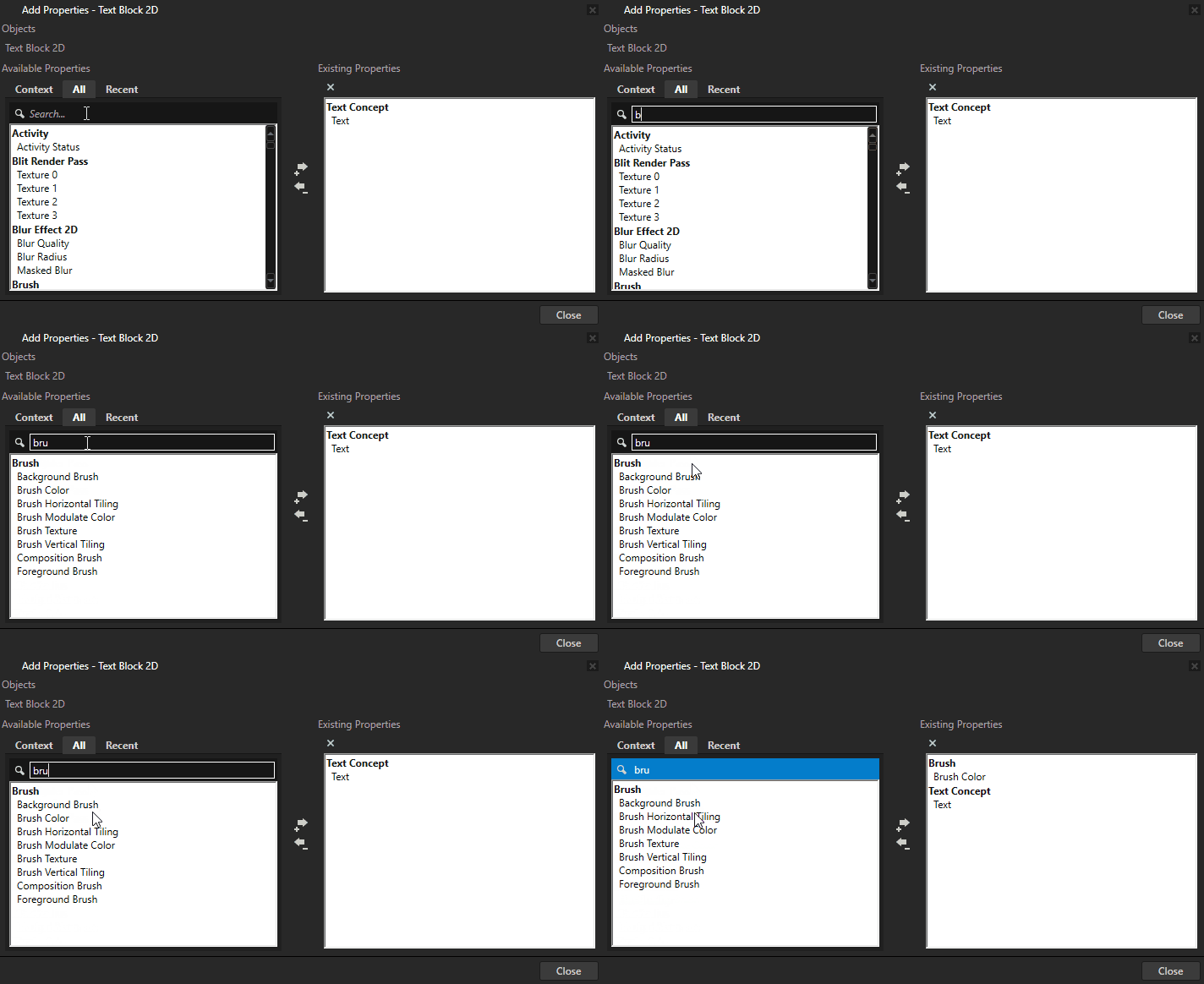
移除属性
移除您的内容未使用的属性。
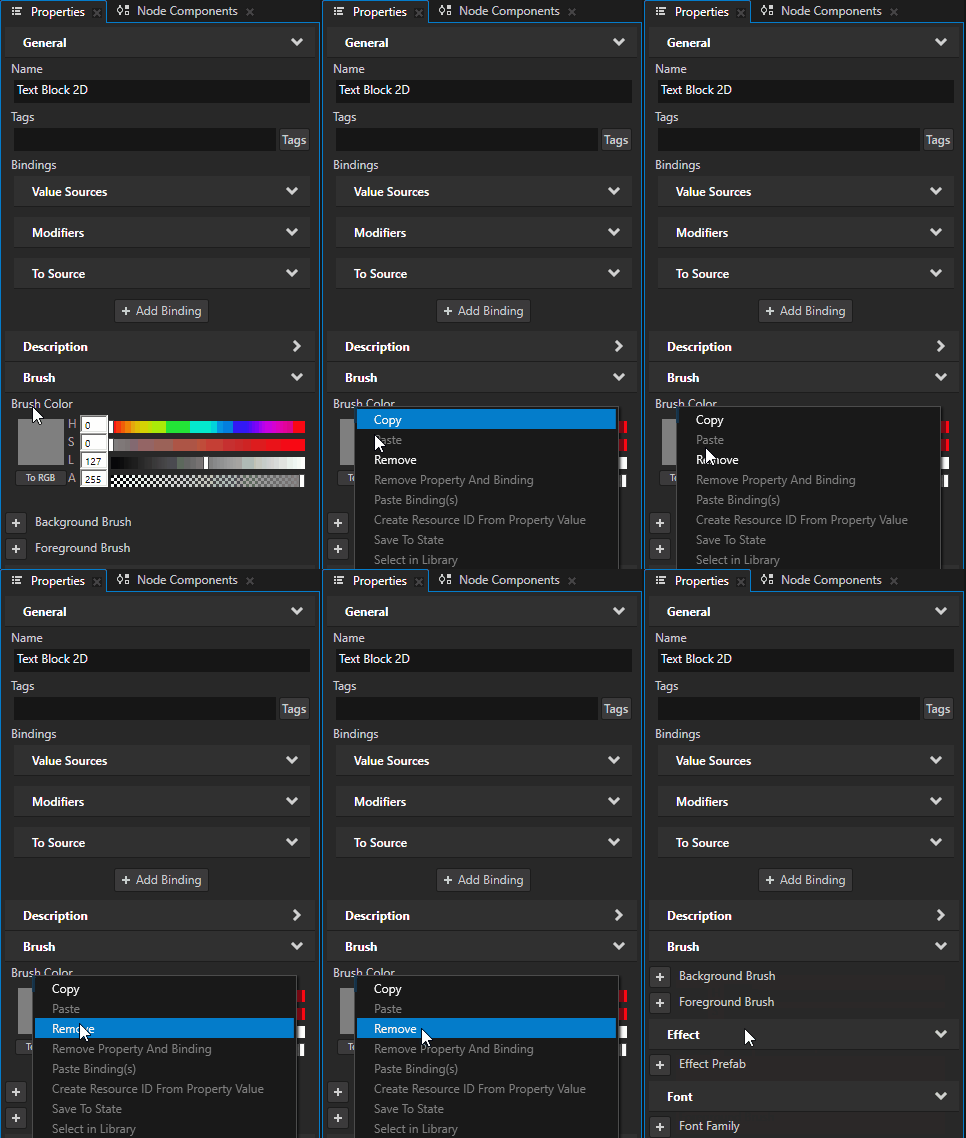
要移除属性,请在 Properties 中右键单击该属性,然后选择 Remove。
从节点编辑资源属性
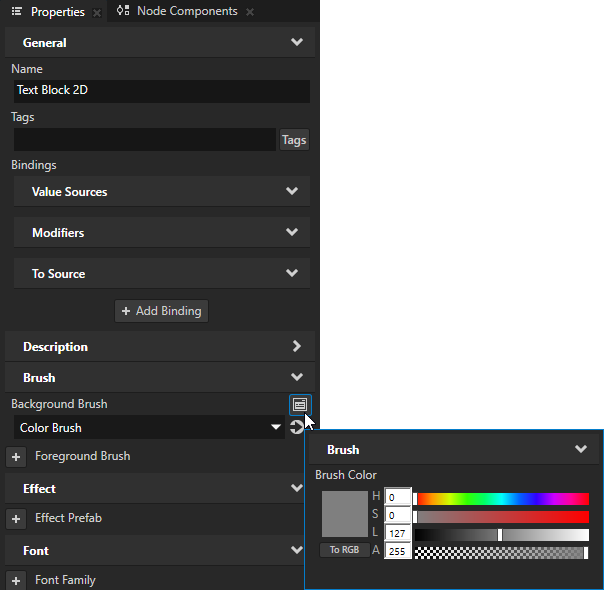
当属性指向某个资源时,您可以从使用该资源的项快速编辑该资源的属性。
在 Properties 中,点击属性旁的  ,即可访问和编辑该属性指向的资源,而无需离开当前选定的节点。
为特定项使用 Properties 窗口
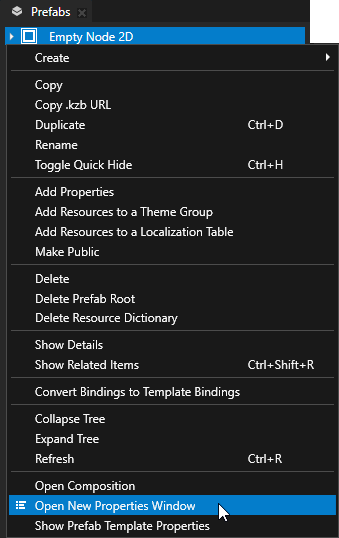
如果您希望 Properties 窗口显示特定节点或资源的属性,请在 Node Tree、Prefabs 或 Library 中:
选择任意项,然后在 Properties 窗口的底部面板中点击
 。
。这样即可锁定主 Properties 窗口,使其始终显示您锁定窗口时所选节点的属性。
要解锁该窗口,请再次点击
。右键单击任意项,然后选择 Open New Properties Window。
打开的 Properties 窗口始终只显示您从中打开该窗口的项的属性。