自定义预设件的实例
当您自定义预设的实例时,您修改该预设实例的属性值,但保持预设的结构。
在 Kanzi 中,这些类型的预设可用:
使用预设件(预制模板)来组织应用程序的结构并创建一致的界面。您可以使用预设件创建应用程序的构建块,并简化应用程序的维护。
请参阅 使用节点预设。
使用渲染通道预设来创建渲染通道树,以定义 Kanzi 如何在您的项目中渲染 3D 内容。
请参阅 使用渲染通道。
使用效果将后期处理效果应用于2D节点。
请参阅 2D 节点的效果。
自定义节点预设件的实例
一个节点预设可以包含一个节点树,每个节点都有其自己的属性。当您在项目中编辑预设或其任何实例中的节点时,您会更改该预设的所有实例中的那些节点。您可以通过覆盖预设的属性值来自定义预设的每个实例,使其具有自己的属性值。例如,当您为通讯录条目创建一个预设时,您希望为每个通讯录条目显示不同的姓名、号码和照片。
要自定义节点预设的实例:
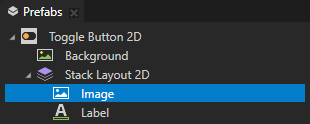
在 Prefabs 中,选择预设中的节点,以便在该预设的实例中进行自定义。
例如,要为预设的每个实例使用不同的纹理,请选择一个 Image 节点。
在 Properties 中,在您要自定义的属性旁边,单击
 。
。Kanzi Studio 从该属性创建一个自定义属性,将其添加到该预设的根节点,并在该预设的根节点中创建一个到该属性的
##Template绑定。请参阅 预设件根绑定。
例如,要自定义您希望在该预设的不同实例中显示的纹理,请单击
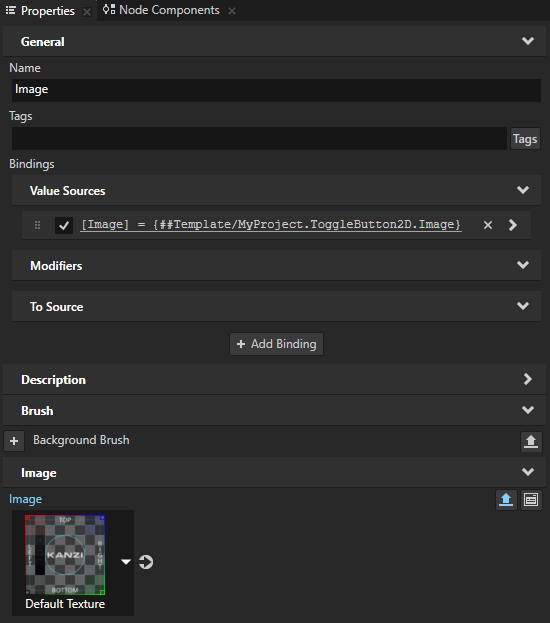
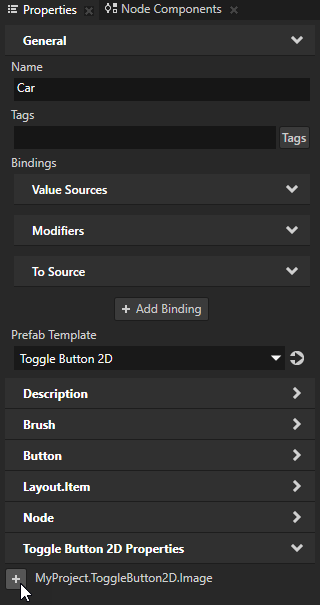
,位于 Image 属性旁边。Kanzi Studio 创建一个自定义 Image 属性,将其添加到该节点预设的根节点,并在 Image 节点中创建一个 ##Template绑定到该节点预设根节点中的自定义 Image 属性。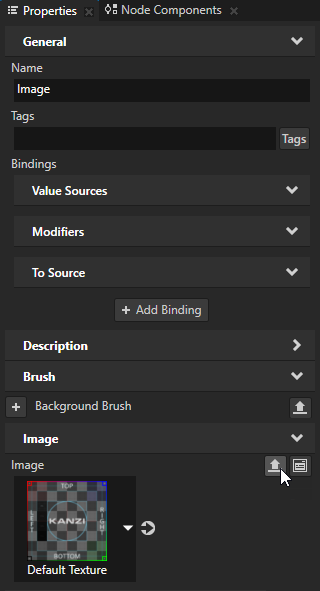
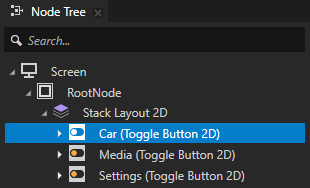
在 Node Tree 中选择您要自定义的预设实例的根节点。
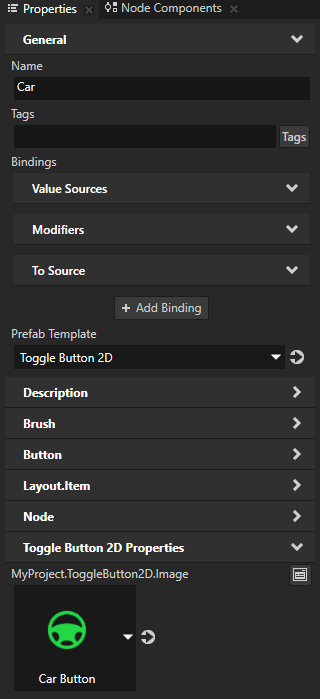
在 Properties 中,单击您自定义的属性旁边的
 ,并设置该属性的值。
只有此预设实例使用您设置的值。
自定义渲染通道预设件的实例
一个渲染通道可以包含一个渲染通道的层次结构,每个都有自己的属性。当您编辑渲染通道时,您会更改那些渲染通道在使用它们的所有 Viewport 2D 节点中渲染内容的方式。您可以通过覆盖默认渲染通道中的值来自定义渲染通道的各个实例以具有单独的值。例如,当您创建一个将合成目标传输到屏幕的渲染通道层次结构时,您可以在渲染通道的不同实例中使用不同的材质传输内容。
要自定义渲染通道的实例:
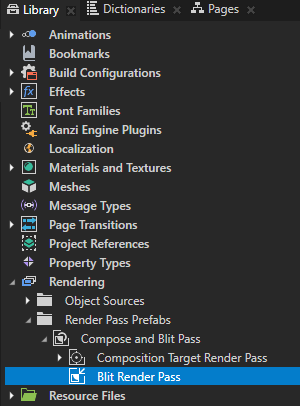
在 Library > Rendering > Render Pass Prefabs 中选择您要自定义的渲染通道。
例如,要自定义用于将合成目标位块传输到屏幕的材质,请在 Compose and Blit Pass 渲染通道预设件(该预设件将内容渲染到合成目标并将结果位块传输到屏幕)中选择 Blit 渲染通道。请参阅 将内容渲染到合成目标。
在 Properties 中,在您要自定义的属性旁边,单击
。Kanzi Studio 从该属性创建一个自定义属性,将其添加到渲染通道预设的根,并在渲染通道预设根中创建一个到该属性的
##Template绑定。请参阅 预设件根绑定。例如,要自定义用于将合成目标位块传输到屏幕的材质,请点击 Material 属性旁边的
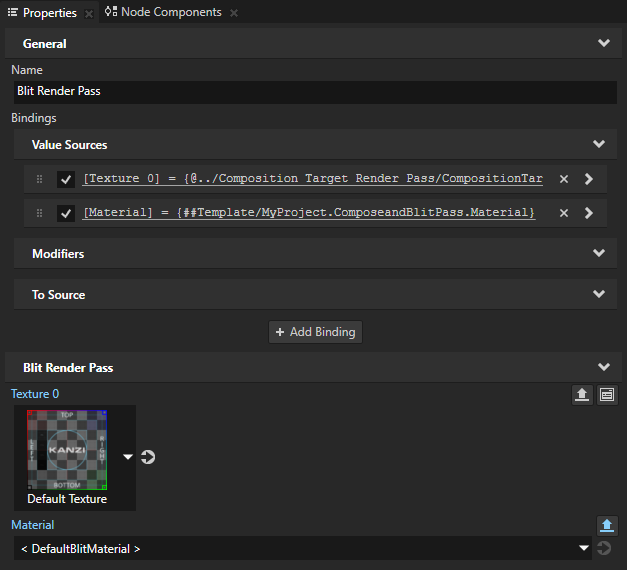
。Kanzi Studio 会将 Material 属性添加到 Compose and Blit Pass 渲染通道预设件,并在 Blit 渲染通道中创建一个 ##Template绑定,绑定到该 Compose and Blit Pass 中的 Material 属性。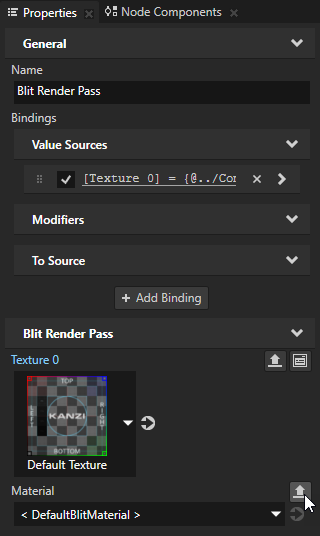
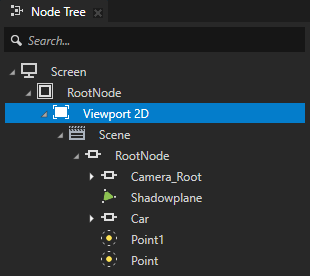
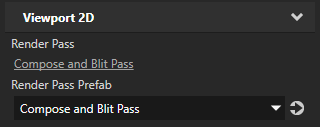
在 Node Tree 或 Prefabs 中,选择一个 Viewport 2D 节点,并在 Properties 中将 Render Pass Prefab 属性设置为您自定义的渲染通道预设。
当您将 Viewport 2D 节点或预设设置为使用渲染通道预设时,Kanzi Studio 在该 Viewport 2D 节点中显示该渲染通道预设的属性作为常用属性。
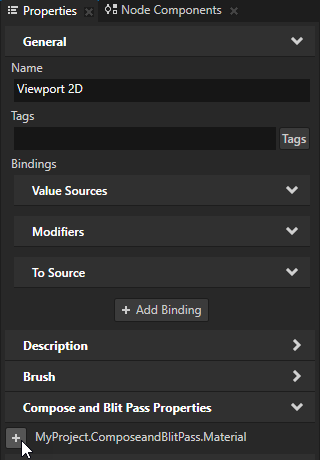
在 Properties 中,单击您自定义的属性旁边的
,并设置该属性的值。Kanzi Studio 向 Viewport 2D 节点添加了一个到源绑定,该绑定将该属性的值推送到通过 Viewport 2D 节点的
Viewport2D::RenderPassProperty属性提供的渲染传递预设实例。您可以设置多个 Viewport 2D 节点以使用相同的渲染通道预设,并且在每个 Viewport 2D 节点中,您可以添加和设置渲染通道预设属性以具有不同的值。
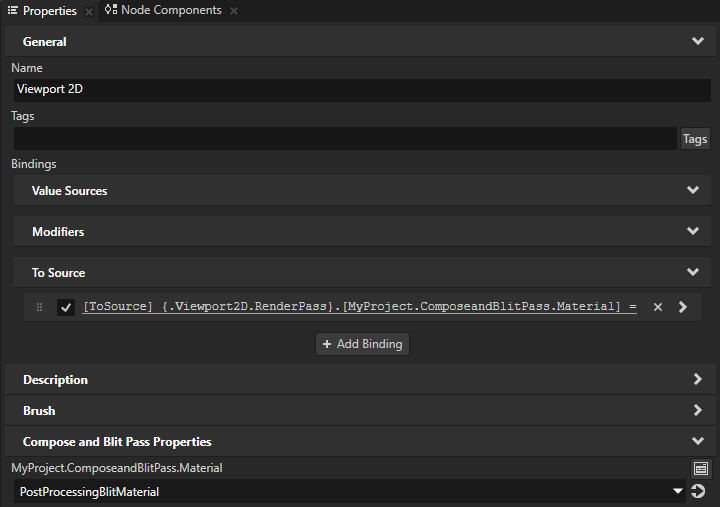
小技巧
当您想从节点中移除属性及其 To Source 绑定时,右键单击该属性并选择 Remove Property And Binding。
自定义 2D 效果预设件的实例
当您在 Library > Effects 中编辑效果的属性时,您会更改使用该效果的所有节点的外观。您可以通过覆盖效果属性值来自定义每个效果实例。例如:
当您创建 Shadow Effect 2D 效果时,您可以在该效果的不同实例中改变阴影的柔和度。
当您创建 Mask Effect 2D 效果时,您可以在该效果的不同实例中改变遮罩的大小。
当您创建 Blur Effect 2D 效果时,您可以在该效果的不同实例中改变模糊的程度。
当您创建 Outline Effect 2D 效果时,可以在该效果的不同实例中改变轮廓的颜色。
要自定义效果的实例:
创建一个效果并设置一个节点来使用它。
例如,创建一个 Shadow Effect 2D 效果,并设置一个 Image 节点来使用它。请参阅 为二维节点创建阴影效果。
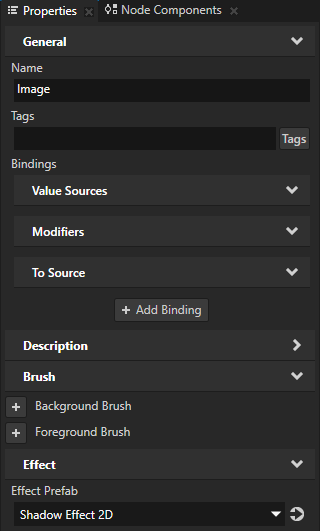
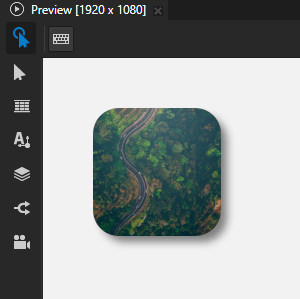
在效果中自定义属性:
在 Library 中,选择您创建的效果。在 Properties 中,在您要自定义的属性旁边,单击
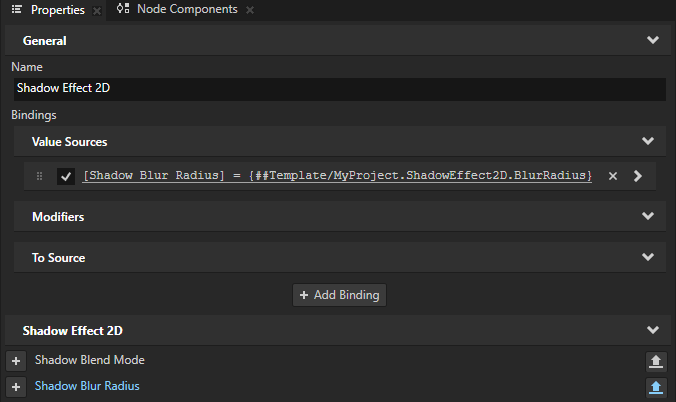
。Kanzi Studio 从该属性创建一个自定义属性,将其添加到效果预设的根,并在2D效果中创建一个到该属性的
##Template绑定。例如,单击
,旁边是 Shadow Blur Radius 属性。Kanzi Studio 创建一个自定义 Shadow Blur Radius 属性,将其添加到根效果预设,并在 Shadow Effect 2D 效果预设中创建一个 ##Template绑定到自定义 Shadow Blur Radius 属性。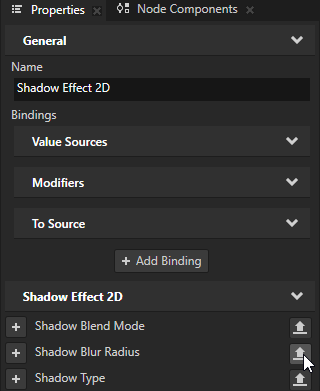
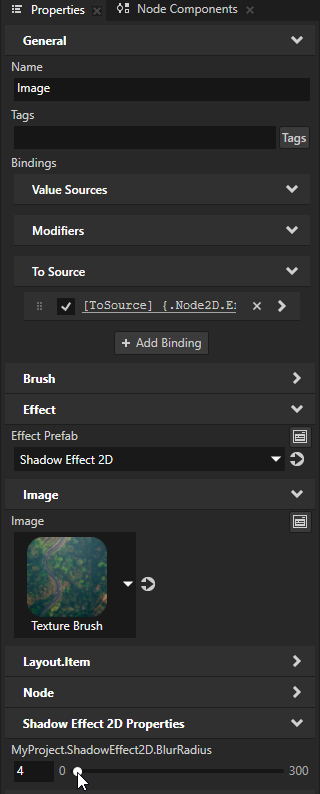
在 Node Tree 或 Prefabs 中,选择使用您创建的效果的 2D 节点。在 Properties 中,点击您自定义的属性旁边的
,并设置该属性的值。Kanzi Studio 向 2D 节点添加了一个 To Source 绑定,该绑定将该属性的值推送到通过节点的
Node2D.Effect属性提供的效果实例。您可以设置多个 2D 节点以使用相同的效果,并且在每个 2D 节点中,您可以添加和设置属性以具有不同的值。
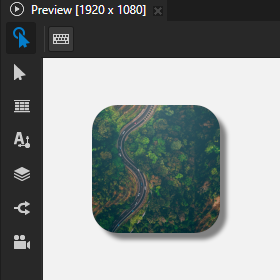
例如:在 Properties 中,添加 Shadow Effect 2D Properties > ShadowEffect2D.BlurRadius 属性,并使用它仅在 Image 节点中调整阴影的柔和度。
(可选) 对您要自定义的每个效果属性重复上一步。
小技巧
当您想从节点中移除属性及其 To Source 绑定时,右键单击该属性并选择 Remove Property And Binding。