使用环境纹理
使用环境纹理来表示环境,例如户外场景或室内空间。您可以从 HDR 或 EXR 图像创建环境纹理:
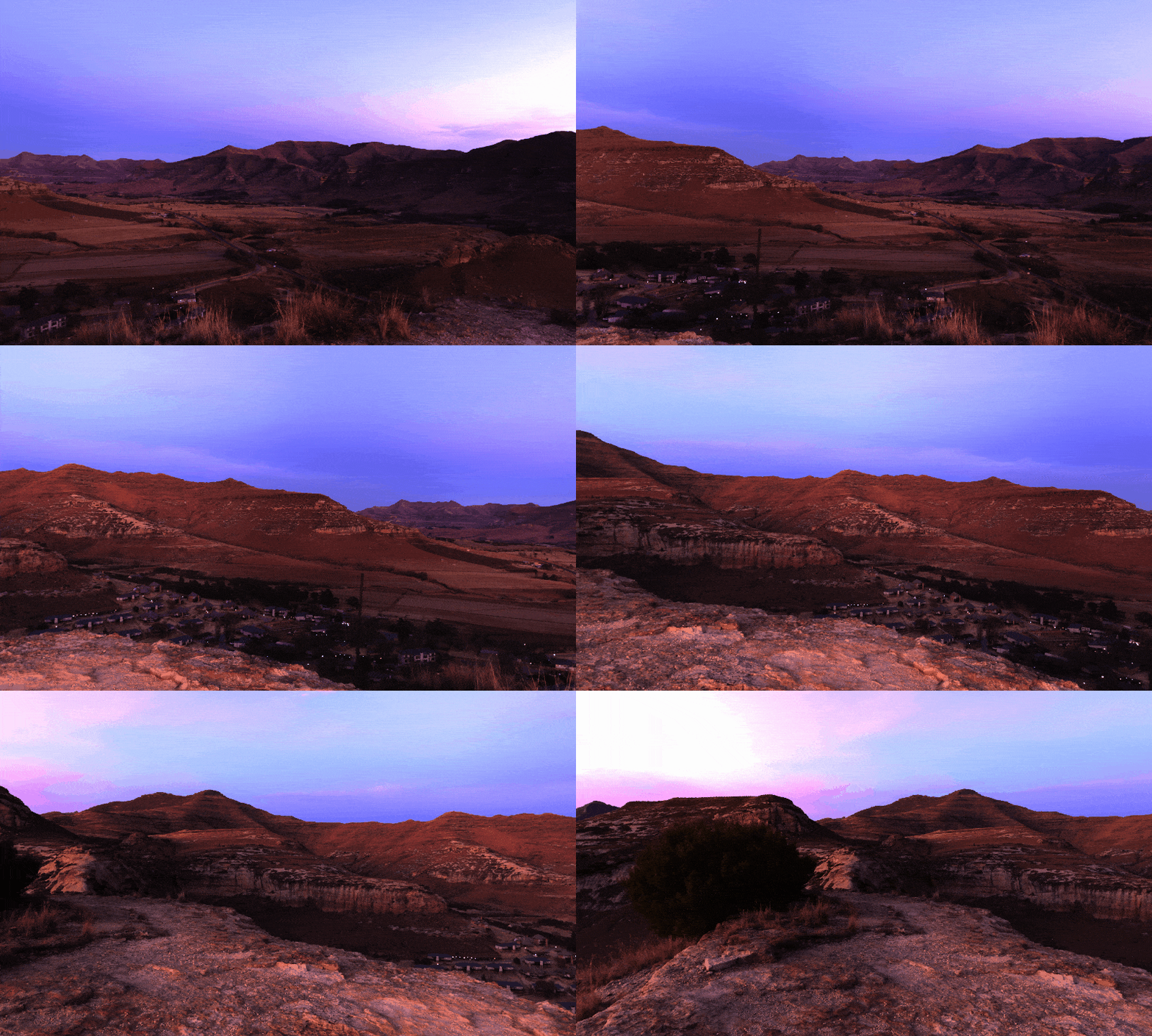
环境立方体贴图纹理将六个正方形图像组合成一个表示环境的纹理。请参阅 使用环境立方体贴图纹理。
环境经纬度(等距柱状投影)纹理是表示环境的单个图像。请参阅 使用经纬度环境纹理。
使用环境立方体贴图纹理
要使用环境立方体贴图纹理:
创建环境立方体贴图纹理:
在 Assets 中,点击 Import Assets,然后选择要从中创建环境立方体贴图纹理的 HDR 或 EXR 图像。

小技巧
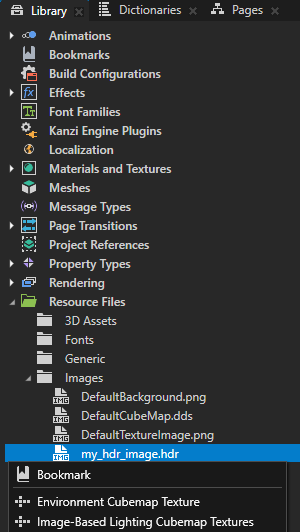
要为已导入 Kanzi Studio 工程的 HDR 或 EXR 图像创建环境立方体贴图纹理,请在 Library > Resource Files > Images 中 按 Alt 并右键单击 该图像,然后选择 Environment Cubemap Texture。
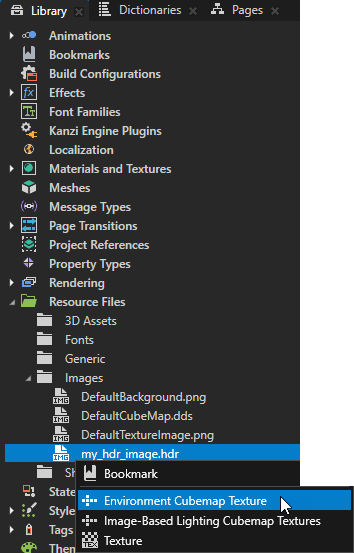
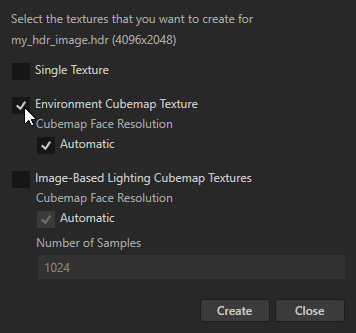
在 Create Textures for HDR Images 对话框中:
选择 Environment Cubemap Texture。
小技巧
要为图像创建表示来自环境的光照的辐照度和镜面反射立方图纹理,请选择 Image-Based Lighting Cubemap Textures。请参阅 使用基于图像的照明立方体贴图纹理。
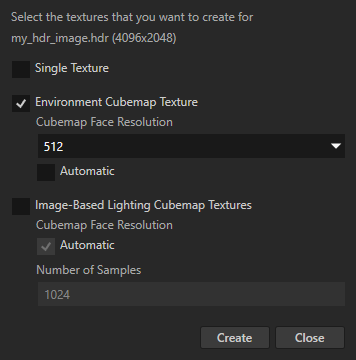
(可选) 要手动设置立方体贴图面的大小,请禁用 Automatic 设置并设置 Cubemap Face Resolution。
例如,要创建一个环境立方体贴图纹理,其中每个立方体贴图面的大小为 512 x 512 像素,请将 Cubemap Face Resolution 设置为 512。
默认情况下,Kanzi Studio 创建一个立方体贴图纹理,其中每个立方体贴图面的宽度和高度是您导入的图像宽度的四分之一。
单击 Create。
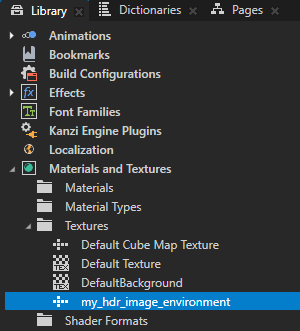
Kanzi Studio 导入图像并在 Library > Materials and Textures > Textures 中为该图像创建一个环境 Cubemap Texture。
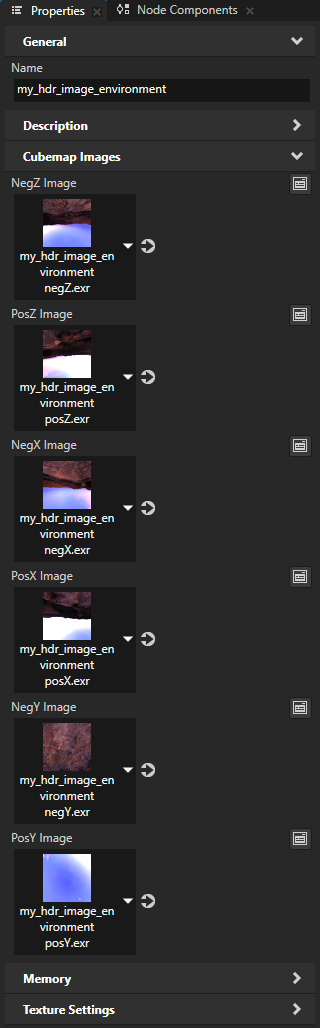
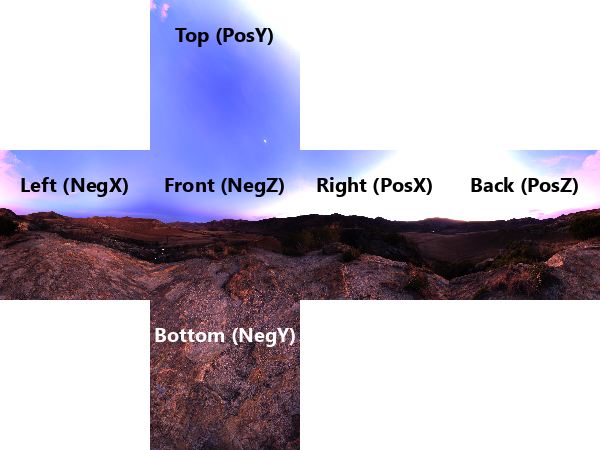
Kanzi Studio 创建并设置立方体贴图面图像:
将 NegZ Image 应用于正面图像。
将 PosZ Image 应用于背面图像。
NegX Image 到左侧面图像。
将 PosX Image 应用于右侧面图像。
将 NegY Image 到底面图像。
PosY Image 到顶部面图像。
小技巧
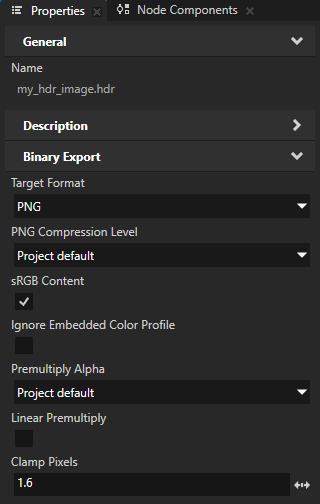
您可以限制从 HDR 图像创建的纹理中强光区域的亮度。
要设置从 HDR 图像创建的立方体贴图纹理中的最大亮度级别:
在 Library > Resource Files > Images 中,选择该图像。在 Properties 中,添加 Clamp Pixels 属性,并将其设置为您要用来限制从该图像创建的立方体贴图面图像中颜色值的值。
在 Library > Resource Files > Images 中,按 Alt 并右键单击 图像,并选择要创建的立方体贴图纹理。
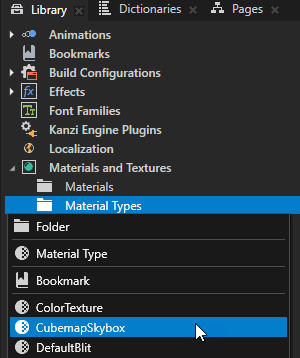
在 Library > Materials and Textures 中,按 Alt 并右键单击 Material Types,并选择 CubemapSkybox。
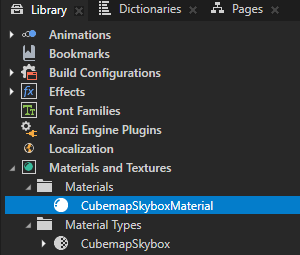
Kanzi Studio 在 Library > Materials and Textures 中创建了 CubemapSkybox 材质类型和 CubemapSkyboxMaterial,支持将立方体贴图纹理显示为天空盒。
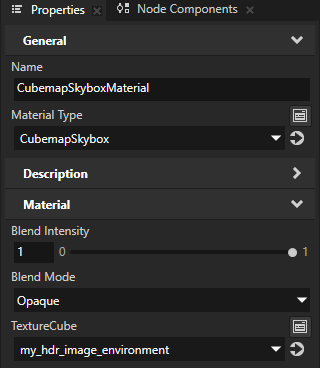
在 Library 中,选择 CubemapSkyboxMaterial 材质。在 Properties 中,将 TextureCube 属性设置为您要用于渲染天空盒的立方体贴图纹理。
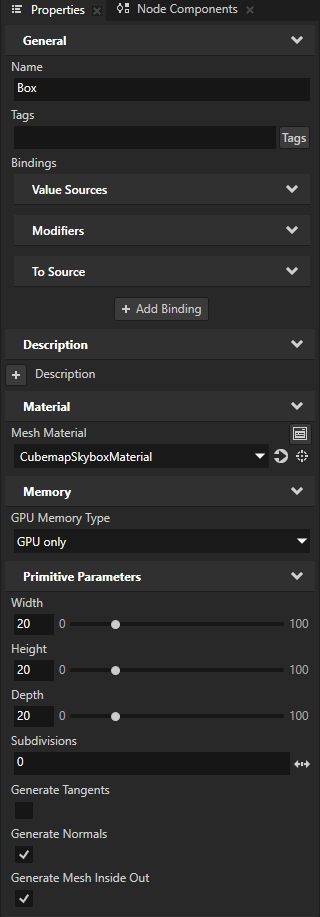
创建一个 Box 或 Sphere 节点,用于渲染天空盒。在 Properties 中,设置:
Mesh Material 到 CubemapSkyboxMaterial
节点的大小应足够大,以容纳您想要在其中显示的内容:
对于 Box,设置 Width、Height 和 Depth 属性。
对于 Sphere,设置 Radius 属性。
将 Generate Mesh Inside Out 设置为 enabled。
当启用此属性时,Kanzi 在网格内渲染立方体贴图纹理。
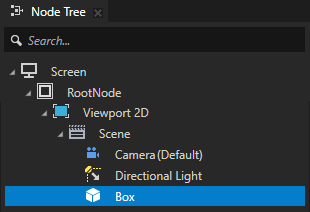
在您创建的节点内放置一个 Camera 节点。
当您旋转相机时,在 Preview 中,您可以看到作为天空盒渲染的环境纹理。
使用经纬度环境纹理
要使用经纬度(等距柱状投影)环境纹理:
创建经纬度环境纹理:
在 Assets 中,点击 Import Assets 并选择您要用于经纬度环境纹理的 HDR 或 EXR 图像。
备注
如果您使用 LDR 图像,请导入该图像,在 Library > Materials and Textures > Textures 中选择该纹理,并在 Properties 中将 Wrap Mode 属性设置为 Repeat。
在 Create Textures for HDR Images 对话框中,选择 Single Texture,然后点击 Create。
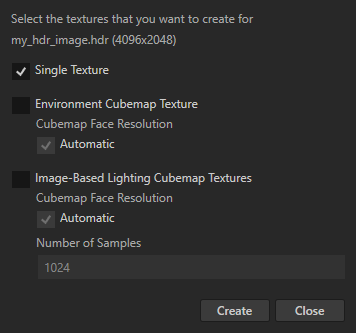
Kanzi Studio 导入图像并在 Library > Materials and Textures > Textures 中创建一个 Single Texture。
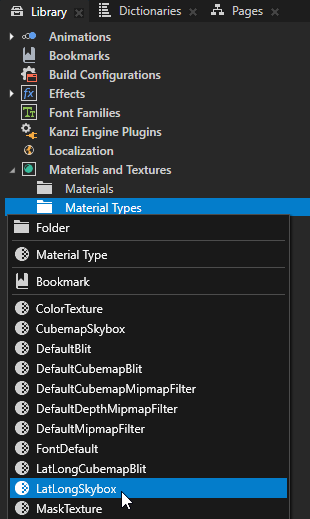
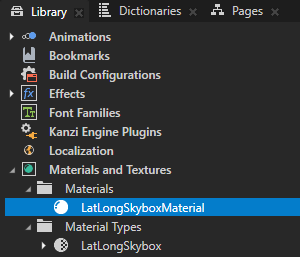
在 Library > Materials and Textures 中,按 Alt 并右键单击 Material Types,并选择 LatLongSkybox。
Kanzi Studio 在 Library > Materials and Textures 中创建了 LatLongSkybox 材质类型和 LatLongSkyboxMaterial,支持将经纬度环境纹理显示为天空盒。
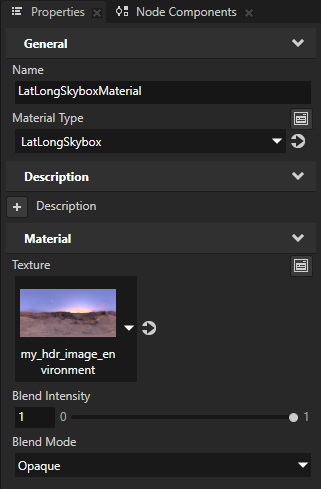
在 Library 中,选择 LatLongSkyboxMaterial 材质。在 Properties 中,将 Texture 属性设置为您要用于渲染天空盒的经纬度(等距柱状投影)纹理。
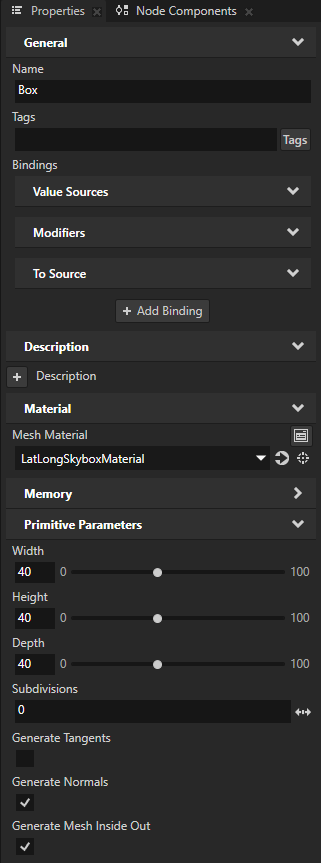
创建一个 Box 或 Sphere 节点,用于渲染天空盒。在 Properties 中,设置:
Mesh Material 到 LatLongSkyboxMaterial
节点的大小应足够大,以容纳您想要在其中显示的内容:
对于 Box,设置 Width、Height 和 Depth 属性。
对于 Sphere,设置 Radius 属性。
将 Generate Mesh Inside Out 设置为 enabled。
当启用此属性时,Kanzi 在网格内渲染环境纹理。
在您创建的节点内放置一个 Camera 节点。
当您旋转相机时,在 Preview 中,您可以看到作为天空盒渲染的环境纹理。