Asset Toolkit
Asset Toolkit 包含简单易用的现成组件和材质,它们具有相似的结构和属性集,可以帮助您更快地创建 Kanzi 应用程序。
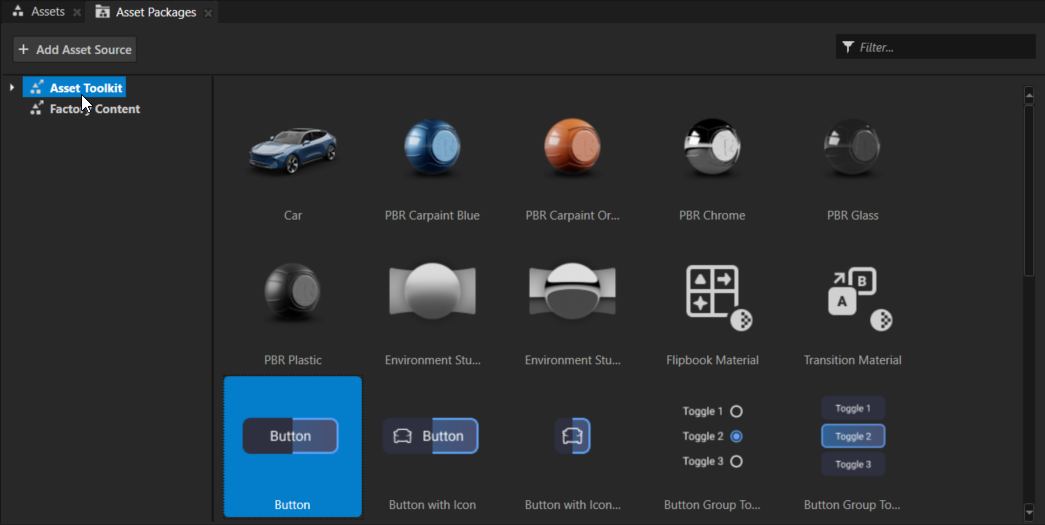
在这里您可以找到所有的 Asset Toolkit 内容:
高质量的占位汽车模型,您可以在原型应用程序中使用它。请参阅 汽车。
可以应用于工程中 3D 内容的材质。请参阅 材质 (Materials)。
环境纹理,您可以使用它们为场景提供透视感。请参阅 环境。
Flipbook 和 Transition 材质类型,您可以使用它们在应用程序中呈现内容。请参阅 材质类型 (Material Types)。
交互式用户界面组件,您可以使用它们接收用户输入。请参阅 交互性控件组件。
径向 UI 组件,您可以使用它们以圆弧形式显示进度。请参阅 径向 UI 组件。
可在应用程序中使用的简单形状。请参阅 简单形状 UI 组件。
可呈现项集合的可滚动列表。请参阅 滚动列表 UI 组件。
示例组件,展示如何将这些资产组合成更复杂的可重用组件。请参阅 示例。
要在 Kanzi Studio 工程中使用 Asset Toolkit 资产,请从 Asset Packages 将资产拖到 Node Tree 中的节点、Prefabs 或 Preview。请参阅 使用 Asset Toolkit 资产。
汽车
使用 Car 向场景中添加汽车模型。
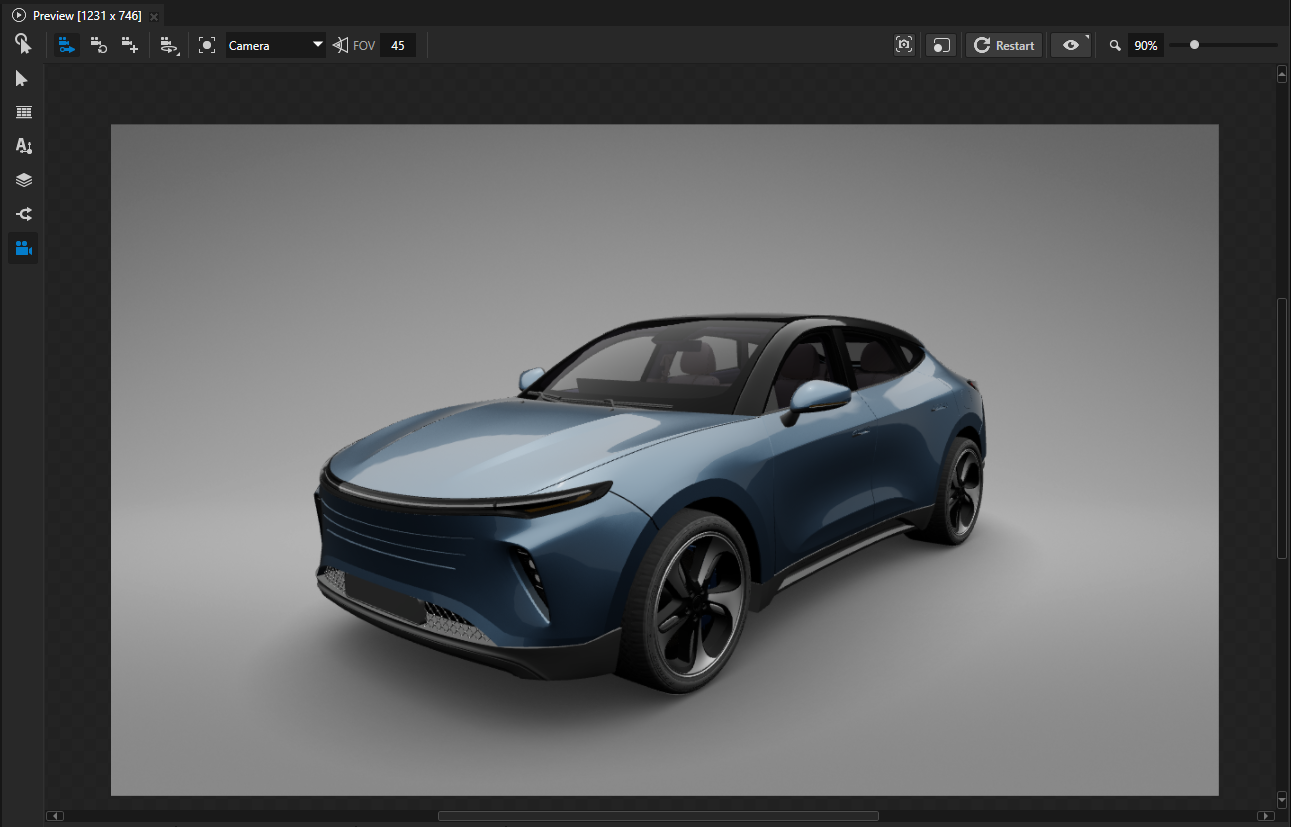
要定位汽车,在 Preview 中使用 Node tool 或 Camera tool。请参阅 在 Preview 中编辑您的应用程序。 和 使用 Camera 节点。
要为汽车的不同部件设置材质,您可以将材质从 Assets 窗口拖到 Preview 窗口中的 Car,或拖到 Node Tree 中汽车的相应部件上。请参阅 使用 Asset Toolkit 资产。
材质 (Materials)
Asset Toolkit 包含基于物理的渲染 (PBR) 材质,您可以将其应用于工程中的 3D 内容。

PBR Carpaint-blue

PBR Carpaint-orange

PBR Chrome

PBR Glass

PBR Plastic
要了解如何在 Kanzi 应用程序中使用 Asset Toolkit 中的材质,请参阅 在工程中使用 Asset Toolkit 材质。
环境
Asset Toolkit 包含两个环境纹理。汽车和 PBR 材质中也包含这两个纹理,但它们也单独提供,以便与您自己的材质或模型一起使用。
使用 Environment Studio Irradiance 为场景中的材质提供漫射环境光照,资产中的玻璃和塑料材质就采用了这种方式。

Environment Studio Irradiance
使用 Environment Studio Specular 为场景中的材质提供清晰、光滑的反射表面,资产中的金属和车漆材质就采用了这种方式。

Environment Studio Specular
要在工程中使用环境纹理,请在 Assets 窗口中右键单击并导入该纹理,然后在材质属性中将其设置为 Ambient 和/或 Reflection 纹理,以将其应用于材质。通过调整 Factor 滑块控制其强度。
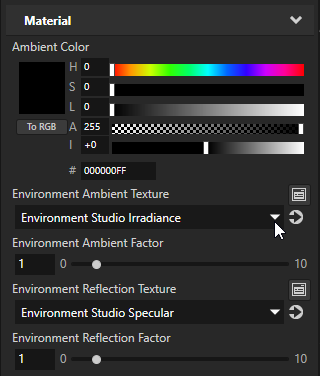
要了解有关环境纹理的更多信息,请参阅 使用环境纹理。
材质类型 (Material Types)
Asset Toolkit 包含两种材质类型,可用于以动画方式在应用程序中显示内容:
借助 Flipbook Material Type,您可以使用以网格布局排列多个图像的纹理图集。使用它可以有选择地显示该纹理图集中的图像,或播放动画序列。例如,这可用于设置群集中导航箭头的状态,或制作简单行人图形行走的动画。

Flipbook Material Type
要在工程中使用 Flipbook Material Type:
右键单击以导入,或将其拖到预览或节点树中。
将其作为笔刷应用到场景中的 2D 或 3D 节点。
在 Flipbook Material Type 属性窗口中,设置网格以对应纹理图集中图像的布局。
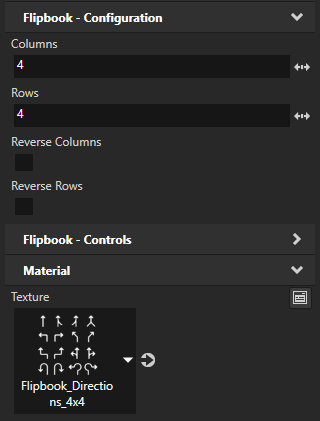
通过设置 Static Image Index 属性来设置要显示的静态图像。
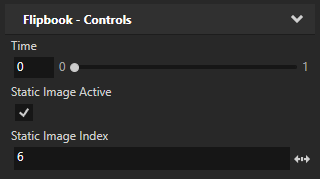
通过推进 Time 属性值来播放动画翻页序列。
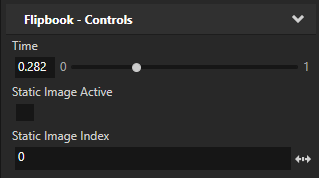
要了解如何使用图块图集,请参阅 使用图块图集。
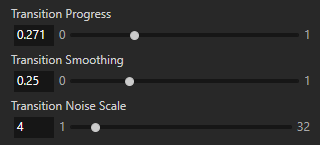
Transition Material Type 使您可以以 Fade、Sweep 或 Noise 方式在节点之间进行过渡。

Transition Material Type
要在工程中使用 Transition Material Type:
右键单击以导入,或将其拖到预览或节点树中。
将其作为笔刷应用到场景中的 2D 或 3D 节点。
在 Transition Material Type 属性窗口中,
设置 Transition Type 以指定要应用的过渡。
将要在其间过渡的纹理选择为 Transition Texture Start 和 Transition Texture End 属性。
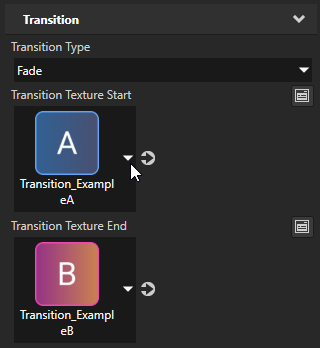
要应用 Fade 过渡,请将 Transition type 属性设置为 Fade。
通过推进 Transition Progress 属性值来控制淡出的进度。

要应用 Sweep 过渡,请将 Transition type 属性设置为 Sweep。
通过设置 Transition Smoothing 属性来控制平滑强度
使用 Transition Rotation 属性设置扫过运动的方向。
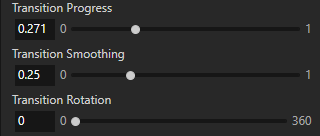
要应用 Noise 过渡,请将 Transition type 属性设置为 Noise。
此外,通过设置 Transition Noise Scale 属性来控制噪波的粒度。
交互性控件组件
使用 Asset Toolkit 中提供的 UI Components 接收用户输入,并在应用程序中提供交互式用户体验。
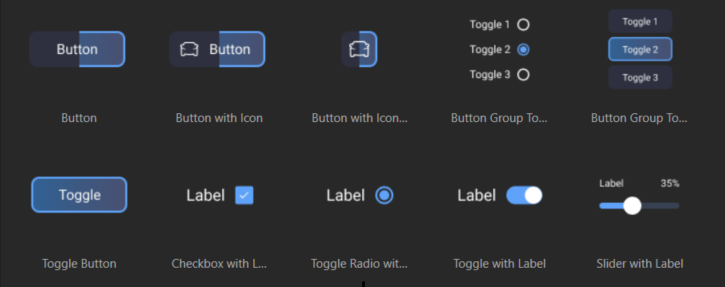
Asset Toolkit 中包含的交互式 UI 组件都具有一组相似的属性和行为,这些属性和行为以相同的方式公开和命名。这样可以更轻松地应用一致的样式,并在工程中组合使用这些组件。
导入 UI 组件时,Kanzi Studio 会将渲染该组件所需的着色器和材质添加到工程的 Library 和 Prefabs 中。
它使用作为 BackgroundBrush 应用到所有 UI 组件的 FillStrokeBrush 材质,来公开控制这些组件外观和行为的属性。
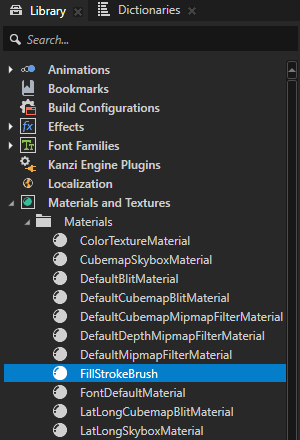
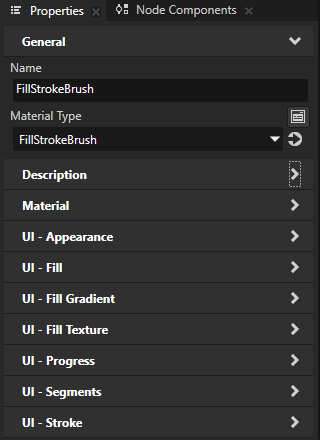
例如,要调整 Button 的外观和行为,在将 Button 添加到工程后,在 Properties 中设置:
UI - Appearance 用于设置 Corner Radius 值,以调整按钮角的圆度。
UI - Fill 用于设置按钮背景的 Fill Color。
UI - Fill Gradient 用于设置按钮背景的 Fill Gradient Color 及其 Rotation。
UI - Fill Texture 用于将纹理应用到按钮背景,并设置纹理的应用方式。
UI - Progress 用于在按钮背景上应用进度条状态。
UI - Segments 用于将按钮背景划分为多个分段,并设置分段的数量和权重。
UI - Stroke 用于为按钮应用轮廓,并设置轮廓的颜色和粗细。
您可以使用这些属性的任意组合来调整 UI 组件的外观。通过勾选属性的 Active,可以分别启用各个属性。
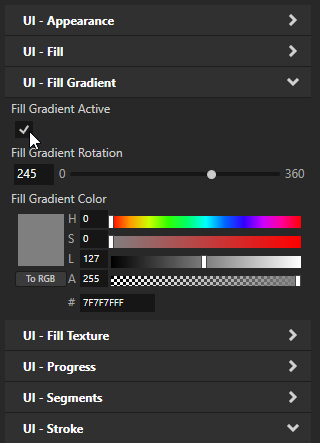
您可以使用绑定来控制 UI - Progress 属性。请参阅 使用绑定。
要详细了解交互性控件,请参阅 交互性控件。
径向 UI 组件
使用 Asset Toolkit 中提供的 Radial UI Components 在圆形控件中显示进度值。
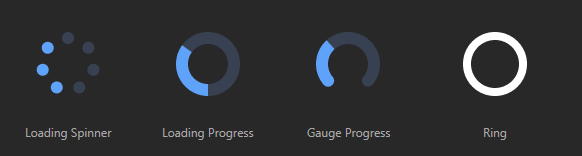
Asset Toolkit 中包含的径向 UI 组件都具有一组相似的属性和行为,这些属性和行为以相同的方式公开和命名。
导入 UI 组件时,Kanzi Studio 会将渲染该组件所需的着色器和材质添加到工程的 Library 和 Prefabs 中。
它使用作为 BackgroundBrush 应用到所有 UI 组件的 FillStrokeRadialBrush 材质,来公开控制这些组件外观和行为的属性。
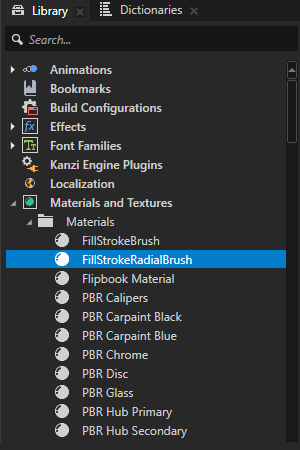
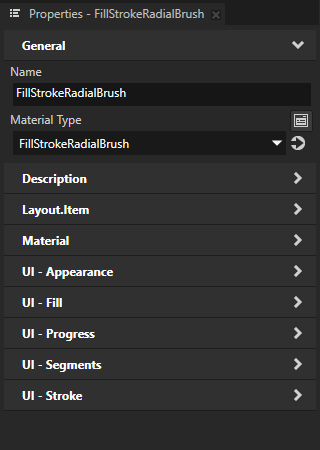
例如,要调整 Gauge Progress 控件的外观和行为,在将其添加到您的工程后,在 Properties 中设置:
UI - Appearance 用于设置应用进度的角度、径向权重和端帽形状。
UI - Fill 用于设置 UI 背景的填充颜色。
UI - Progress 用于在表盘背景上应用进度状态,并设置其颜色。
UI - Segments 用于将仪表划分为若干段,并设置段的数量和权重。
UI - Stroke 用于为仪表添加轮廓,并设置轮廓的颜色和权重。
您可以任意组合使用这些属性来调整径向 UI 组件的外观。通过勾选属性的 Active,可以分别启用每个属性。
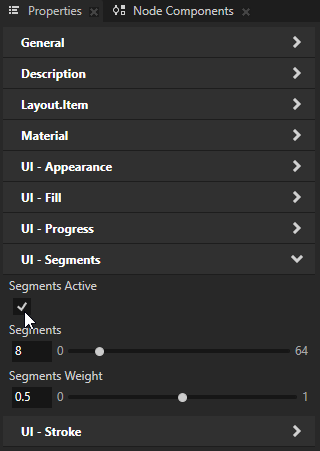
您可以使用绑定来控制 UI - Progress 属性。请参阅 使用绑定。
简单形状 UI 组件
使用 Asset Toolkit 中提供的简单形状 UI 组件,无需插件即可向您的应用程序添加基本形状。
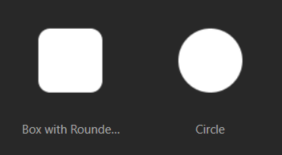
在 Box with Rounded Corners 上,设置 Corner Radius 属性,使形状的角变为直角或圆角。
在 Circle 上,设置 UI - Fill 属性值以应用颜色。
滚动列表 UI 组件
使用 Asset Toolkit 中提供的滚动列表 UI 组件,以四种布局模式之一向您的应用程序添加可滚动列表。
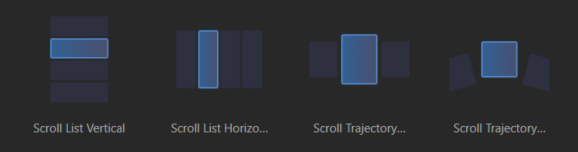
使用 Scroll List Vertical 在垂直滚动列表中以二维方式呈现项。
使用 Horizontal List Vertical 在水平滚动列表中以二维方式呈现项。
使用 Scroll Trajectory 3D Horizontal 在水平面上以三维方式呈现项。
使用 Scroll Trajectory 3D Arc 在弧线上以三维方式呈现项。
要了解有关列表的更多信息,请参阅 List Box nodes。
要使用数据源在列表组件中显示您自己的数据,请参阅 使用数据源 和 教程:从数据源获取应用程序数据。
示例
展开 Asset Toolkit,可以找到一个包含示例组件的文件夹,这些示例组件展示了将这些资产组合成更复杂、可重用组件的可能方式。
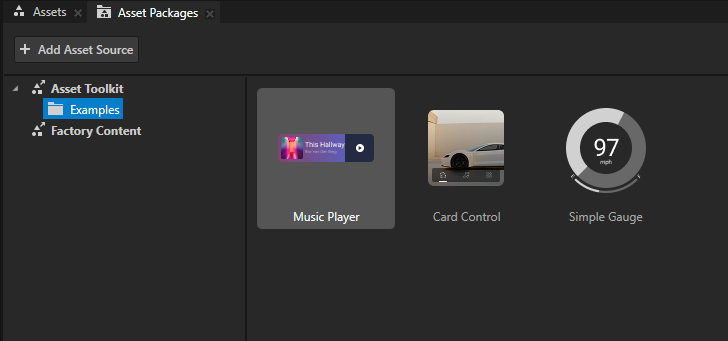
浏览这些示例组件,获取通过组合它们来构建您自己的自定义控件的实用思路。