共享工程项
当您需要与另一个工程共享工程项时,Kanzi Studio 允许您将已选定的项及其依赖项导出到一个空的工程归档文件中,然后将其导入到另一个工程中。您也可以将工程项及其依赖项直接复制到另一个工程的文件系统中。
Kanzi 提供了以下选项以从其他项目中引入内容:
您可以将整个工程引入当前工程。请参阅 导入项目。
您可以将另一个项目的一部分引入当前项目。请参阅 合并工程 和 合并引用的 Kanzi Studio 项目的内容。。
您可以合并 3D 资产文件中的 3D 资产。请参阅 合并 3D 资产。
如果您想导入现成内容的集合,请使用 Kanzi Studio 资产包。
请参阅 资产包。
如果要导入使用第三方工具创建的资源,请使用 Kanzi Studio 导入工具。请参阅 导入。
导出和导入工程项
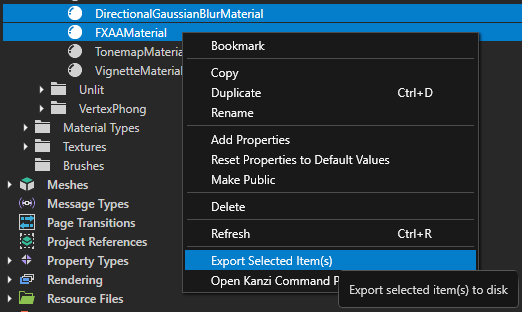
导出工程项:
选择要导出的项。
右键点击,然后选择 Export Selected Project Item(s)。
Kanzi Studio 会创建一个归档文件,其中包含已选定的项以及这些项所引用的项。
导入工程项:
选择 File > Import > Import Project Item(s)。
选择要导入的归档文件。
备注
导出结果是一个 zip 归档文件。您也可以手动将其中的项解压到另一个工程的文件系统中。
复制 kzm 文件
您也可以通过手动复制 kzm 文件来共享工程项。要在另一个工程中使用某个工程项,请将该工程项的 kzm 文件复制到另一个工程的相同目录中。如果工程项具有子项或引用了其他项,请同时复制所有子项和被引用的项。
备注
仅当两个工程来自同一 Kanzi Studio 版本时,才可从另一个工程复制 kzm 文件。
例如:
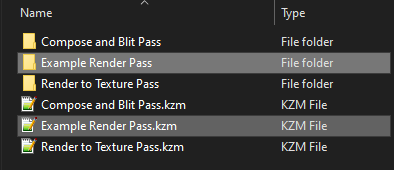
复制 渲染通道预设件:
在文件资源管理器中,打开第一个工程的工程目录中的 Render Pass Prefabs 目录。
复制 Example Render Pass 目录和 Example Render Pass.kzm 渲染通道预设件文件。
将该目录和 kzm 文件粘贴到第二个工程的 Render Pass Prefabs 目录中。
复制 材质:
在文件资源管理器中,将
FirstProject/Materials/ExampleMaterial.kzm复制到SecondProject/Materials/目录中。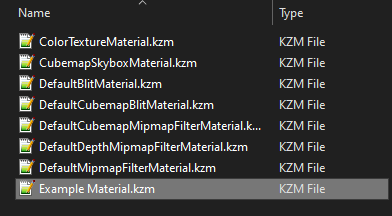
将材质类型
FirstProject/Material Types/ExampleMaterialType.kzm复制到SecondProject/Material Types/目录中。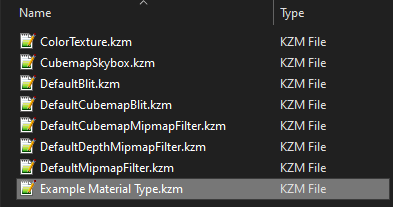
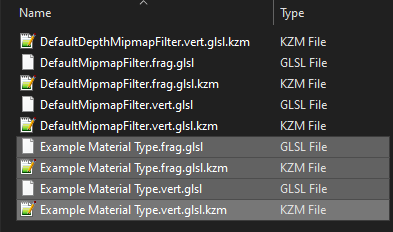
将着色器及相应的 kzm 文件从
FirstProject/Shaders/目录复制到SecondProject/Shaders/目录中。