创建着色器图
本教程将引导您创建一个根据 UV 坐标生成颜色渐变的着色器图。您将学习如何创建着色器图、添加和连接节点、编辑节点属性以及生成着色器。
前提条件
开始之前,请先启用 Shader Graph Editor。请参阅 启用着色器图编辑器。
创建着色器图
在 Library 中,按 Alt 并右键单击 Materials and Textures > Shader Graphs,然后选择 Shader Graph。Kanzi Studio 会创建着色器图并打开 Shader Graph Editor。
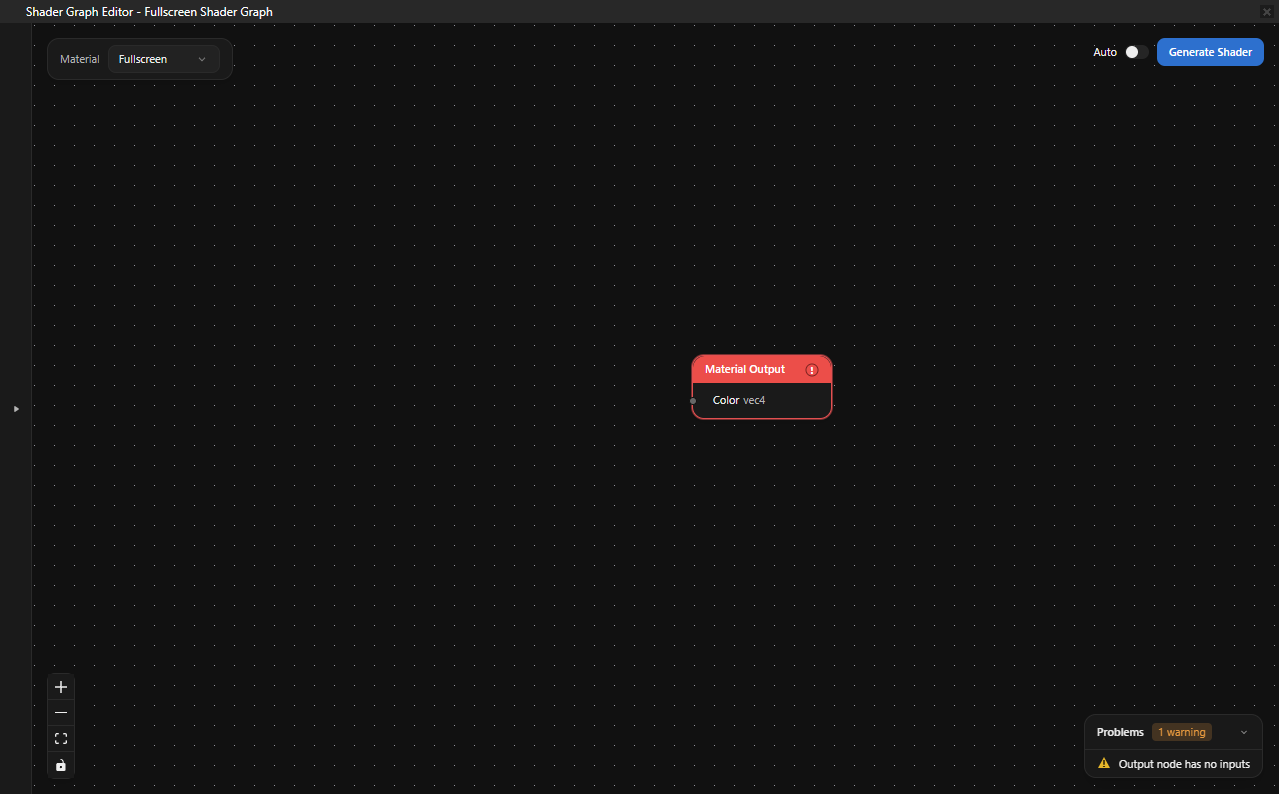
新的着色器图打开时,Material 下拉菜单(左上角)设置为 Fullscreen,画布上已有三个节点:UV、Time 和 Material Output。本教程保留 Fullscreen 材质类型,使渐变渲染为平面全屏颜色。
构建着色器图
在本节中,您将构建一个将 UV 坐标映射到颜色的图,从而在屏幕上生成平滑的渐变。
右键单击画布,然后选择 Combine4。

从 UV 节点的 u 输出端口拖动到 Combine4 节点的 r 输入端口。
从 UV 节点的 v 输出端口拖动到 Combine4 节点的 g 输入端口。
右键单击画布,然后选择 Scalar。在该节点中,将值设置为
1.0。从 result 输出端口拖动到 Combine4 节点的 b 输入端口。再添加一个 Scalar 节点,将值设置为
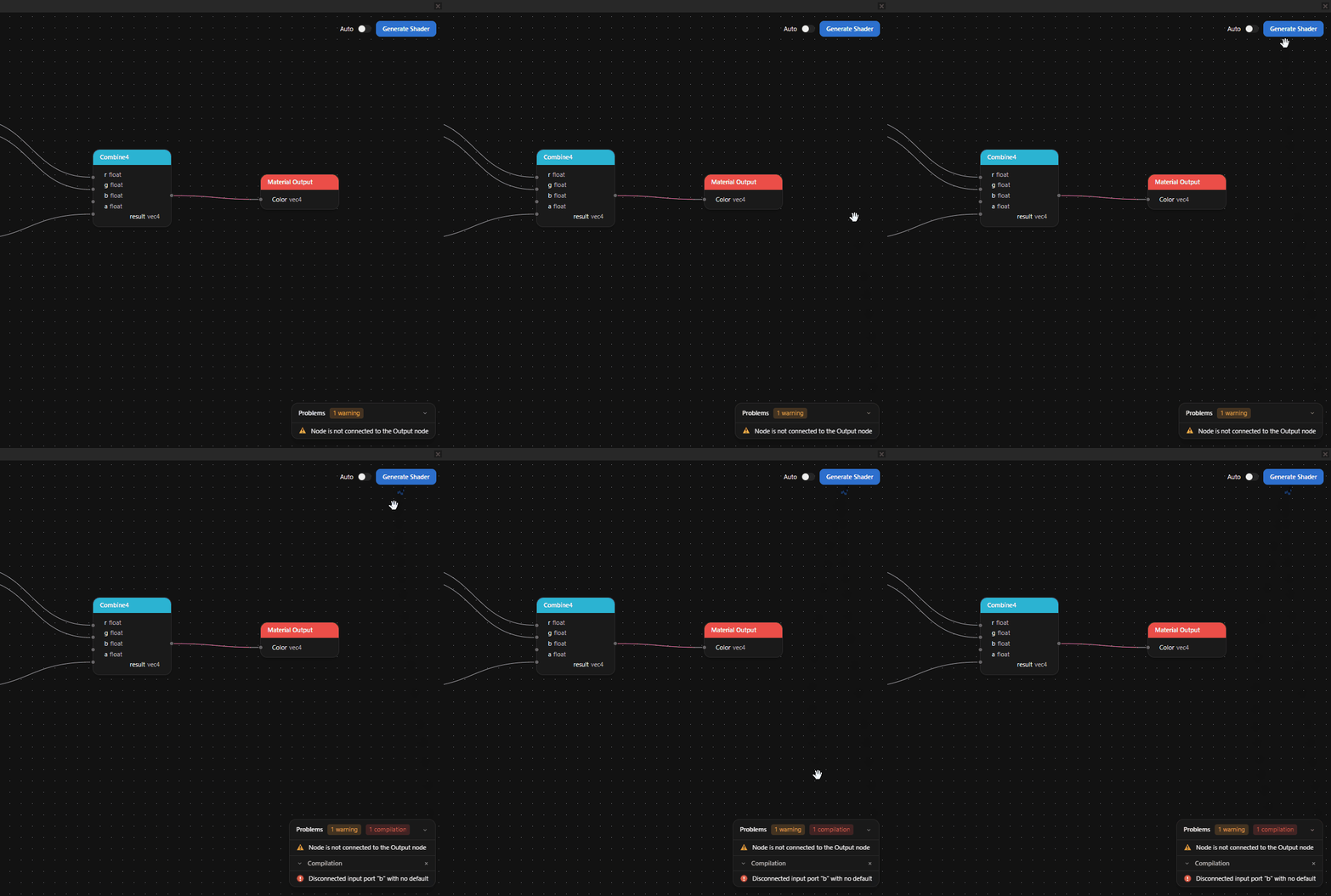
1.0,并将其 result 输出连接到 Combine4 节点的 a 输入端口。从 Combine4 节点的 result 输出端口拖动到 Material Output 节点的 Color 输入端口。
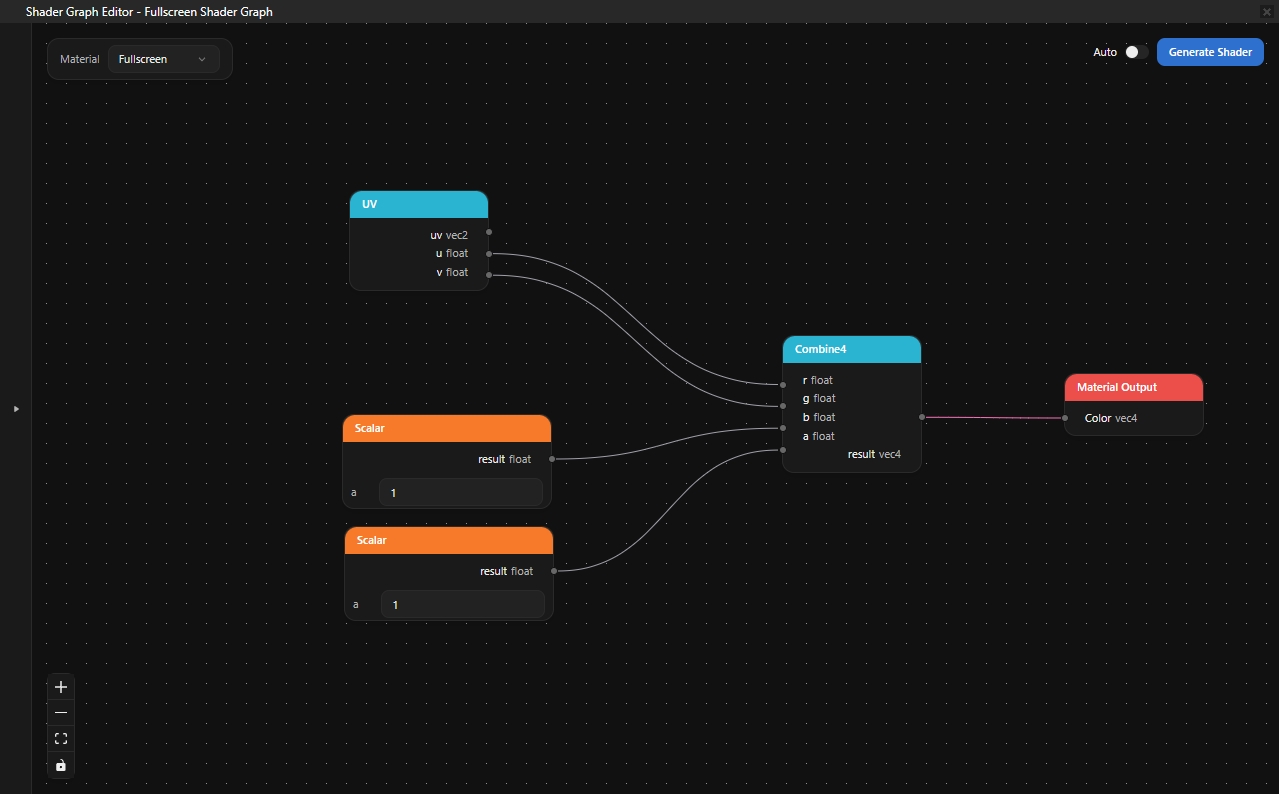
完成的图将 U 坐标映射为红色,将 V 坐标映射为绿色,并为蓝色和 Alpha 使用常数值
1.0。使用 Fullscreen 材质类型时,这会生成平滑的颜色渐变。
编辑节点属性
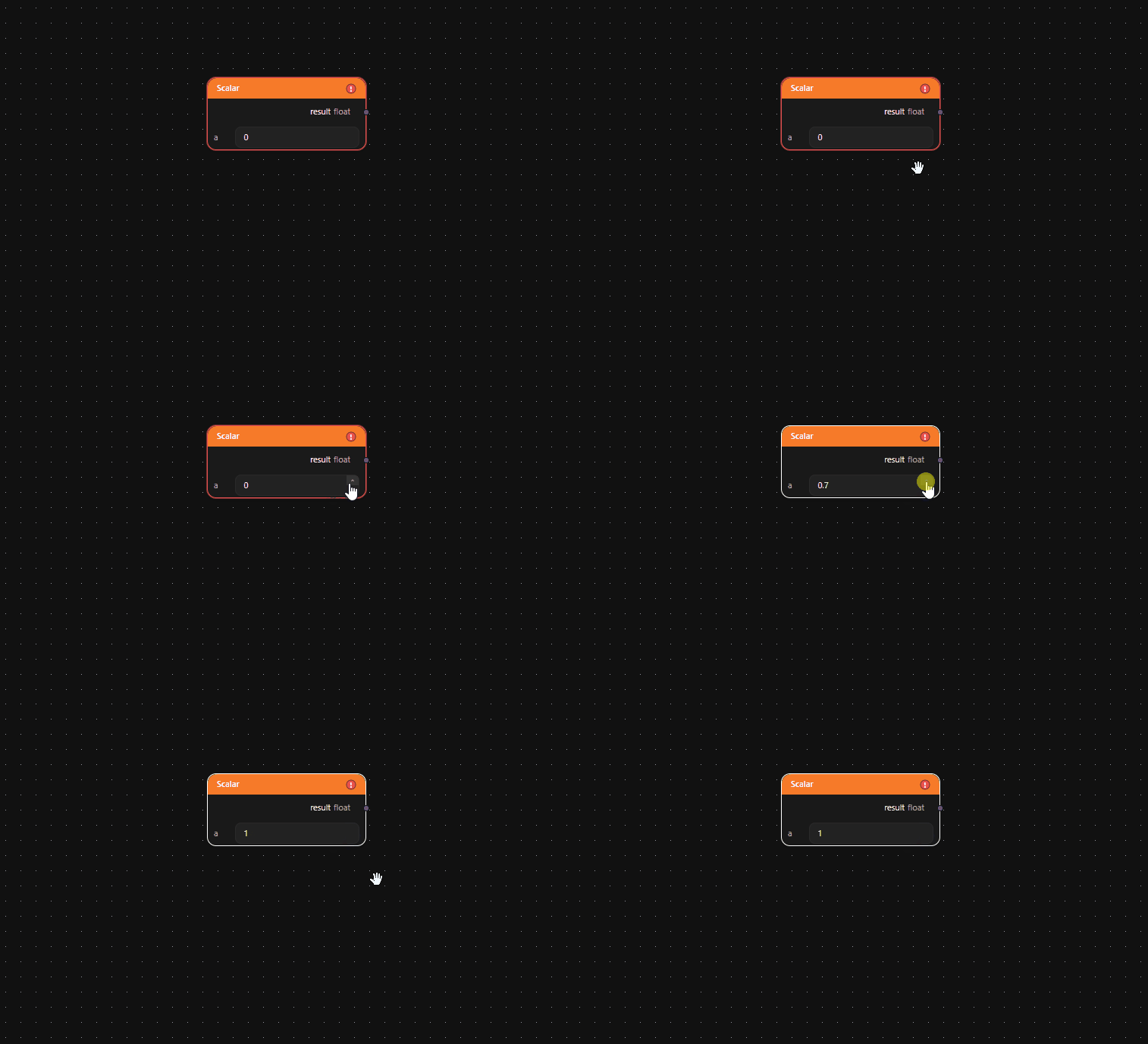
常数节点(Scalar、Int、Vec2、Vec3、Vec4)直接在节点上显示可编辑的值字段。点击值字段并输入新值。
生成着色器
要生成着色器:
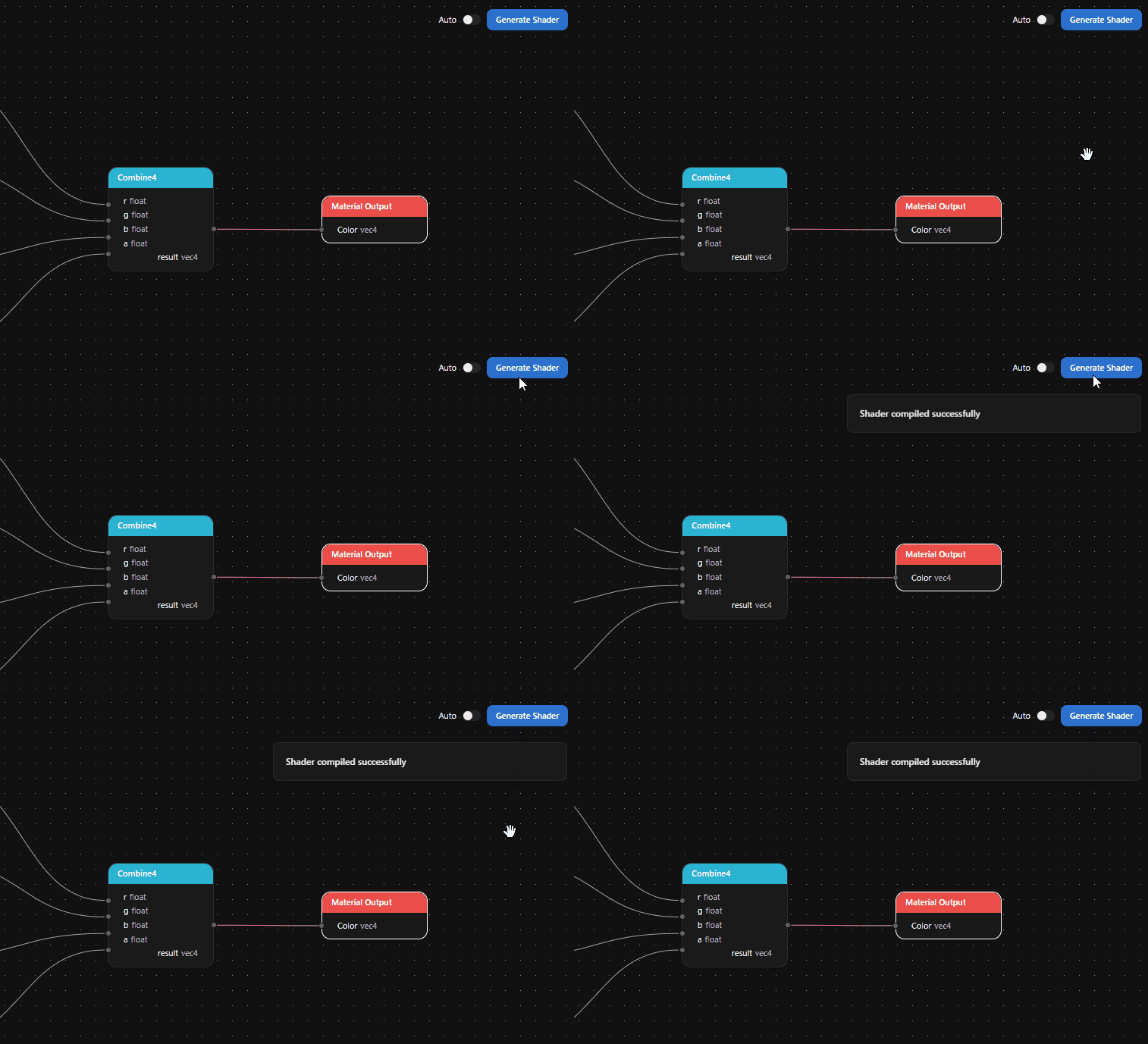
点击 Generate Shader。
编辑器会验证您的图。有效的图必须恰好有一个 Material Output 或 Output 节点,并且所有参与计算的节点都连接到该节点。
如果着色器编译成功,会出现绿色的 Shader compiled successfully 通知。
如果存在错误,Problems 面板会显示出错的原因。
接下来该做什么?
要将此图中的常数值转换为无需重新打开 Shader Graph Editor 即可在 Kanzi Studio 中调整的属性,请参见 参数。