技术支持
使用 Kanzi Support Portal 在 support.rightware.com 提交请求给 Rightware 支持团队。请参阅 提交支持请求。
要提交错误报告,请参阅 提交错误报告。
我们会尽快回复您。当我们的支持团队答复您的请求时,您会收到电子邮件通知。
要登录 Kanzi Support Portal,您必须在浏览器中允许这些 cookie:
support.rightware.com
zendesk.com
rightware.zendesk.com
提交支持请求
要向 Rightware 支持团队提交请求:
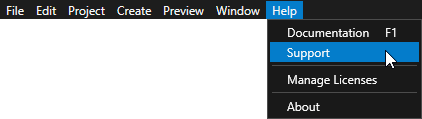
在 Kanzi Studio 主菜单中选择 Help > Support。
该链接将您带到 support.rightware.com. 的 Kanzi Support Portal。
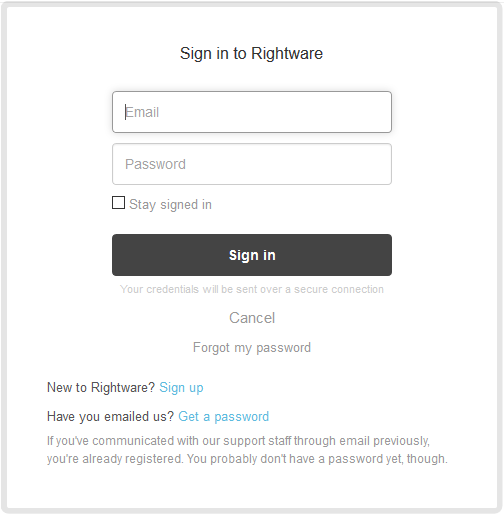
登录到 Kanzi Support Portal。
如果您在过去使用电子邮件联系过我们的支持部,请点击 获取密码。
如果您是首次提交支持请求,请点击 Sign up。当您注册时,请使用含有贵公司域名的电子邮件地址。
一旦您登录到 Kanzi Support Portal,要打开支持请求,请点击页面右上角的 Submit a request。
填写并提交支持请求表格。
如果要提交错误报告,请参阅 提交错误报告。
当我们的支持团队答复您的请求时,您会收到电子邮件通知。
提交错误报告
要提交错误报告:
登录到 Kanzi Support Portal。请参阅 提交支持请求。
点击页面右上角的 Submit a request,填写并提交表单。
为了帮助我们查明和解决问题:
为问题输入尽可能多的信息:
描述问题:发生了什么?
您预期发生的是什么?
请写下重现问题的步骤。
如果已经尝试解决问题,请提及您尝试执行的操作。
附加 Kanzi Studio 日志文件。
Kanzi Studio 将日志消息存储在
%USERPROFILE%\AppData\Local\Temp\KanziStudioLogs目录中的这些文件中:KanziStudio.log包含来自 Kanzi Studio 的消息。KanziPreview.log包含来自 Kanzi Studio Preview 的消息。请参阅 Preview 日志文件。KanziThumbnails.log包含来自在 Kanzi Studio 中绘制缩略图的进程的消息。当 Kanzi Studio 意外终止时,
KanziStudio_crash<n>.log包含终止日志消息。
为了帮助我们重现问题,您可以提交一个最精简的发生问题的 Kanzi Studio 示例项目。
Kanzi Support Portal 中的文件上传大小限制为 20MB。如果您的文件过大,请在错误报告中指出,并请求提供我们的文件共享服务的链接。