步骤 2 - 创建和修改内容
在本步骤中,您将学习如何在 Kanzi Studio 工程中创建和修改内容。
创建内容
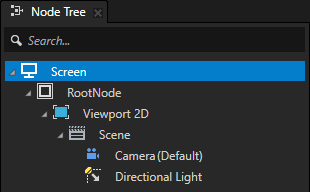
您可以在 Node Tree 和 Activity Browser 窗口中创建 Kanzi 应用程序的结构。在本步骤中,您将在 Node Tree 窗口中创建内容。
您可以在 Kanzi Studio 界面的左上侧找到 Node Tree 窗口。
在 Node Tree 窗口中,Screen 包含应用程序的节点树。在设备上启动 Kanzi 应用程序时,Kanzi 会将节点树中的所有节点加载到设备内存中。
节点树由显示内容的节点(例如,Image 节点)和实现逻辑的节点(例如,Button 2D 节点)构建而成。相同的节点树支持2D和3D节点,并提供连接它们的方法。
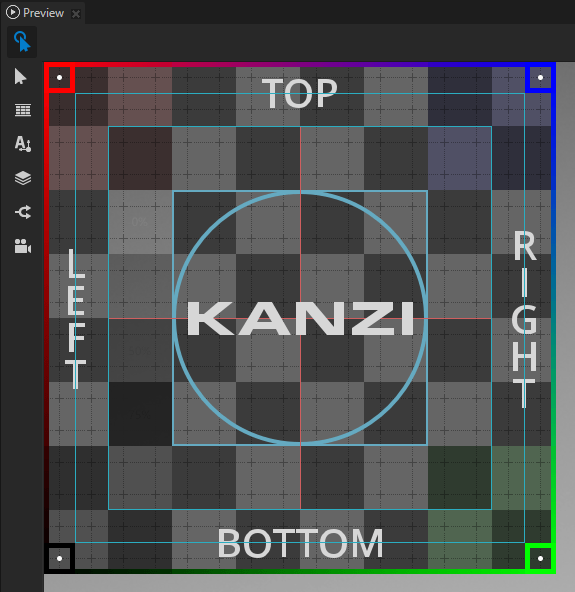
当您在 Kanzi Studio 中处理项目时,您可以在 Preview 窗口中查看节点树的内容。
要创建内容:
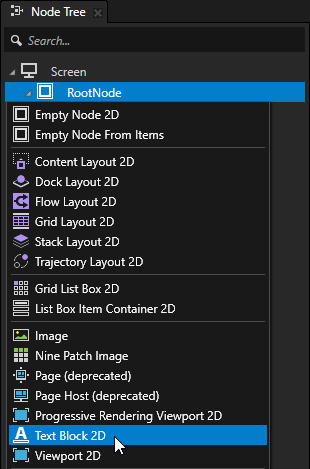
在 Node Tree 窗口中,按 Alt 并右键单击 RootNode 节点并选择 Text Block 2D。
小技巧
按住 Alt 键并右键点击某个项时,即可访问创建菜单,其中显示可在所选上下文中创建的项类型。
使用 Text Block 节点在应用程序中显示少量文本。
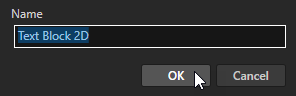
为节点命名,然后点击 OK。
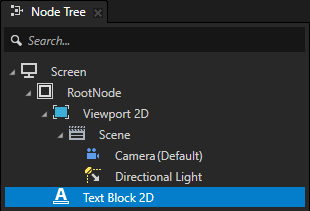
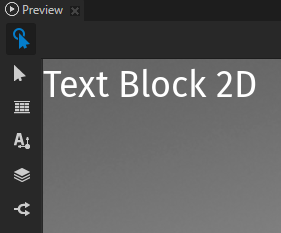
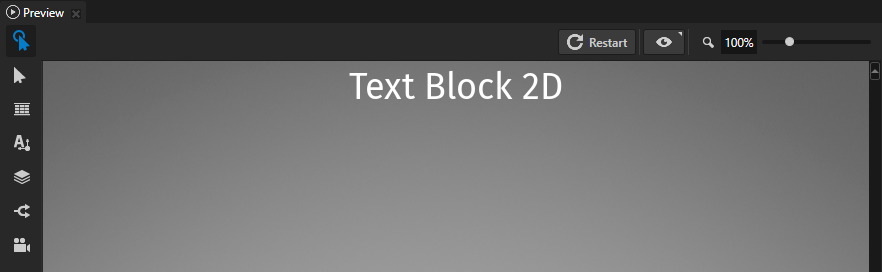
在节点树中创建节点后,您可以在 Preview 窗口中看到该节点。
小技巧
当您想要重命名一个节点时,在 Node Tree 窗口中选择它,按下 F2 键,然后输入一个新名称。
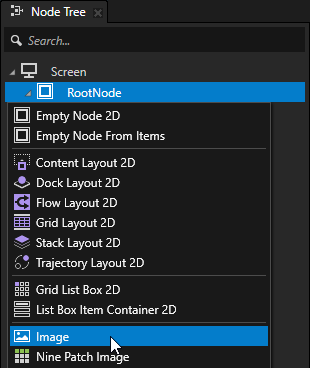
在 Node Tree 窗口中,按 Alt 并右键单击 RootNode 节点并选择 Image。
使用 Image 节点显示位图图像。
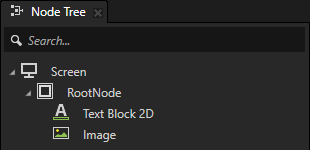
在 Node Tree 窗口中,右键点击 Viewport 2D 节点并选择 Delete。
小技巧
在节点树中只保留需要在应用程序的特定状态下显示的节点。这样可以确保您的应用程序不会使用超过必要的资源。
移动节点树中的节点
节点树中节点之间的关系非常重要,并定义了多个 Kanzi 核心技术的工作方式。渲染顺序、布局、属性和资源继承,以及输入和消息传播都依赖于节点树中父节点和子节点之间的关系。
例如,节点树中节点的位置定义了 Kanzi 如何渲染应用程序的内容。Kanzi 使用画家算法来渲染内容:它将节点树中的最后一个节点渲染在节点树中所有其他节点的顶部。
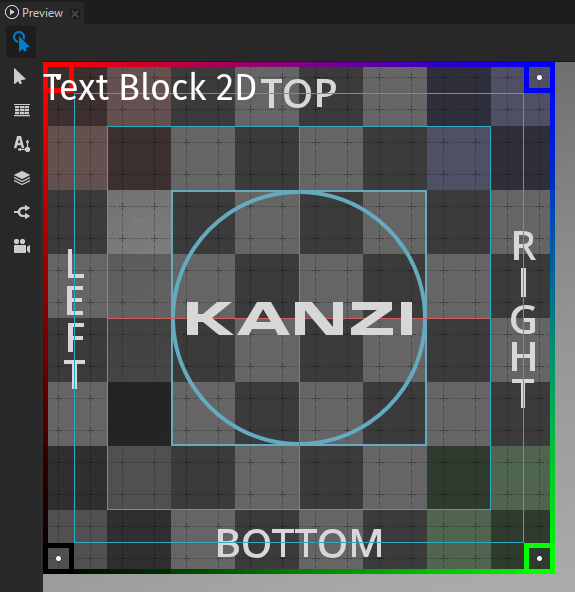
在上一节中,您首先在 RootNode 节点中创建了一个 Text Block 2D 节点,然后创建了一个 Image 节点。由于在节点树中 Image 节点位于 Text Block 2D 节点之后,并且两个节点都位于 RootNode 节点的左上角,因此 Image 节点会遮盖 Text Block 2D 节点。
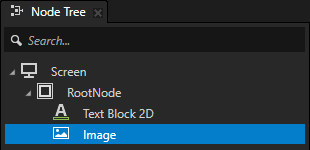
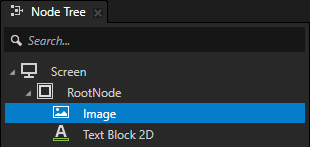
要在节点树中移动节点,请在 Node Tree 窗口中:
拖动节点并将其放到节点树中的新位置。
选择一个节点,按住 Ctrl 键并使用 ↑ 和 ↓ 键将节点在节点树中上下移动。
例如,选择 Image 节点并将其移动到 Text Block 2D 节点上方。
小技巧
要展开或折叠任意树视图中某一项下的所有元素,请按住 Ctrl 并点击展开器  。
。
修改内容
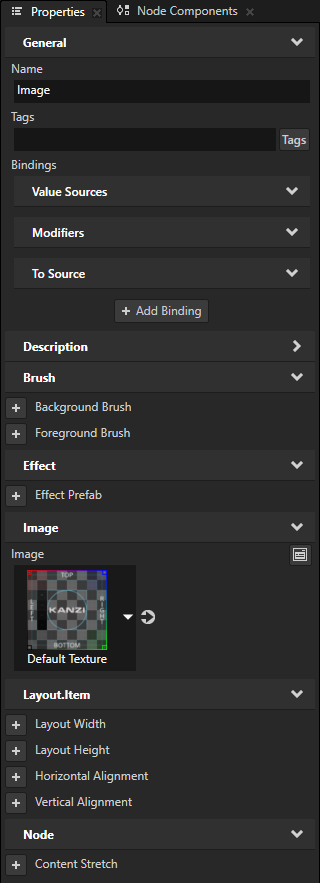
属性定义了您的 Kanzi 应用程序中内容的特征。您可以在 Properties 窗口中添加、删除和修改属性。
您可以在 Node Tree 窗口旁边找到 Properties 窗口。
要修改内容:
在 Node Tree 窗口中,选择 Image 节点并按下 Ctrl H 键,以在 Preview 窗口中隐藏该节点。
节点图标顶部的橙色图标
 指示节点已隐藏。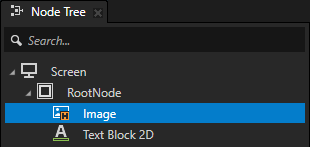
小技巧
如果您只想在 Preview 窗口中查看需要关注的内容,可以隐藏节点。要显示隐藏的节点,请在 Node Tree 窗口中选择该节点并再次按下 Ctrl H 键。
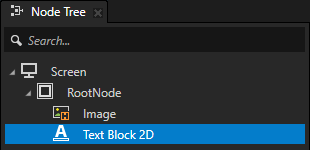
在 Node Tree 窗口中,选择 Text Block 2D 节点。
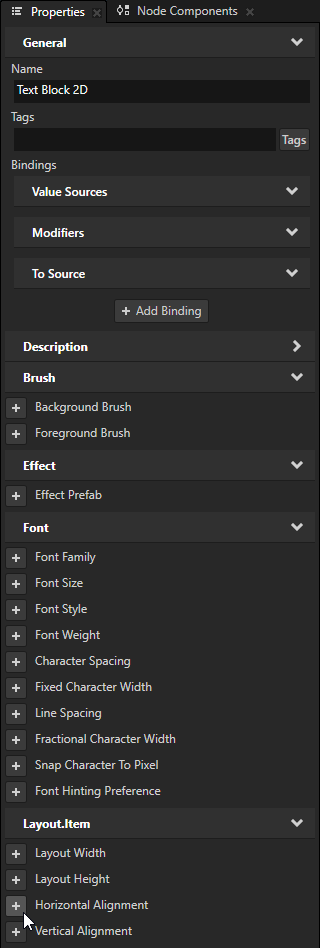
在 Properties 窗口中:
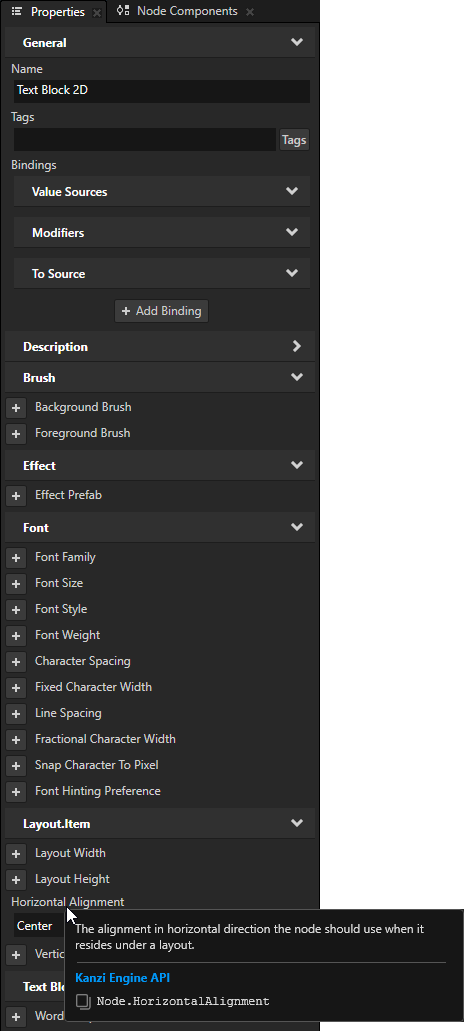
点击 Horizontal Alignment 属性旁的
 ,将该属性添加到您在上一步中选定的节点。
使用 Horizontal Alignment 属性在水平方向上相对于其父节点对齐节点。
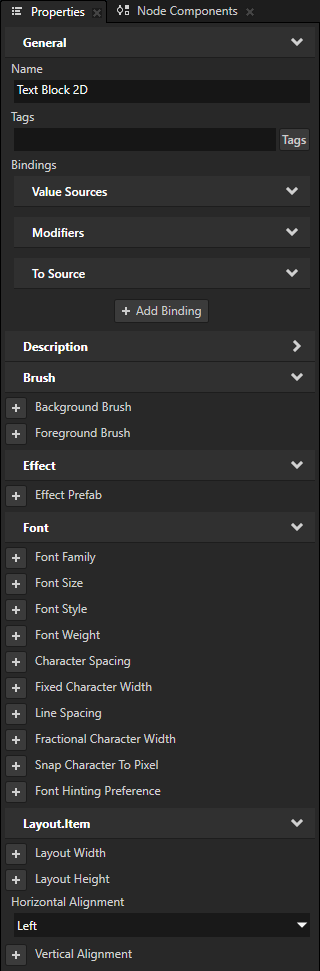
将 Horizontal Alignment 属性设置为 Center。
这样您可以将 Text Block 2D 节点放到 RootNode 节点(即 Text Block 2D 节点的父节点)的中心。
小技巧
当您需要关于属性作用的简要说明时,在 Properties 窗口中将鼠标指针移动到该属性的名称上。
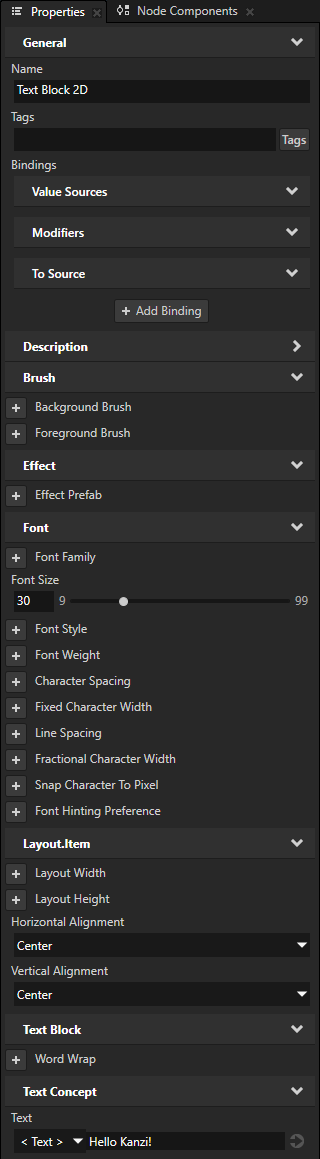
在 Properties 窗口中,添加并设置这些属性:
Font Size 到 30
Vertical Alignment 到 Center
Text 到 Hello Kanzi!
使用 Text 属性设置您希望 Text Block 节点显示的文本。
当您完成此步骤时,这就是 Preview 窗口显示的内容。

小技巧
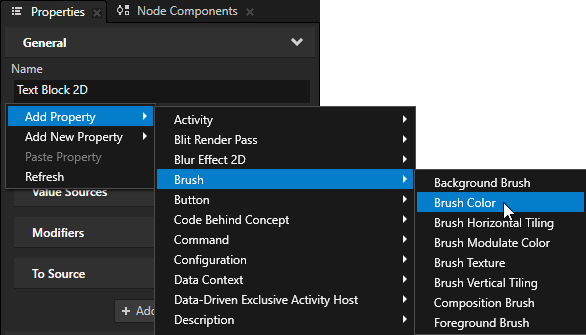
点击 只能添加常用属性。
要添加任何其他属性:
在 Properties 中右键单击,选择 Add Property,然后选择您要添加的属性。
在 Properties 的右下角点击
 ,在搜索字段中输入属性名称,然后双击您要添加的属性。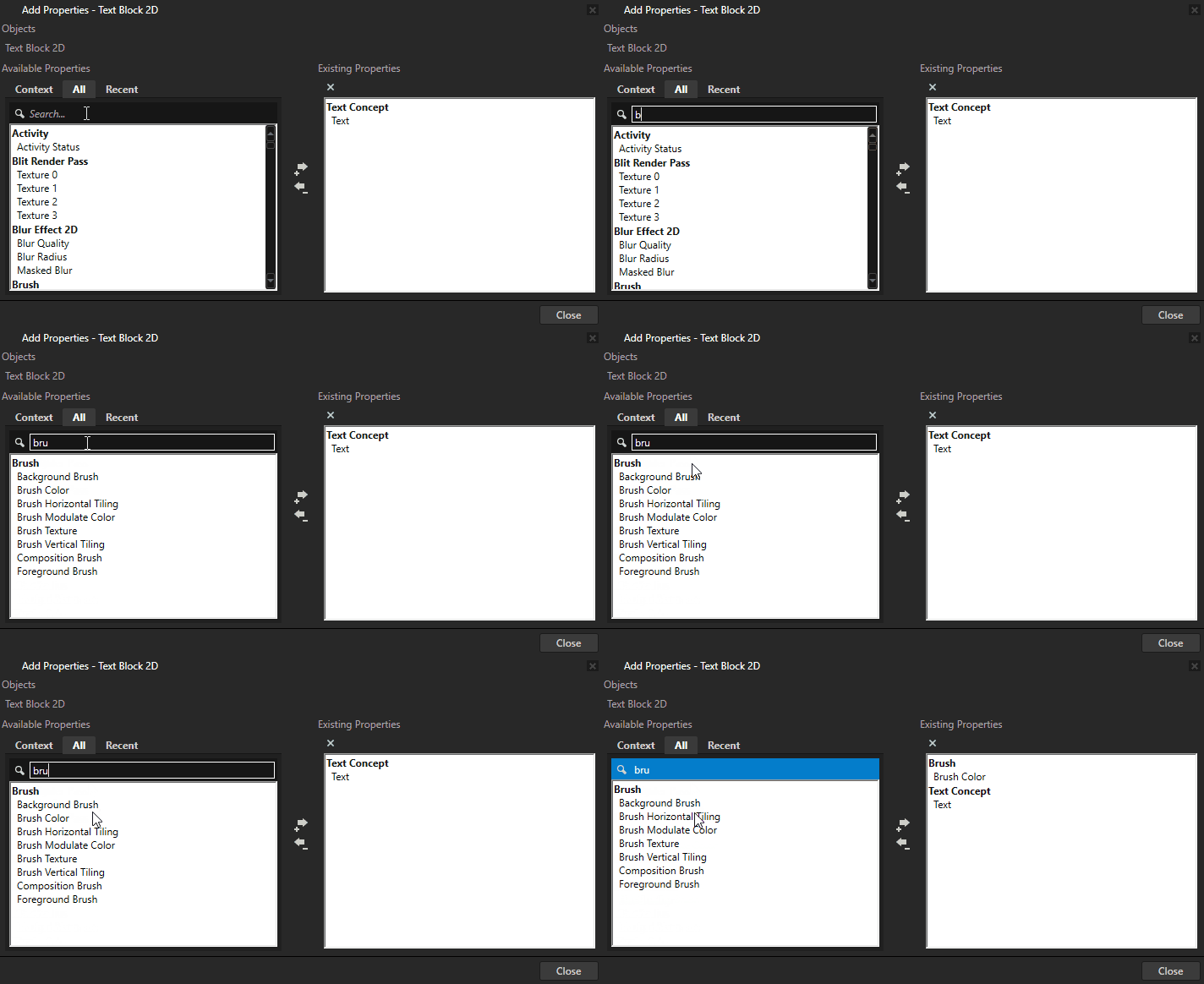
另请参阅
要了解如何在 Kanzi Studio 中使用属性,请参阅 在 Kanzi Studio 中使用属性。
要了解有关节点树和 Kanzi 节点的更多信息,请参阅 布置。
要了解有关预设的更多信息,请参阅 使用节点预设。
要了解有关属性的更多信息,请参阅 属性系统。