使用样条轨迹
Spline Trajectory 可用于导入您在第三方工具中创建的 3D 空间中的一组点和控制点定义的轨迹。
轨迹可用作路径,Trajectory Layout 3D 和 Trajectory Layout 2D 节点沿着路径排列其子节点,或者沿着路径 Trajectory List Box 3D 节点移动其项目。
您可以从 .fbx 文件中导入和转换曲线,包括 NURBS 曲线,到 Kanzi 样条。确保将第三方软件导出的样条作为曲线。请参阅 调整从 NURBS 曲线创建的样条曲线。
创建样条轨迹
要创建样条轨迹:
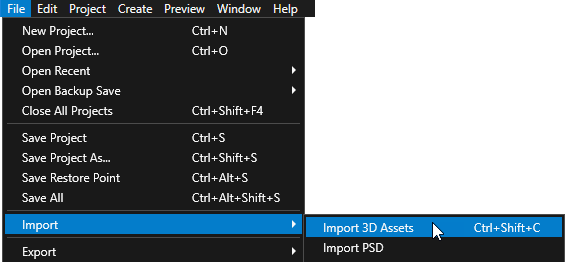
选择 File > Import > Import 3D Assets,然后选择包含您要用作轨迹的样条曲线的 .fbx 文件。
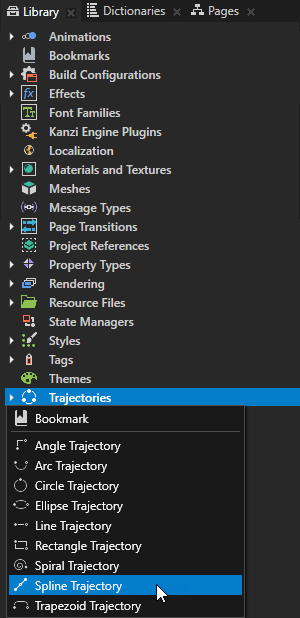
在 Library 按 Alt 并右键单击 Trajectories 中选择 Spline Trajectory。
在 Properties 中,将 Spline 属性设置为您导入的样条曲线。
要使用轨迹, 在 Node Tree 中选择一个 Trajectory Layout 或 Trajectory List Box 3D 节点,并在 Properties 中将 Trajectory 属性设置为您要使用的轨迹。请参阅 使用 Trajectory List Box 3D 节点 和 使用 Trajectory Layout 节点。
调整从 NURBS 曲线创建的样条曲线
使用 NURBS 曲线作为样条轨迹时,可以在将 NURBS 曲线导入到 Kanzi Studio 时调整细分数量。Kanzi 使用您提供的值将 NURBS 曲线镶嵌为 Kanzi 样条。请参阅 使用 Trajectory List Box 3D 节点 和 使用 Trajectory Layout 节点。
要调整从 NURBS 曲线创建的样条曲线:
在 Library > Resource Files > 3D Assets 中选择包含您用于样条轨迹的 NURBS 曲线的 .fbx 文件。
在 Properties 中,将 Curve Tesselation Detail 属性设置为您要使用的 NURBS 曲线中的细分数。
默认值为 16。将该属性设置为不同的值,以找到最适合您的结果。
在 Library > Resource Files > 3D Assets 中,右键单击包含 NURBS 曲线的 .fbx 文件,然后选择 Clean Import 3D Asset File。
在 Library > Trajectories 中,选择使用您导入的 NURBS 曲线的样条轨迹,并在 Properties 中将 Spline 属性设置为您导入的样条。
Spline Trajectory 属性类型
要查看样条轨迹可用属性类型的完整列表,请参阅 样条轨迹 (Spline Trajectory)。