滚动视图示例
此示例展示了如何使用 Scroll View 节点作为控制器来移动场景中的地图平面。在该示例中,Kanzi Studio 项目包含一个 Scroll View 节点,该节点将滚动位置坐标转换为节点的平移字段。该示例在 C++ 应用程序中使用 Kanzi Engine API 实现了更高级的功能。
在使用 Scroll View 节点时,一个关键方面是根据滚动视图平面与相机的距离来控制输入灵敏度。此示例通过将它们定位在与相机相同的距离和方向上,实现与背景平面的一对一映射。然而,滚动视图和平面背景并没有在同一平移下绑定在一起,因为这样的话,输入坐标空间会在用户的平移手势过程中随背景平面一起移动。通过将滚动视图平面定位在离相机更远的地方,可以提高滚动视图手势的灵敏度。
此示例演示了在 C++ 应用程序中使用原始 InterpolatedValue 实例,根据移动速度影响 z 偏移(缩放)。
滚动视图以及轨迹列表框组件通过值插入器操纵输入-输出坐标,有效地让手势映射更平滑,通常最适合基于触摸屏的交互。
获取示例
要获取该示例,请在 Kanzi Studio Quick Start 窗口中点击 Projects 并选择 Examples 选项卡。在 Scroll_view 示例旁边,点击  。
。
Kanzi Studio 会将该示例下载到 <KanziWorkspace>/Examples/Scroll_view 目录。
运行示例
要运行示例:
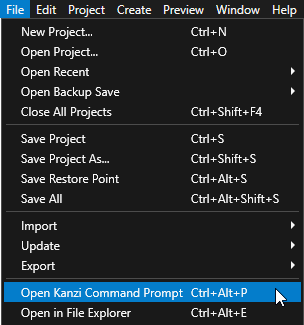
在 Kanzi Studio 中,选择 File > Open Kanzi Command Prompt。
Kanzi Command Prompt 打开 Windows 命令提示符,并为您打开 Kanzi Command Prompt 的 Kanzi 版本设置 Kanzi 环境变量。
使用 Kanzi Command Prompt 访问 Kanzi 实用工具和构建工具(例如 Gradle 和 CMake),而无需使用绝对路径或设置环境变量。
小技巧
您可以在 Windows 开始菜单的 Rightware 目录中找到 Kanzi Command Prompt。
当您安装了多个版本的 Kanzi 时,确保将您要在该命令提示符下使用的 Kanzi 版本的 Kanzi Command Prompt 启动。
在
<KanziWorkspace>/Examples/Scroll_view/Application目录中的 Kanzi Command Prompt 中运行生成示例应用程序的 Visual Studio 解决方案的脚本。generate_cmake_vs2022_solution.bat
此脚本会在
<KanziWorkspace>/Examples/Scroll_view/Application/build_vs2022目录中为应用程序生成 Visual Studio 解决方案。在 Visual Studio 中打开
<KanziWorkspace>/Examples/Scroll_view/Application/build_vs<Version>/Scroll_view.slnVisual Studio 解决方案。在 Visual Studio 的 Solution Explorer 中,右键点击
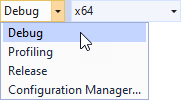
Scroll_view项目并选择 Set as StartUp Project。选择您要使用的解决方案配置并运行您的应用程序。
在开发期间,选择 Debug 配置。当您准备好创建生产版本时,选择 Release 配置。