第 5 步 - 调整材质
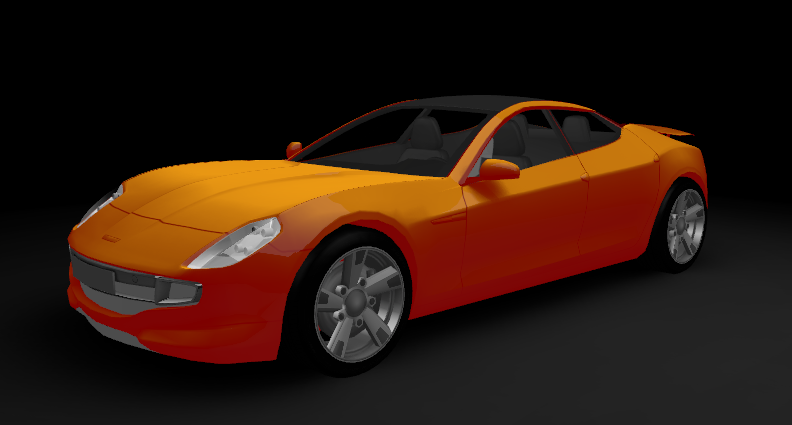
现在您已经设置了汽车模型的基本渲染参数,您可以开始更改材质属性,以获得不同的渲染结果。通过仅更改几个属性,您可以获得模型完全不同的外观和感觉。
在本教程的最后一步中,您将材质的属性更改为:
在开始更改前,您可以制作工程副本,以便轻松返回初始状态。
要复制项目,请选择 File > Save Project As…,然后选择项目的新名称和位置。
调整颜色强度
当您想更改材质的颜色强度时,调整该材质的 Blend Intensity 属性。
要调整颜色强度:
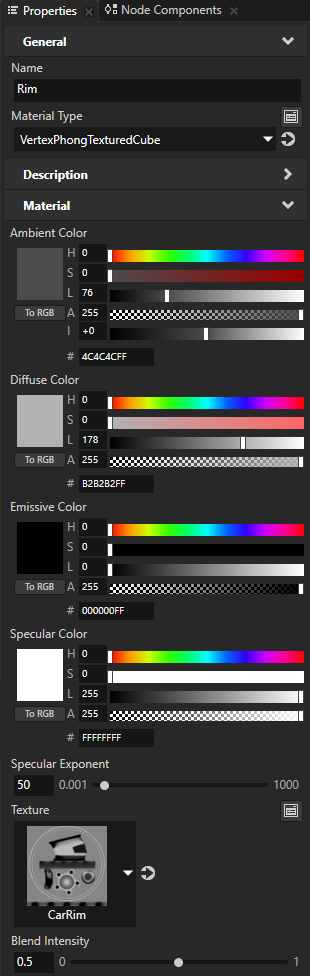
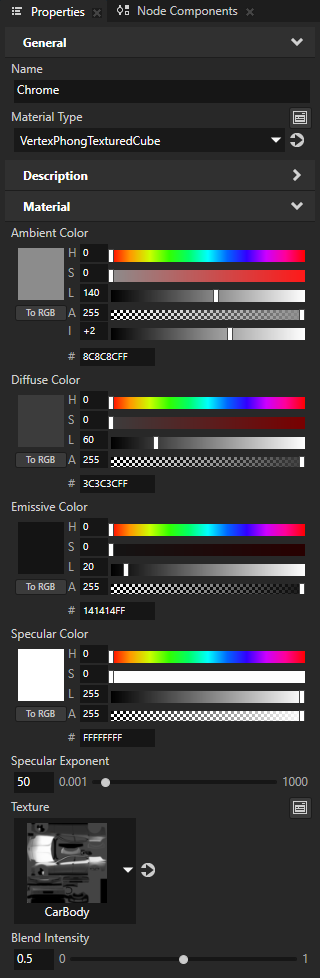
在 Library > Materials and Textures > Materials 中选择 MainBody_1 材质,并在 Properties 中将 Blend Intensity 属性设置为 0.5。
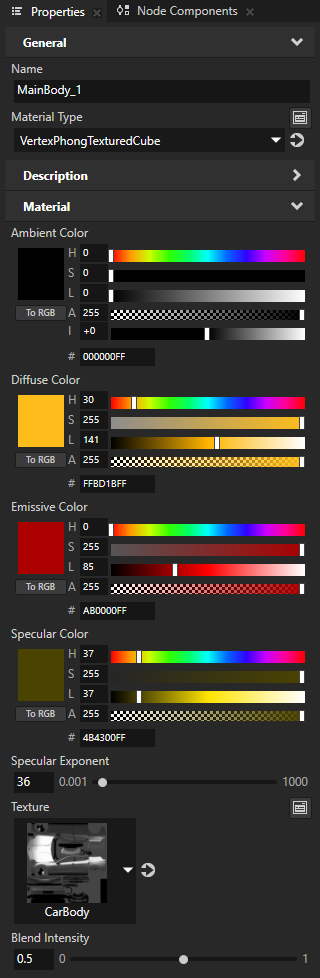
对 Rim 和 Chrome 材质重复上一步骤。
小技巧
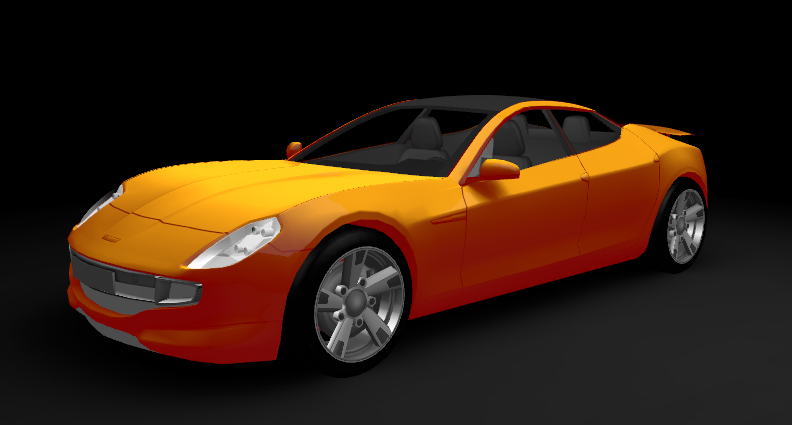
您想要材质颜色更亮时,增大场景中的光源强度,而不是增大材质颜色属性的亮度。
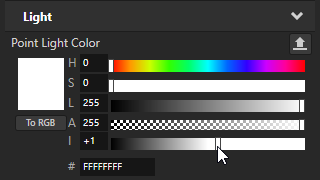
在浅色属性中,Intensity (I) 属性字段设置光的曝光度。将强度增加一个单位会使光量加倍,而将强度减少一个单位会使光量减半。
例如:在 Node Tree 中,选择每个 Point Light 节点,并在 Properties 中将 Point Light Color 属性的 Intensity (I) 属性字段设置为 +1。
这样可以将点光源的亮度加倍。
更改环境颜色
当您想要更改材质的基础颜色时,调整该材质的 Ambient Color 属性。通过更改材质的 Ambient Color 属性,您可以设置在没有光照时该材质的颜色。
要更改环境颜色:
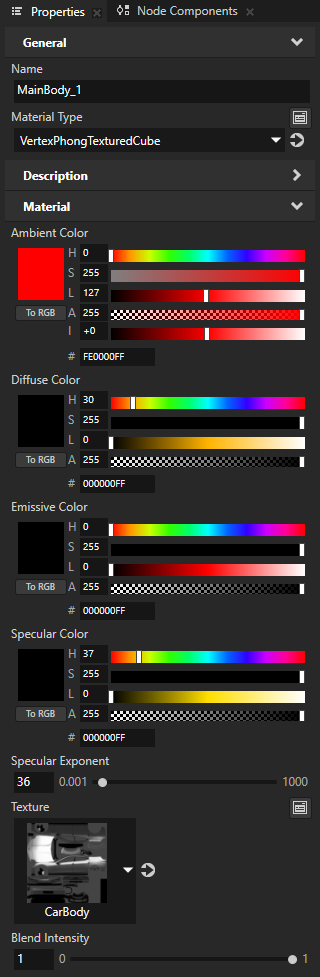
在 Library > Materials and Textures > Materials 中选择 MainBody_1,并在 Properties 中设置:
将 Diffuse Color、Emissive Color 和 Specular Color Lightness (L) 属性字段设置为 0。
Ambient Color 属性字段:
Saturation (S) 到 255
Lightness (L) 到 127
Blend Intensity 到 1
通过这种方式,您可以清楚看到下一步中所作更改的效果。
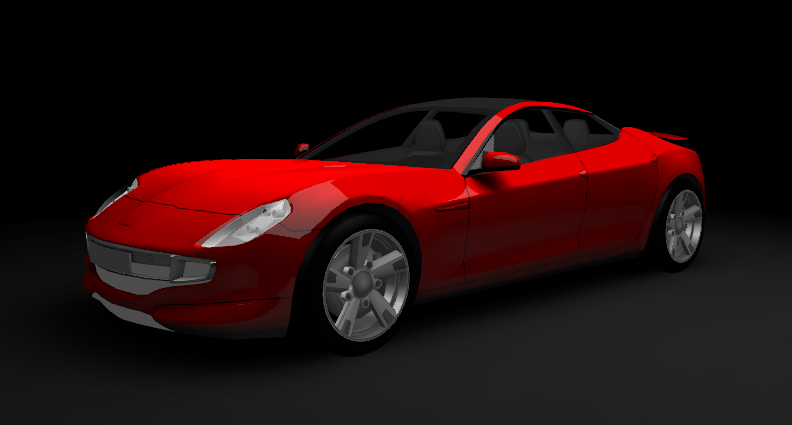
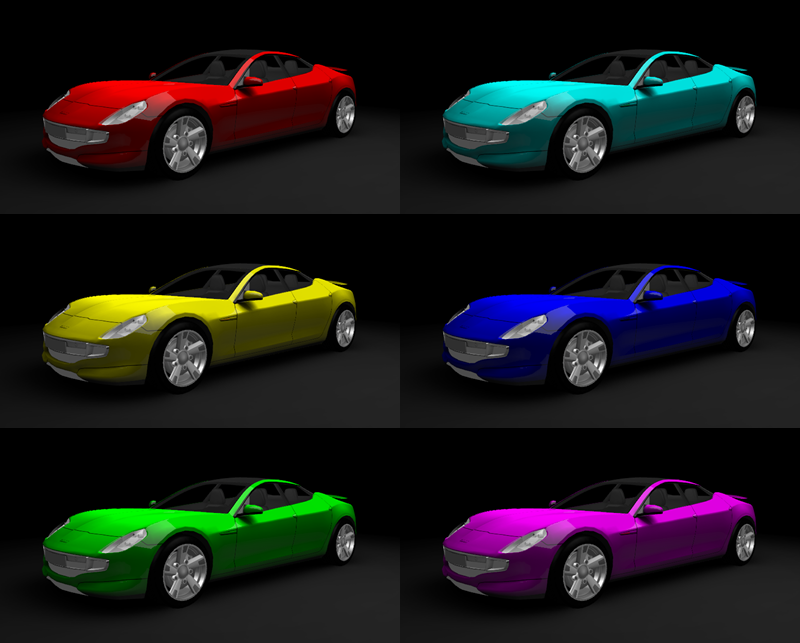
现在调整 Ambient Color Hue (H) 属性字段。
例如:
颜色
Ambient Color Hue (H)
Red
0
黄色 (Yellow)
42
绿色 (Green)
85
青色 (Cyan)
127
Blue
170
洋红 (Magenta)
212
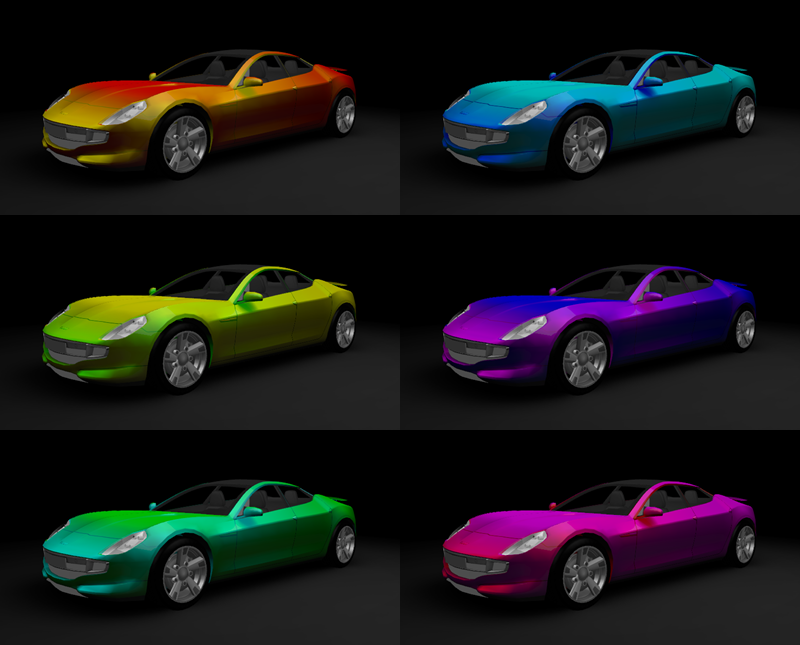
创建双色调车漆效果
当您想创建双色漆效果时,首先设置 Ambient Color 属性,然后通过调整同一材料的 Specular Color 属性的属性字段来设置第二种油漆的颜色。
要创建双色调车漆效果:
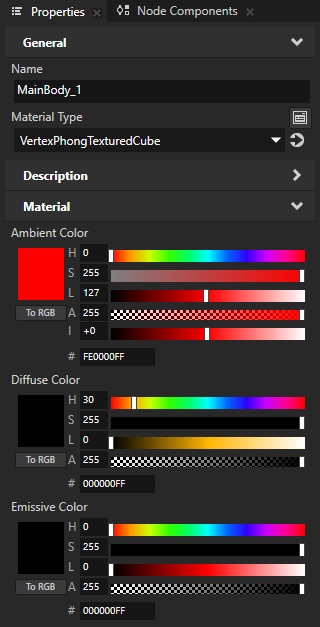
在 Library > Materials and Textures > Materials 中选择 MainBody_1,并在 Properties 中设置:
将 Diffuse Color 和 Emissive Color Lightness (L) 属性字段设置为 0。
Ambient Color 属性字段:
将 Hue (H) 设置为所需的基础颜色。请参阅 更改环境颜色。
Saturation (S) 到 255
Lightness (L) 到 127
通过这种方式,您可以清楚看到后续步骤中所作更改的效果。
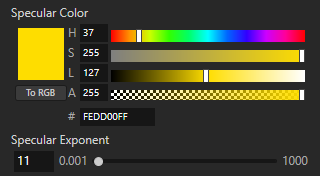
调整 Specular Color 属性字段:
Saturation (S) 到 255
Lightness (L) 到 127
通过设置 Specular Exponent 属性来调整效果的强度。
例如,将 Specular Exponent 属性设置为 11。
通过设置 Blend Intensity 属性来调整颜色的强度。
例如,将 Blend Intensity 属性为 MainBody_1、Chrome 和 Rim 材质设置为 0.5。
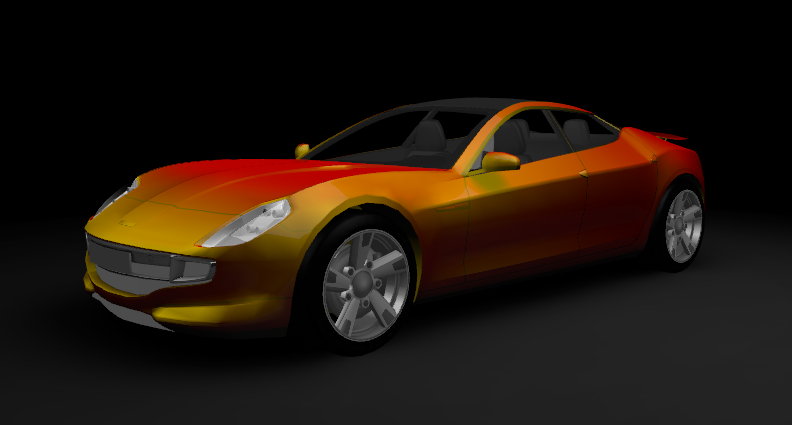
通过为 MainBody_1 材质设置 Specular Color Hue (H) 属性字段来调整第二种油漆的颜色。
例如:
首先绘制
第二次绘制
颜色
Ambient Color Hue (H)
颜色
Specular Color Hue (H)
Red
0
黄色 (Yellow)
42
黄色 (Yellow)
42
绿色 (Green)
85
绿色 (Green)
85
青色 (Cyan)
127
青色 (Cyan)
127
Blue
170
Blue
170
洋红 (Magenta)
212
洋红 (Magenta)
212
Red
0
接下来该做什么?
在本教程中,您学习了在 Kanzi Studio 中处理材质和纹理的基础知识。现在您可以:
了解如何创建关键帧动画。请参阅 教程:创建关键帧动画。
学习如何在您的 Kanzi 应用程序中使用滑动手势旋转 3D 模型。请参阅 教程:旋转 3D 模型。
了解如何使用渲染通道在 3D 内容上应用全屏泛光效果。请参阅 教程:创建一个 bloom 效果。
另请参阅
要详细了解材质,请参阅 材质类型和材质。
要详细了解纹理,请参阅 纹理 (Textures)。
要详细了解渲染,请参阅 渲染 (Rendering)。