创建 Prism 图
本教程将引导您构建一个基本的渲染图。您将学习如何创建渲染图、添加节点,以及将节点连接在一起以创建完整的渲染图。
创建空图
首先创建一个新的 Prism graph:
在 Library 中找到 Rendering,右键单击 Prism Graphs,然后选择 Create > Empty Prism Graph。
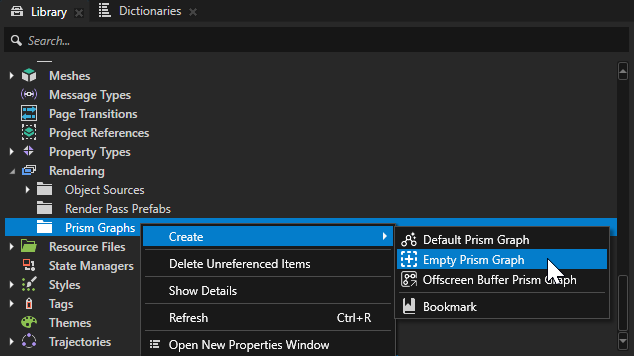
新图即创建完成。该图尚未用于渲染,必须将其连接到视口。
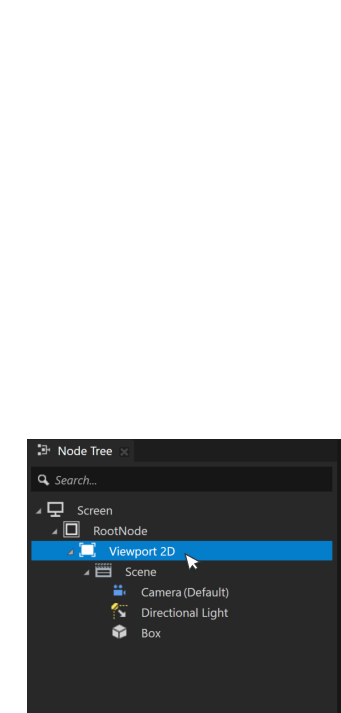
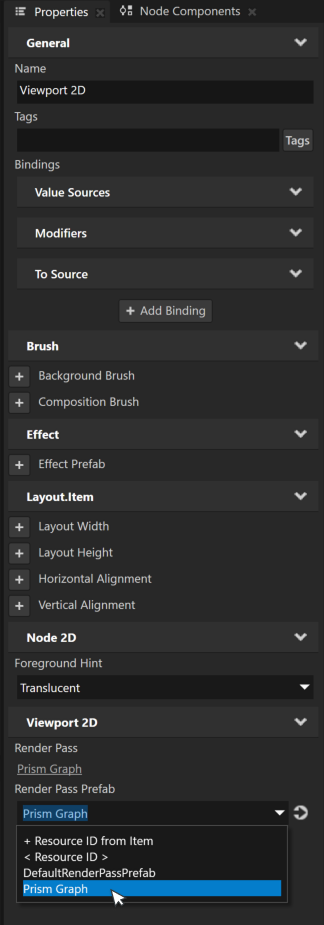
选择要使用该图进行渲染的视口。在 Properties 面板中找到 Render Pass Prefab,并从下拉列表中选择您的图。
此时视口将停止渲染。这是正常现象,因为渲染图当前为空。后续步骤将启用渲染。
添加并连接节点
在 Library 文件夹中双击图以将其打开。
初始图为空,仅包含一个输出节点。
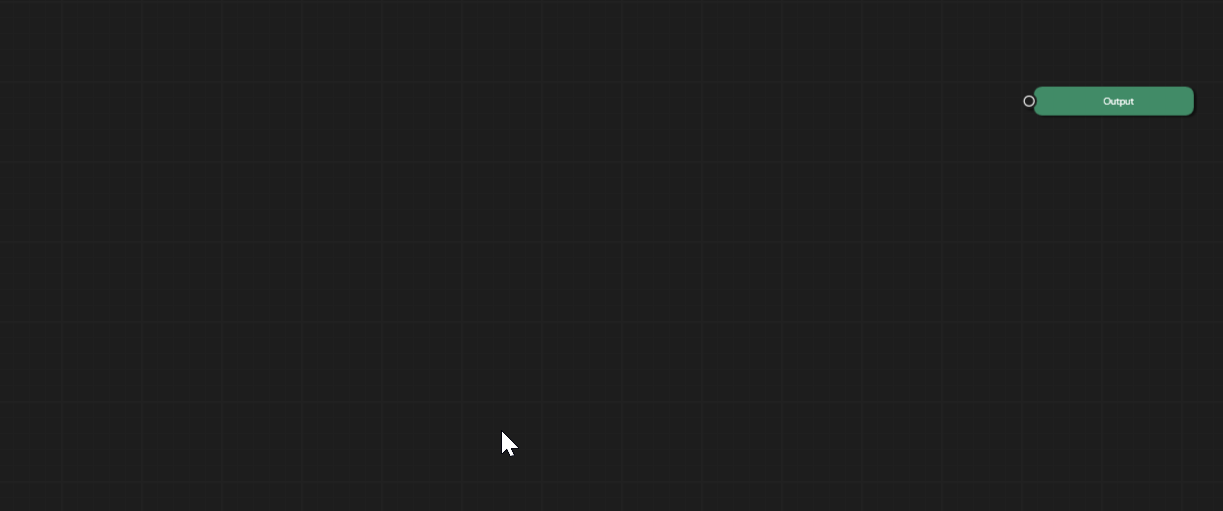
渲染图用于定义 Kanzi 如何渲染每一帧。图由节点及节点之间的连接组成。节点可以是基本节点、离屏节点、高级节点或渲染通道节点。
基础 (Basic) 节点是基本的渲染操作:Draw、Clear 和 Blit。
离屏 (Offscreen) 节点是用于存储和使用绘制结果的渲染目标。
高级 (Advanced) 节点是常用渲染操作的快捷方式,例如添加阴影或渲染后处理效果。
渲染通道 (Render Pass) 节点直接对应 Engine 的渲染通道类型,让您能够对渲染管线进行细粒度控制。示例包括 Build Acceleration Structure 和 Compute。
在本教程中,我们将介绍基础节点,以便先学习基础知识。
要添加清除节点,请在图中任意位置点击鼠标右键,然后选择 Add Node > Basic Node > Clear。
同样,选择 Add Node > Basic Node > Draw 添加绘制节点。

清除节点 (Clear node) 清除其所连接的目标。该目标通常是绘制节点,其第一个操作是清除先前渲染的帧颜色或深度信息。
绘制节点 (Draw node) 将对象渲染到屏幕或渲染目标中。
现在所有必需的节点都已就位且没有错误,但它们还没有在屏幕上渲染任何内容。下一步是建立连接以完成该图。
小技巧
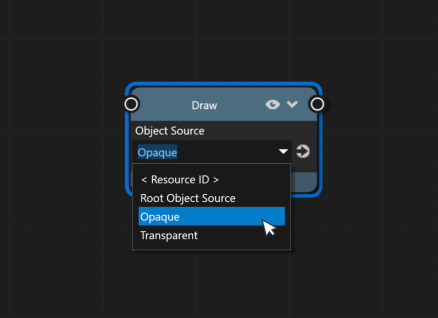
使用 对象源 (Object Source) 属性定义要绘制哪些对象。
从节点的输出插槽拖出连接,将清除节点连接到绘制节点,再将绘制节点连接到输出节点。
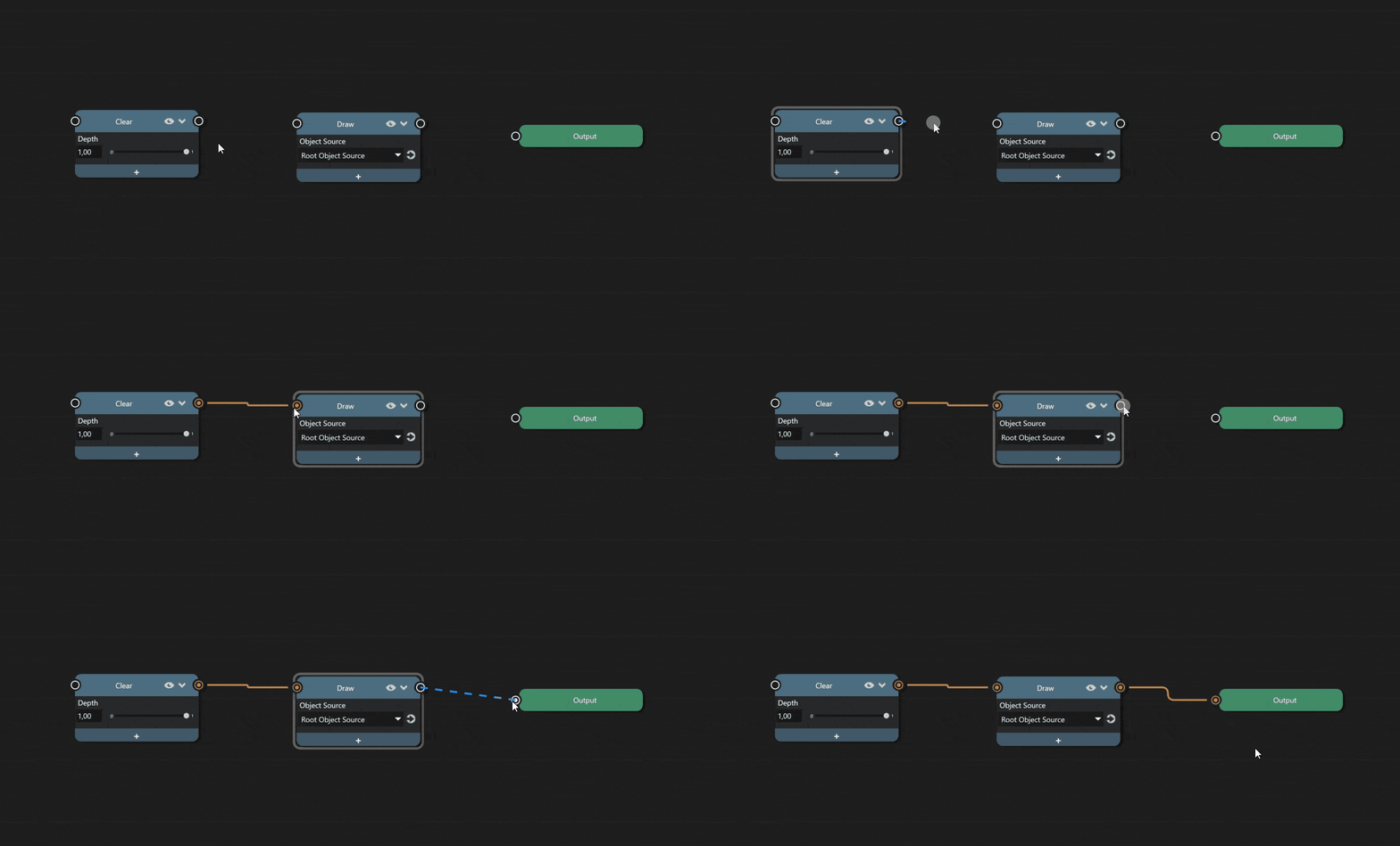
完成连接后,您的图便有效且完整。现在您应该能在预览窗口中看到渲染出的 3D 对象。
修改节点属性
您可以通过为每个节点添加新属性来修改节点。接下来,为清除节点添加颜色属性,以更改渲染的背景颜色。
点击清除节点下方的 + 图标,为其添加 清除颜色 0 (Clear Color 0) 属性。
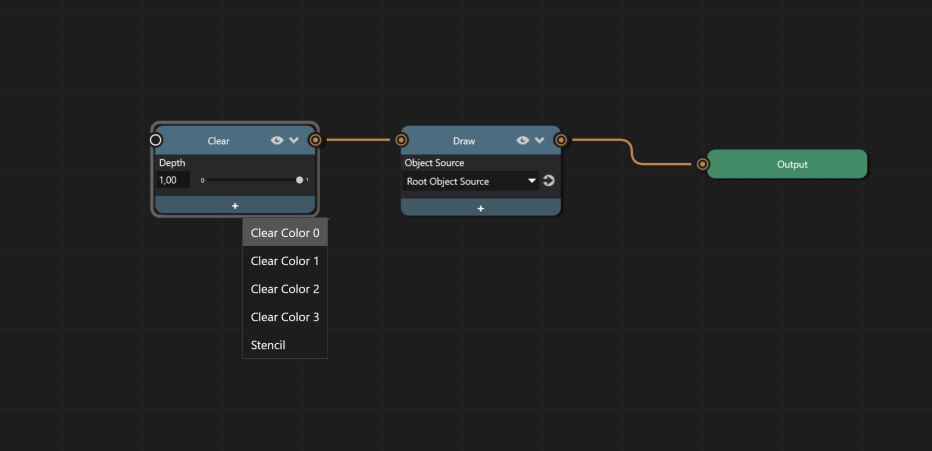
通过调整颜色属性来调整背景颜色。
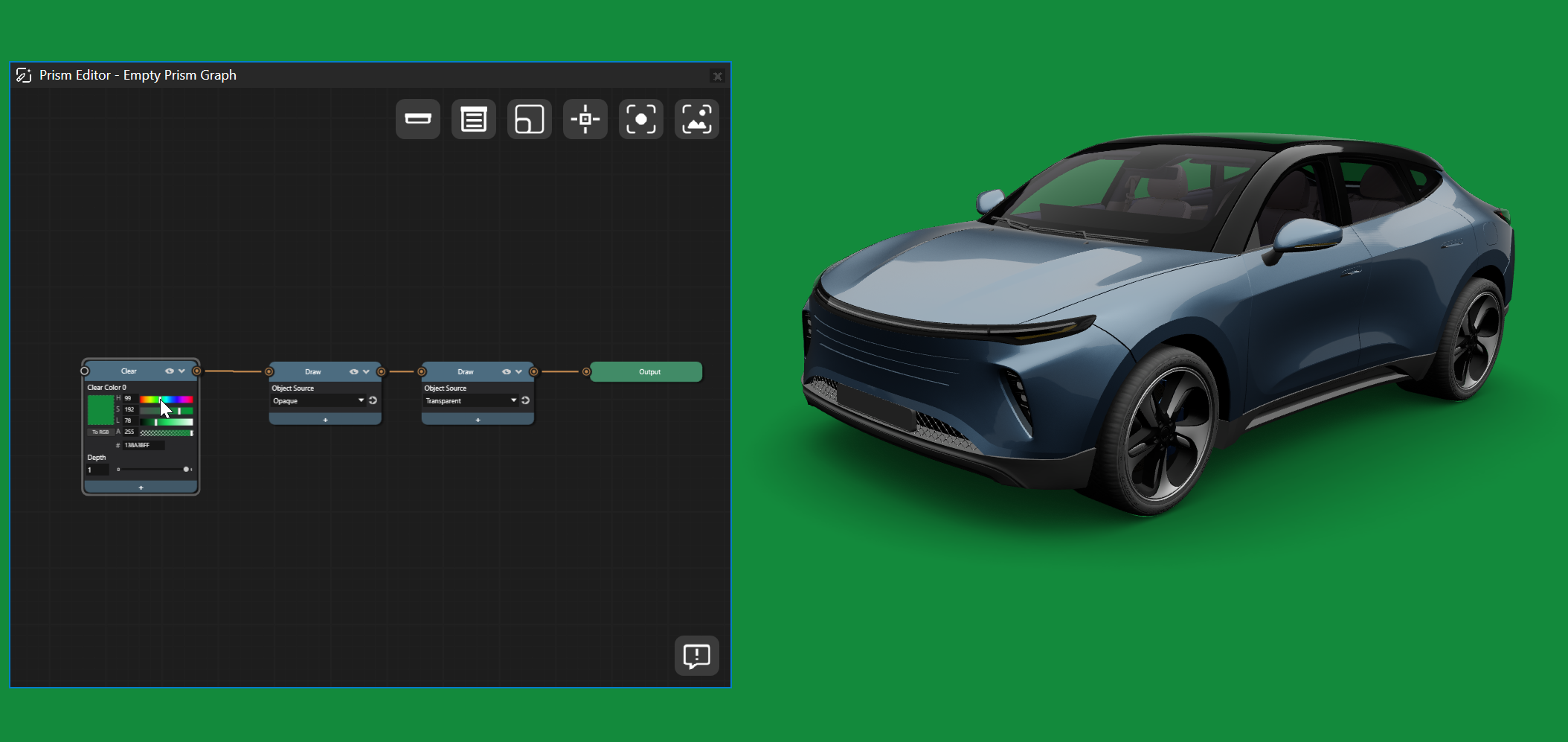
小技巧
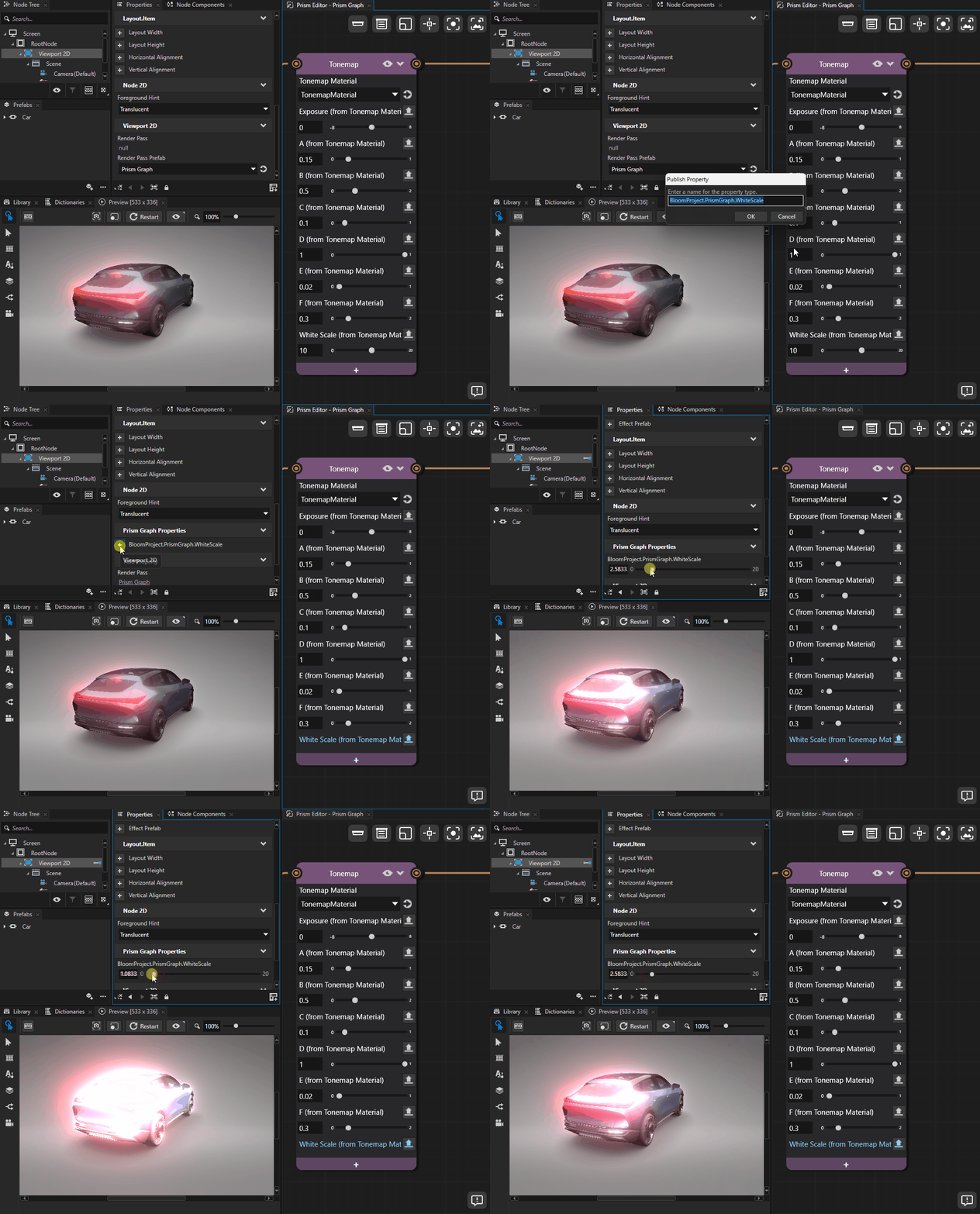
共享同一 Prism 图的每个视口都可以独立覆盖各个材质属性值。在 Prism 节点上选择一个属性,然后点击 Override value from Viewport 按钮,即可设置按视口区分的值,而不会影响使用同一图的其他视口。