使用 Prism 图创建泛光效果
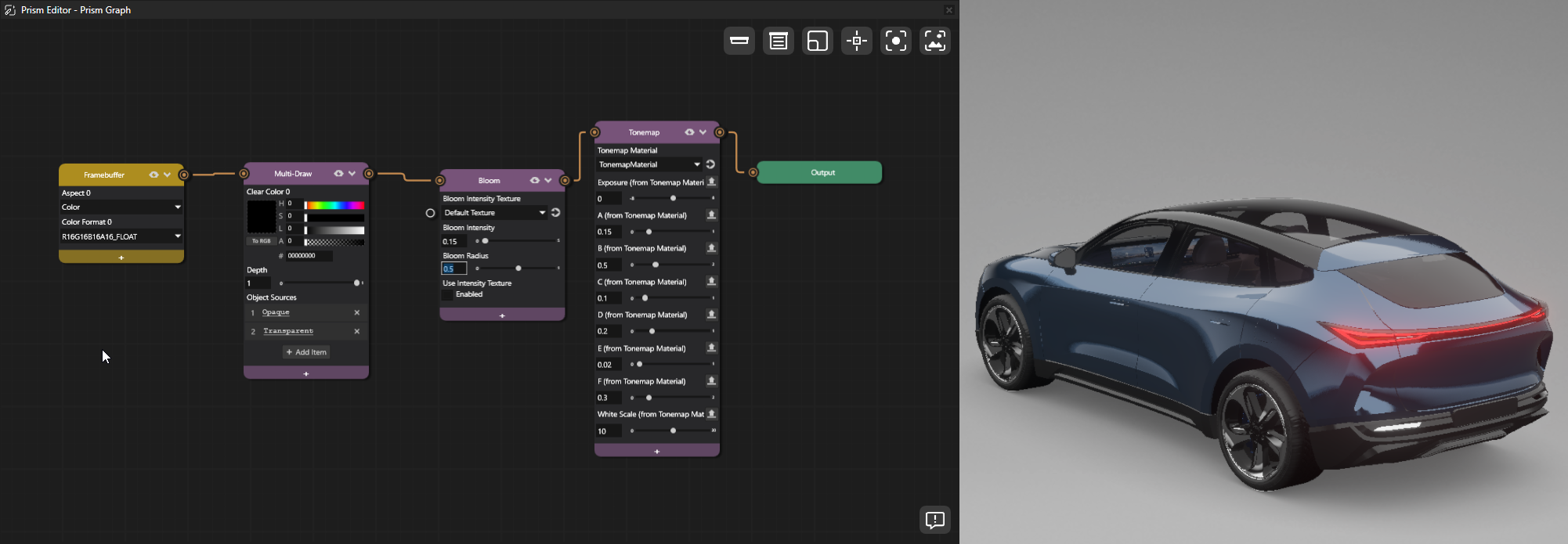
以下步骤将引导您创建带有泛光 (Bloom) 和色调映射后处理效果的 Prism 图。了解如何设置包含 3D 模型的场景、为 HDR 渲染配置光照,以及构建带有泛光效果的完整渲染图。
导入并设置汽车模型
确保您使用的是线性颜色流程。在 工程 > 属性 和 二进制导出 (Binary Export) 设置 > Color Workflow 中找到此设置,并将其设置为 线性 (Linear) >
将汽车模型导入工程:
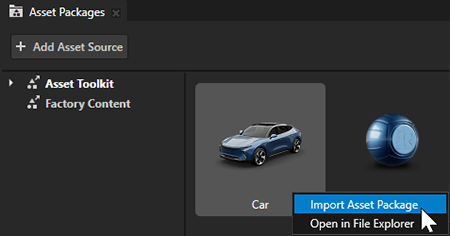
在 Asset Packages 窗口中,右键单击 Asset Toolkit > Car 并选择 Import Asset Package。
导入完成后,Car 将出现在 预设件 (Prefabs) 窗口中。
将汽车模型添加到场景:
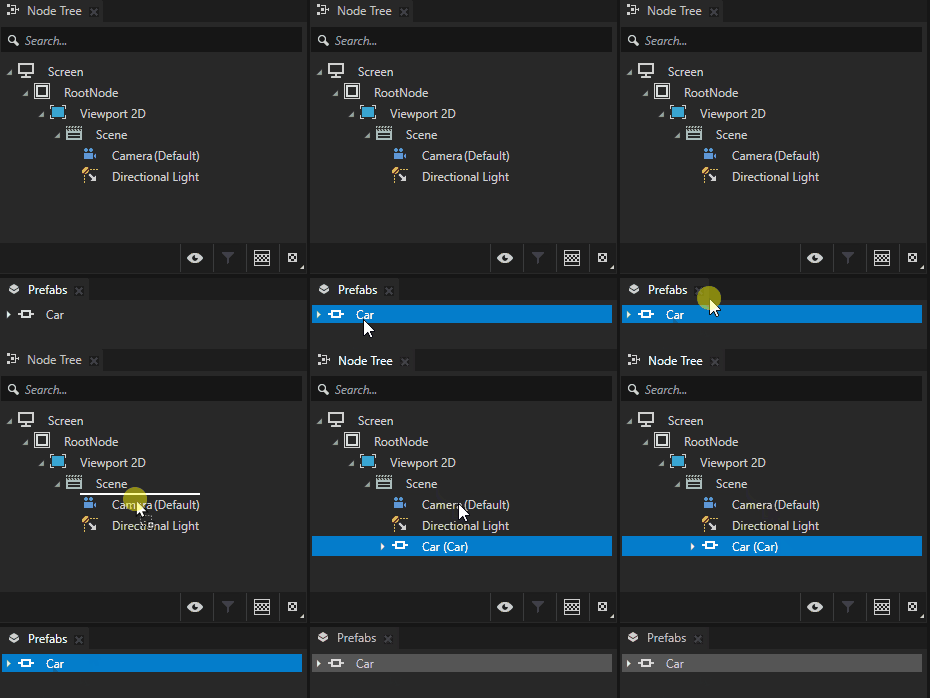
将导入的模型从 预设件 (Prefabs) 拖到场景层级中。
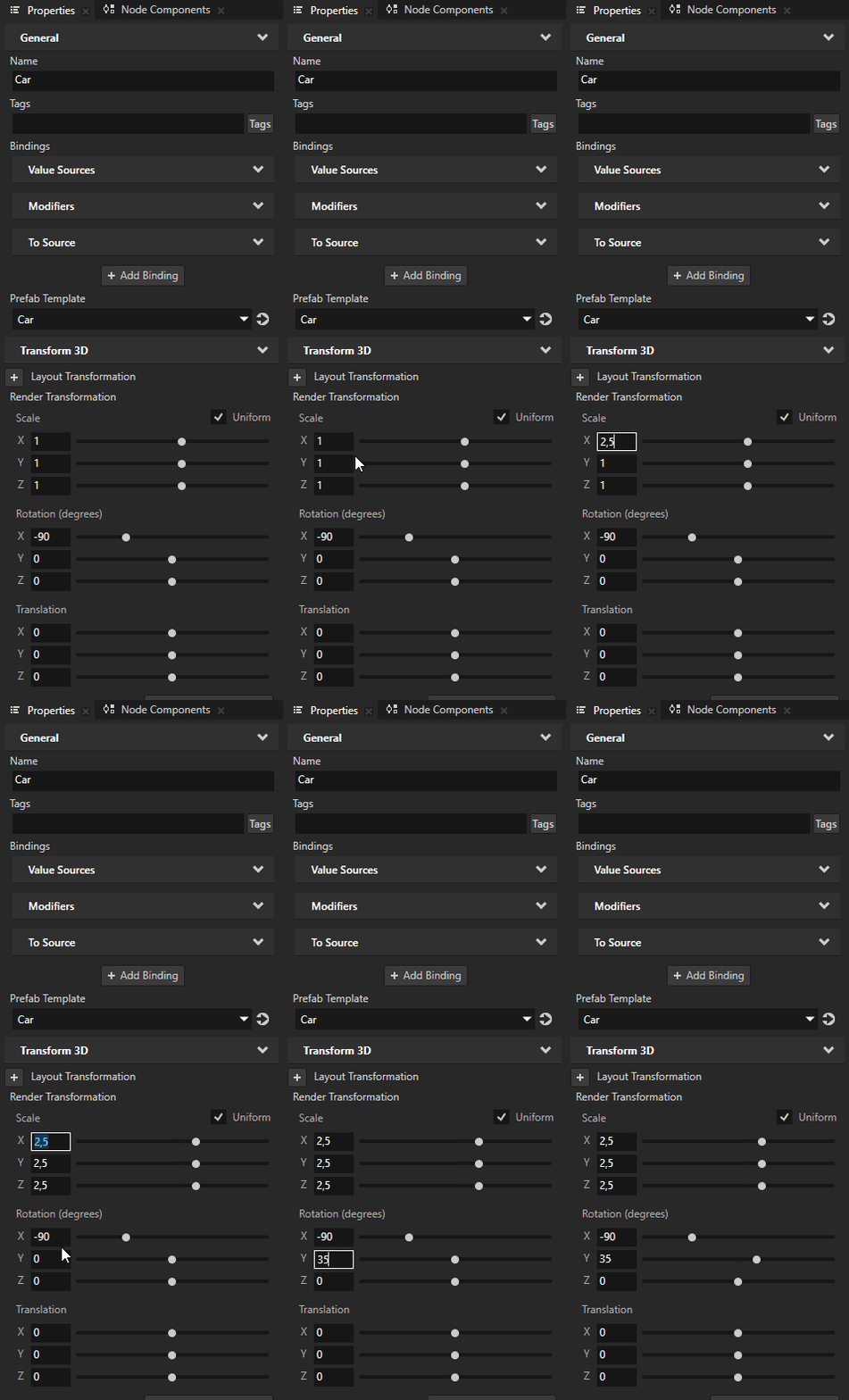
在 预览 (Preview) 窗口中定位摄像机节点,或修改 Car 模型的缩放和位置。
为 HDR 配置光照
为使泛光效果正常工作,您的材质应支持 Emissive Factor 属性,该属性允许生成 HDR 范围内的颜色。Asset Toolkit 中的 Car 模型默认支持此功能
选择场景中的灯光材质。例如,在 Library 中,展开 材质类型 (Material Types) 并导航至 PhysicallyBased > PBR BrakeLight
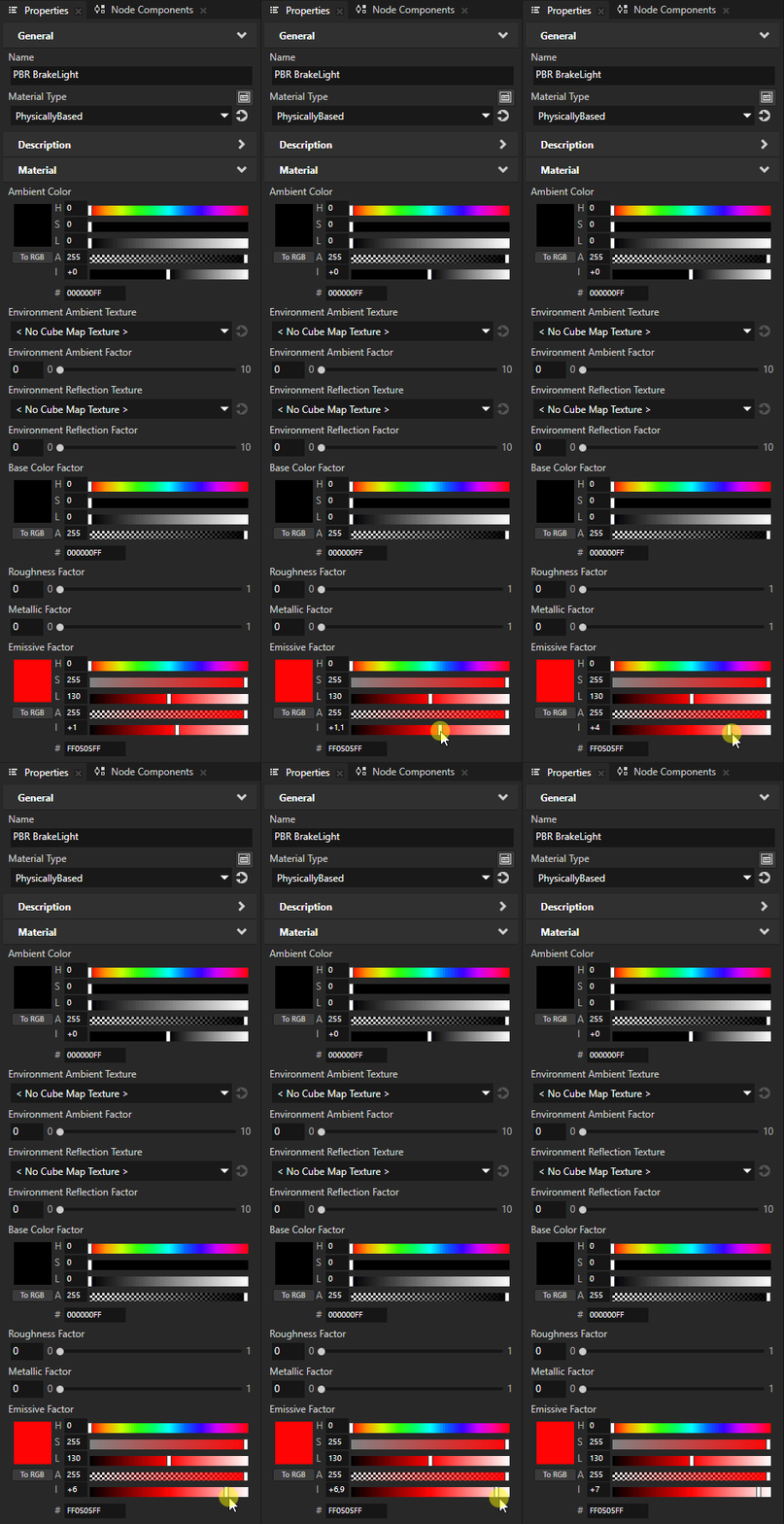
选择 PBR BrakeLight 材质,然后在 属性 面板中调整 Emissive Factor 属性。
小技巧
大于 0.0 的 Emissive Factor Intensity 值会生成增强泛光效果的 HDR 颜色。值越高,泛光效果越强。
将 Emissive Factor Intensity 设置为较大的值(例如 7.0),以创建会产生泛光的明亮区域。
为所有要增强泛光效果的材质(例如前大灯、刹车灯和转向灯)应用较高的 Emissive Factor 属性值。在 Asset Toolkit 的 Car 模型中,使用的是 PhysicallyBased 材质 PBR BrakeLight、PBR HeadLight 和 PBR TurnLight。
创建带有泛光的 Prism 图
创建空图
在 Library 中找到 Rendering,右键单击 Prism Graphs,选择 创建 (Create) > Empty Prism Graph,并将其命名为 Prism Graph (示例)。
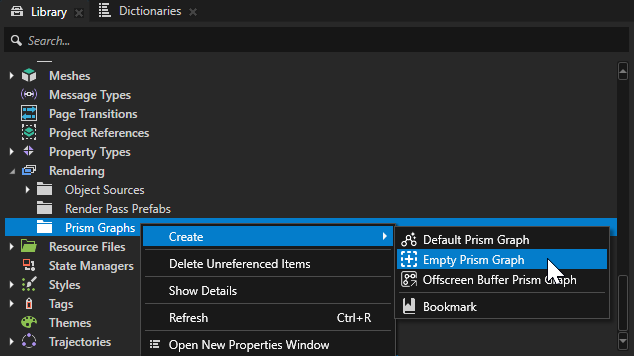
新图已创建。该图尚未用于渲染。要使用它,它必须包含节点,并且必须设置为 Viewport 2D 的 Render Pass Prefab。
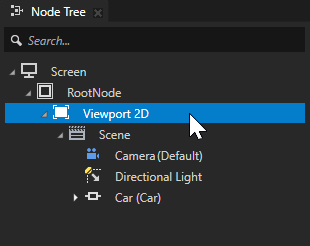
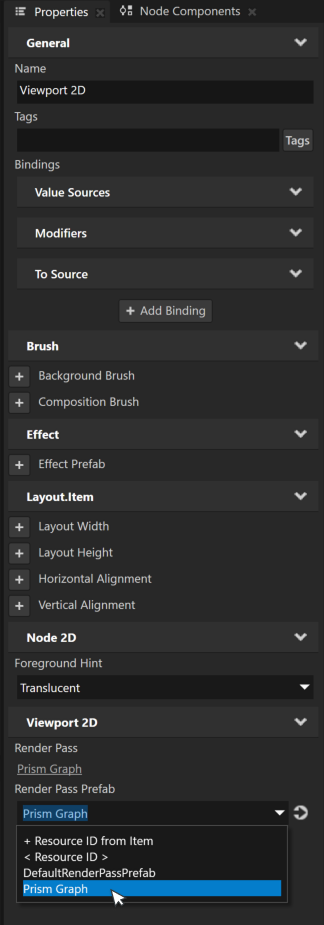
选择要使用该图进行渲染的视口。在 属性 面板中,转到 Render Pass Prefab,然后从下拉列表中选择您的图。
由于渲染图仍为空,您的视口将停止渲染。后续步骤将启用渲染。
添加渲染节点
要打开您的图,请在 Library 文件夹中双击它。
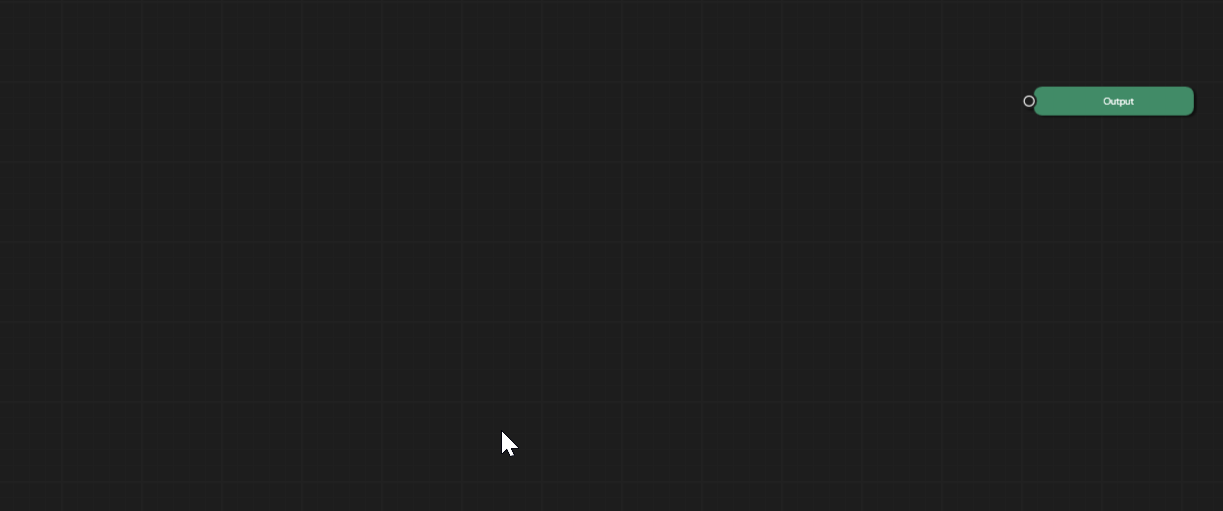
初始图为空,仅包含一个输出节点。
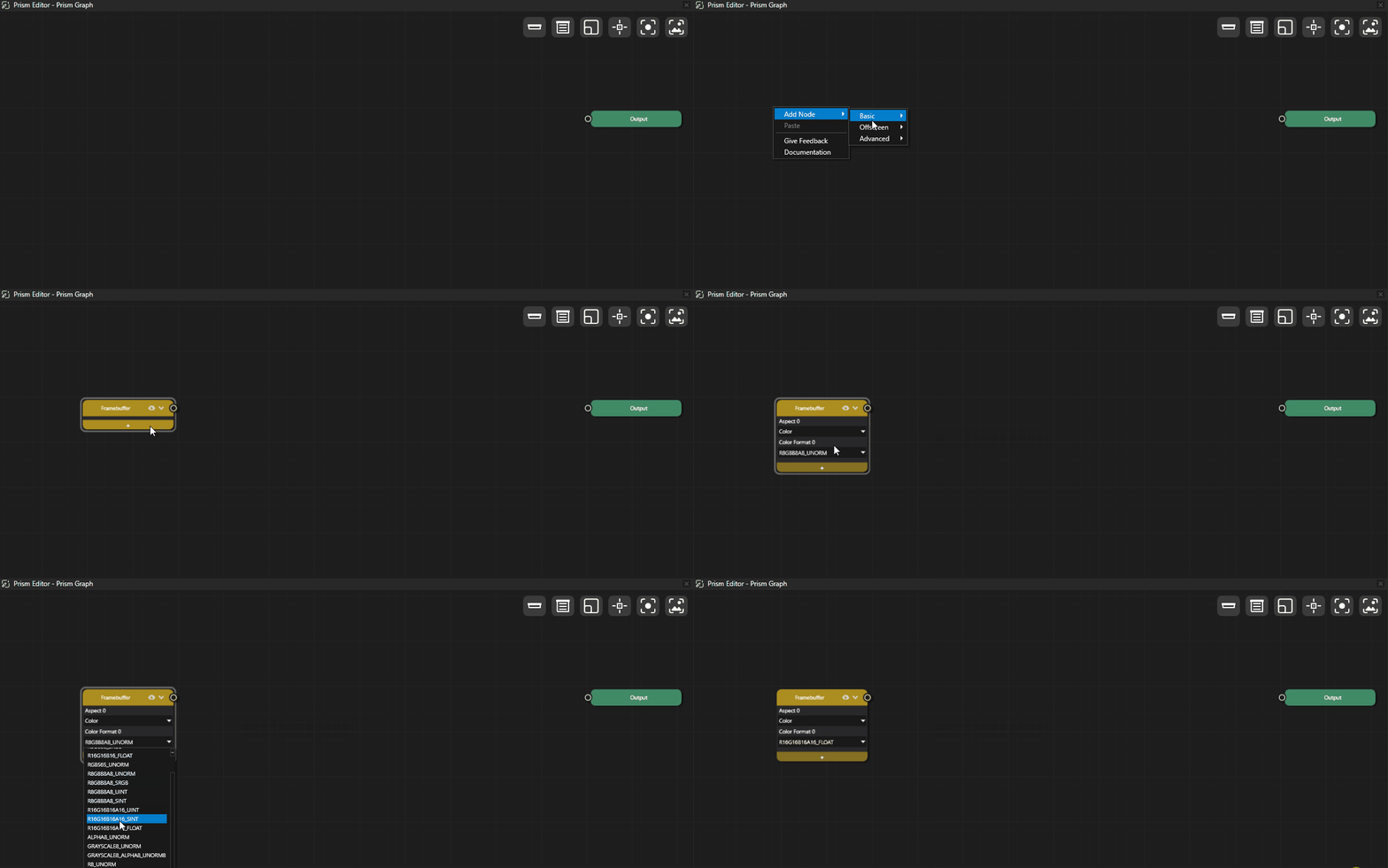
要添加 Offscreen Framebuffer Node,请在图上右键单击并选择 Add Node > Offscreen > Framebuffer。
要将 Color Format 0 属性添加到 Offscreen Framebuffer Node,请点击 + 按钮并选择 Aspect > Color Format 0。必须将此属性设置为 R16G16B16A16_Float 才能支持 HDR 渲染。
要添加 Multi-Draw node,请选择 Add Node > Advanced > Multi-Draw。
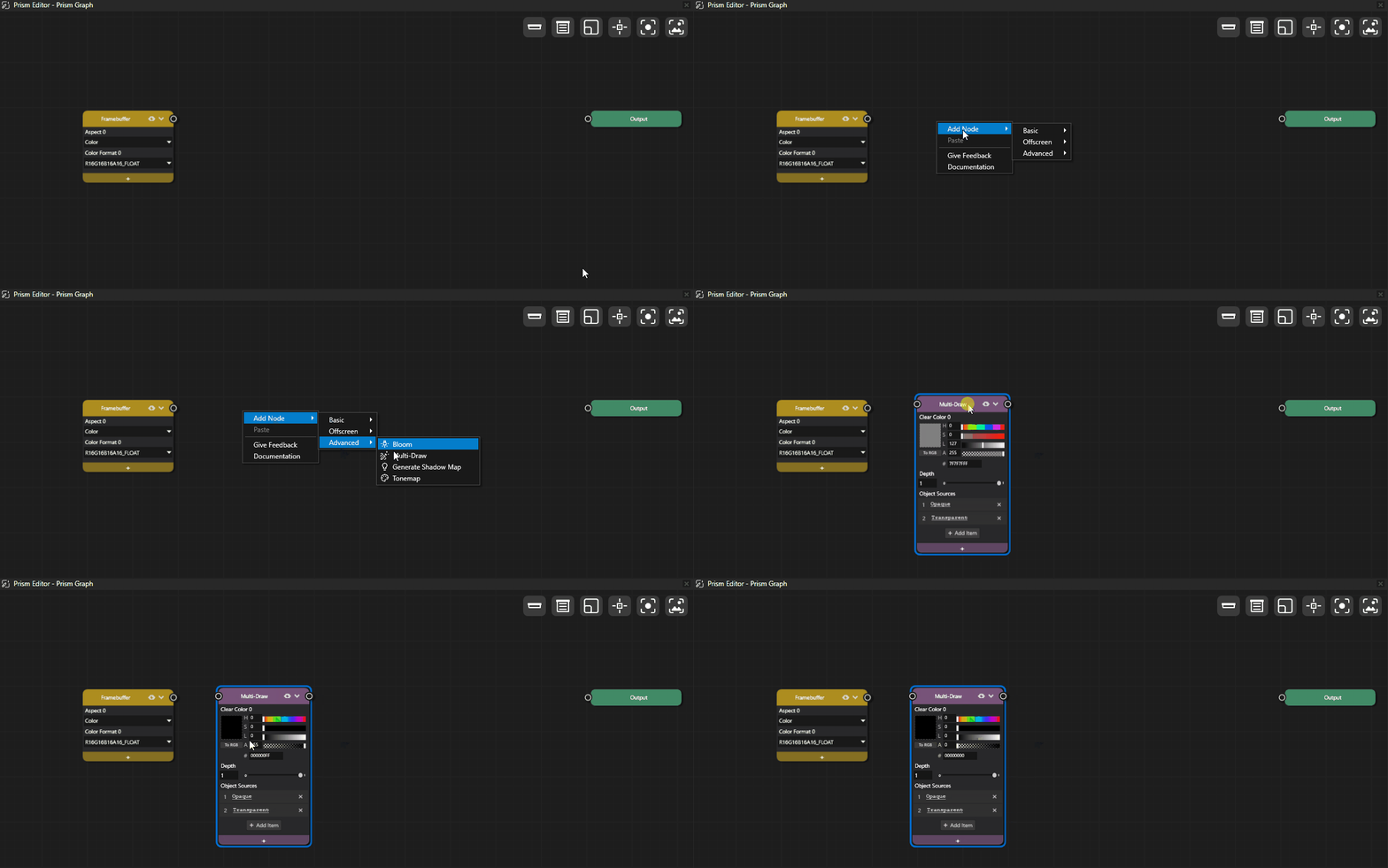
将 Clear Color 0 属性设置为所需的背景颜色。
小技巧
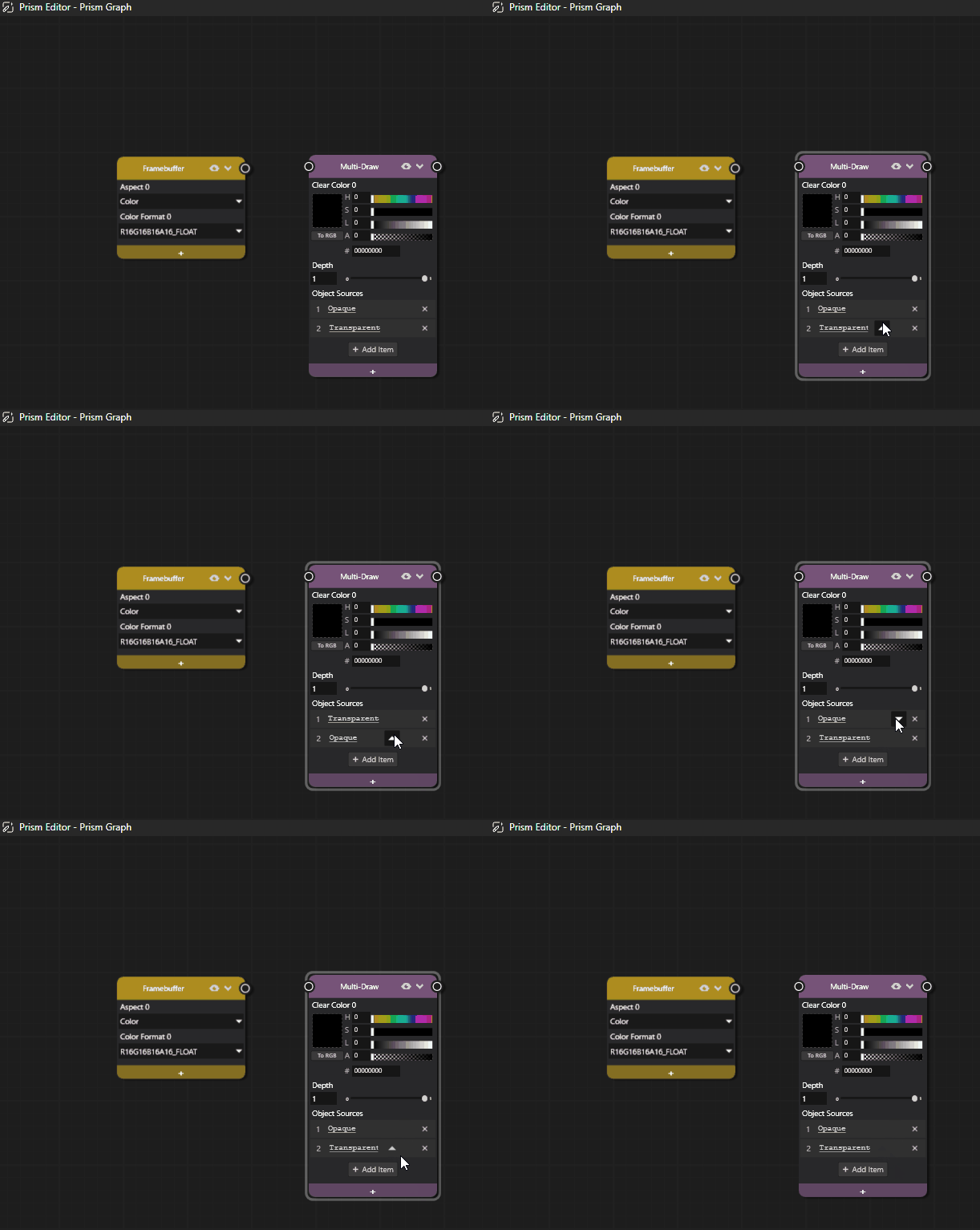
使用 Object Sources 属性定义要绘制的对象源,并按照您希望的绘制顺序排列它们。
要添加 Bloom node,请在图上右键单击并选择 Add Node > Advanced > Bloom。
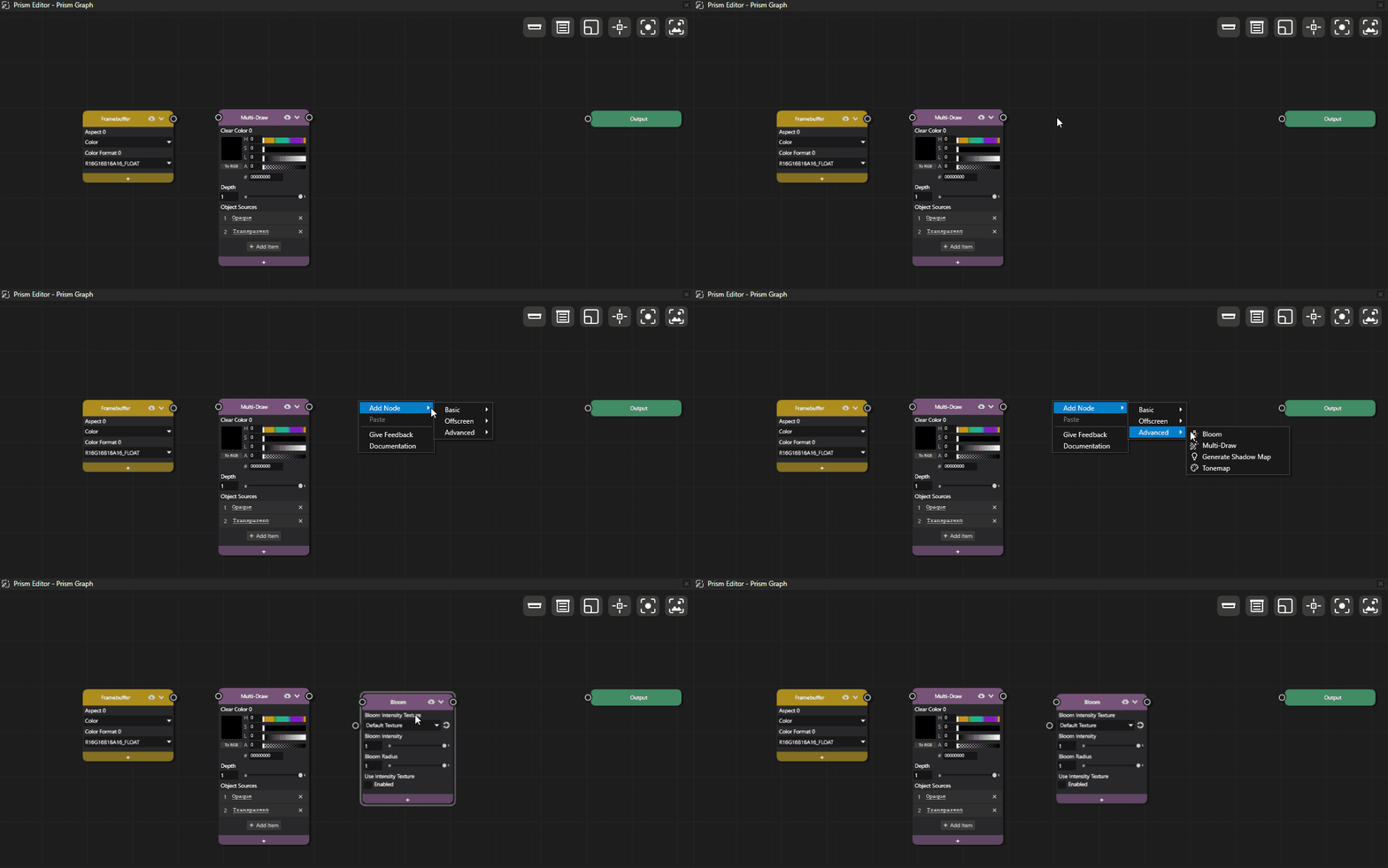
Bloom 节点会在场景的明亮区域周围创建光晕效果,特别适用于 HDR 光照。调整其属性可以控制泛光效果的强度和扩散范围。
要添加 Tonemap node,请在图上右键单击并选择 Add Node > Advanced > Tonemap。
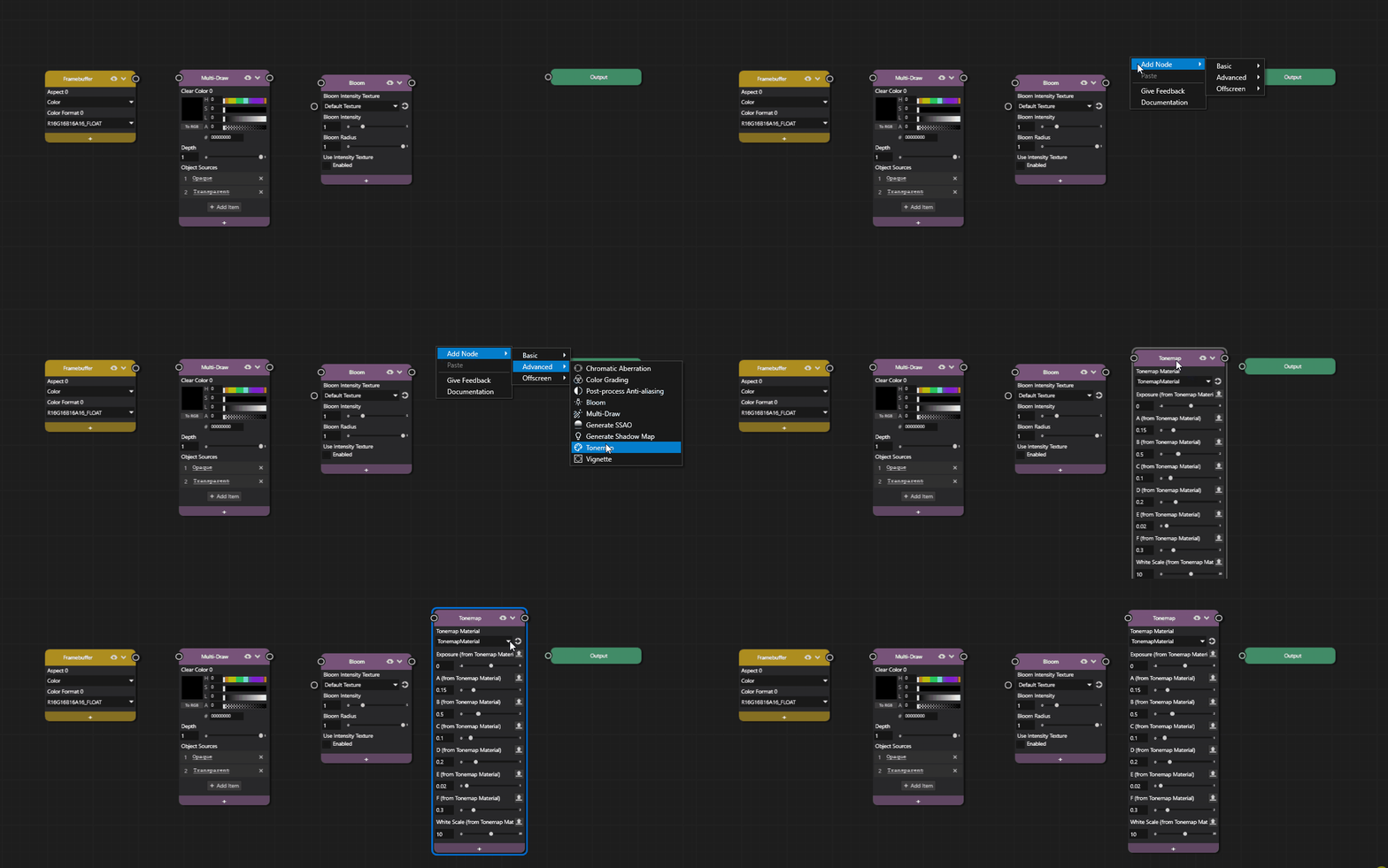
Tonemap 节点将 HDR 颜色值转换为 LDR(低动态范围)以用于显示,同时保留明亮区域和暗部区域的细节。
连接节点
按以下顺序连接节点:
将 Offscreen Framebuffer node 的输出连接到 Multi-Draw node 的输入。
将 Multi-Draw node 的输出连接到 Bloom node 的输入。
将 Bloom node 的输出连接到 Tonemap node 的输入。
将 Tonemap node 的输出连接到 Output node 的输入。
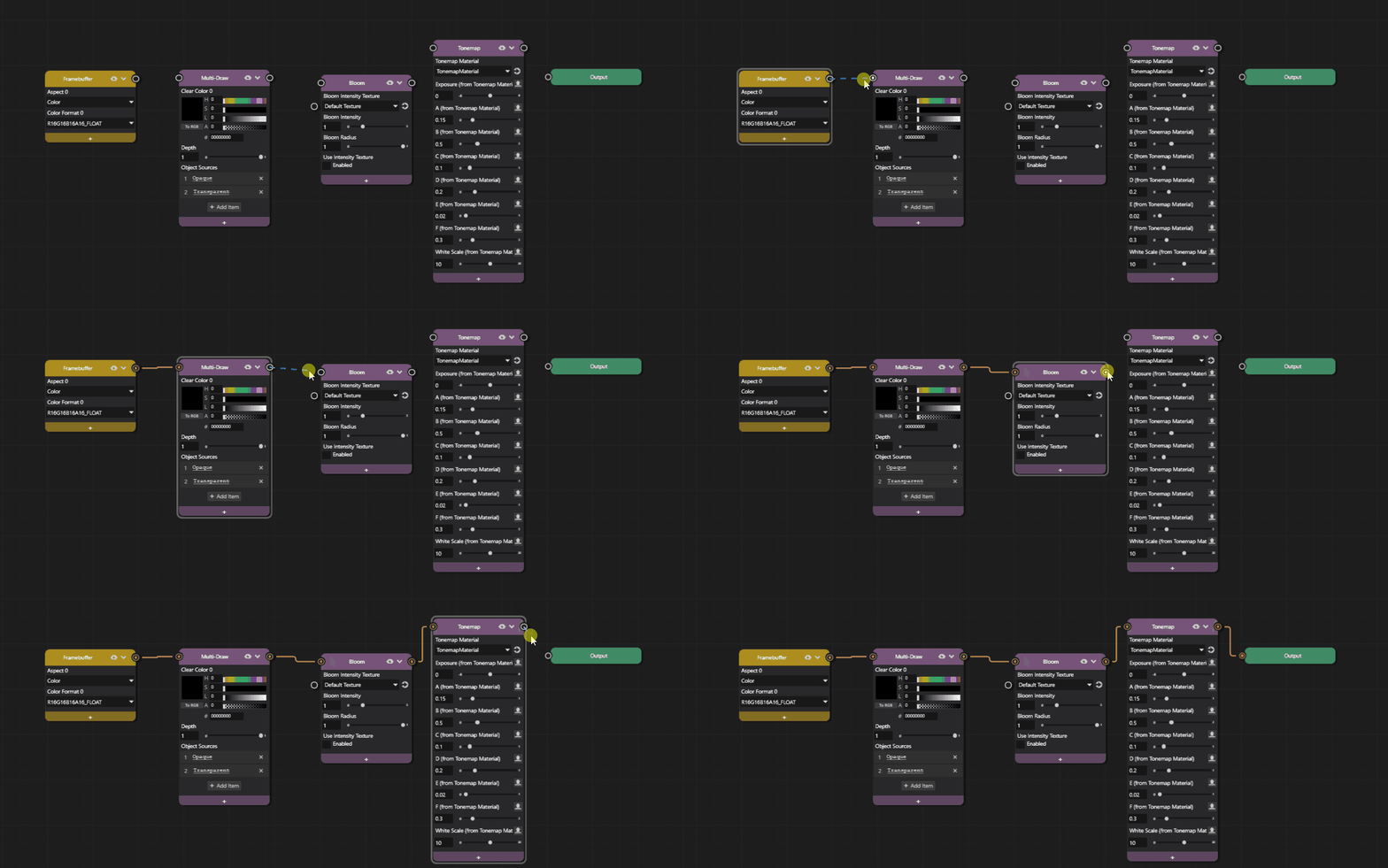
完成连接后,图即有效,您应该能看到汽车模型在应用泛光和色调映射效果后的渲染结果。按照后续步骤调整泛光和色调映射设置,以获得所需的视觉效果。
调整泛光和色调映射设置
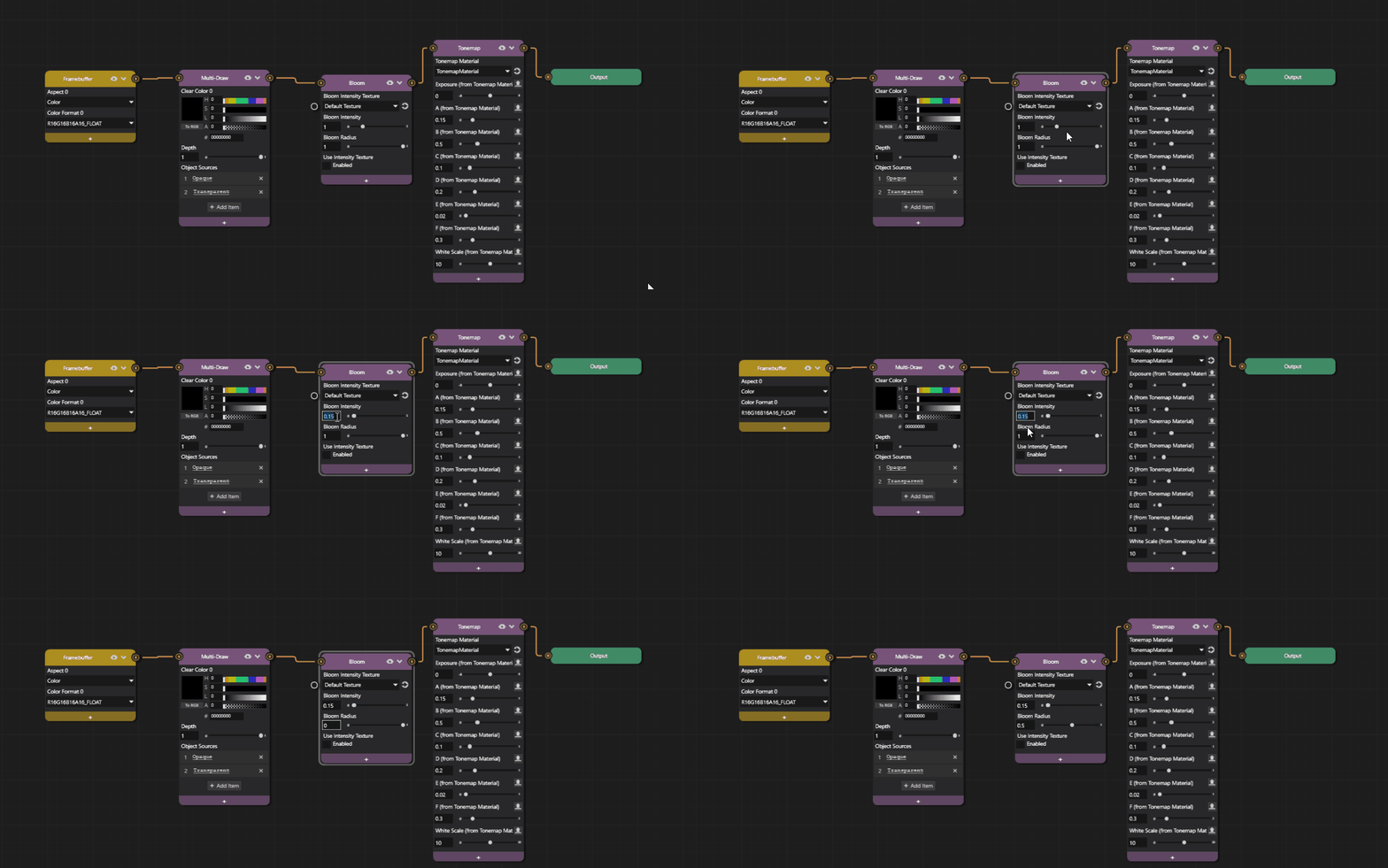
在图中选择 Bloom node。
在 Properties 面板中调整泛光设置:
Bloom Intensity 控制泛光效果的强度。初始可将此值设置为 0.15 左右。
Bloom Radius 控制泛光光晕的扩散范围。初始可将此值设置为 0.5 左右。
小技巧
可以使用 Bloom Intensity Texture 属性,根据亮度级别定义场景中哪些区域产生泛光。请使用灰度纹理,其中白色区域的泛光最强。
在图中选择 Tonemap node。
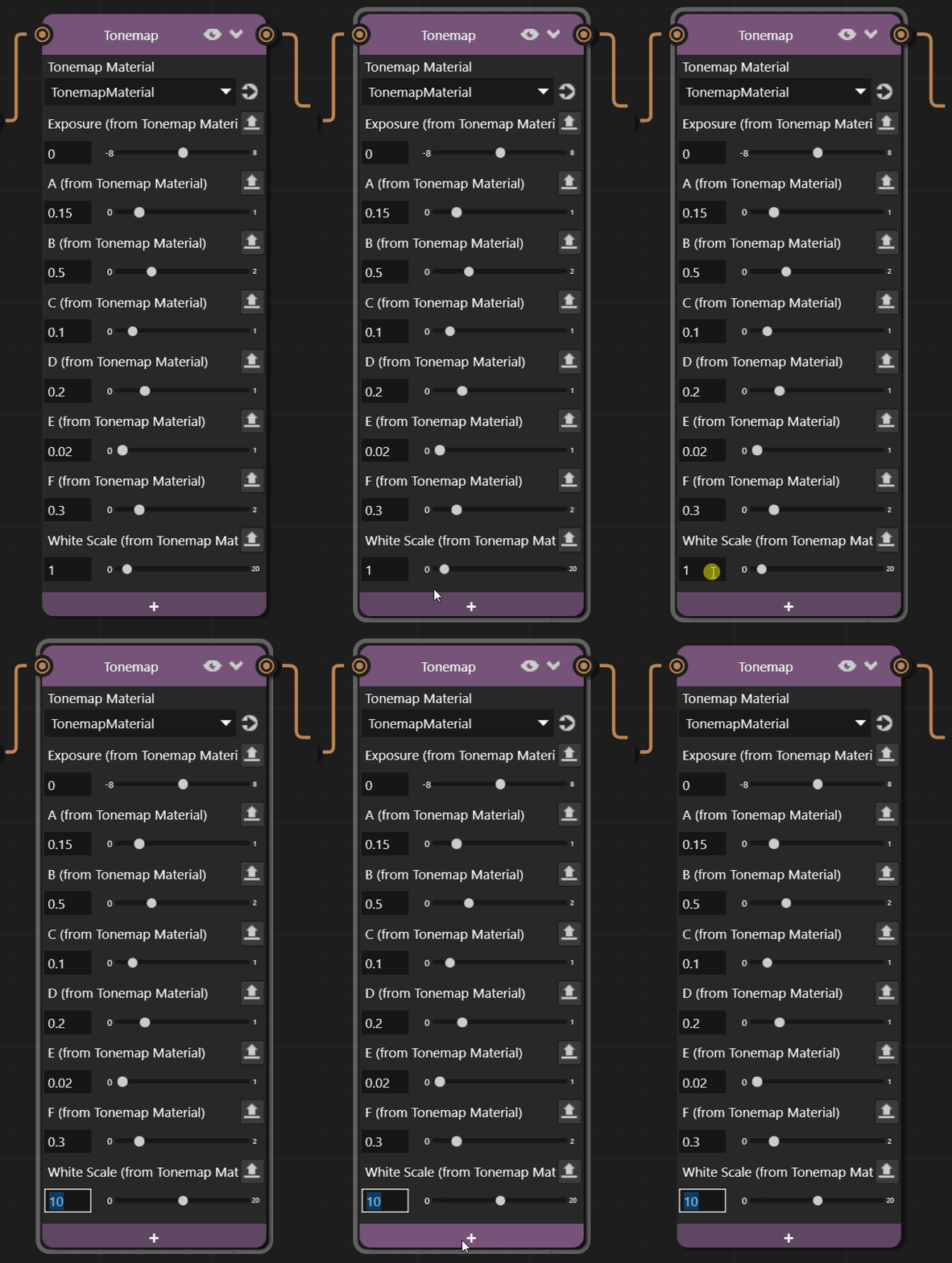
在 Properties 面板中调整色调映射设置。例如,White Scale 控制色调映射后图像的整体亮度。初始可将其调整为 10.0。
调整材质上的 Emissive Factor 值,以控制哪些区域产生泛光以及泛光的颜色。
如果要更改背景颜色,请修改 Multi-Draw 节点上的 Clear Color 0 属性。
调整属性时可实时预览结果。