在 Preview 中编辑您的应用程序。
创建和定位2D节点,创建和编辑 Text Block 节点,添加触发器,创建和定位 Camera 节点,并在 Preview 周围缩放和平移。
要在 Preview 中编辑您的应用程序,请使用 Preview 工具。
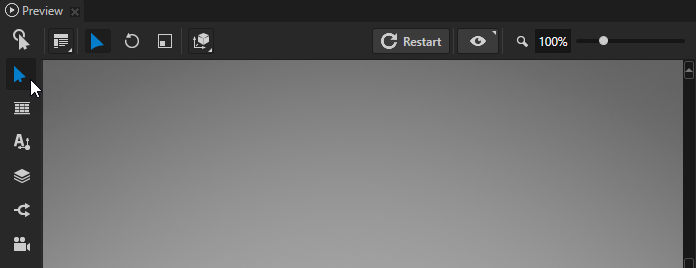
Preview 工具
您可以使用以下工具编辑工程中的内容:
工具 |
控件 |
描述 (Description) |
快捷键 |
|---|---|---|---|

|
使用 Node tool 选择任何节点。 |
||

|
移动选定的节点。 |
1 |
|

|
旋转选定的节点。 |
2 |
|

|
缩放选定的节点。 |
3 |
|

|
单击正方形以将选定的2D节点对齐到该侧。 例如,此图像中的设置将 Vertical Alignment 属性设置为 Top,将 Horizontal Alignment 属性设置为 Left。 |
||

|
将选定的2D节点水平拉伸。将 Horizontal Alignment 属性设置为 Stretch。 |
||

|
垂直拉伸所选的2D节点。将 Vertical Alignment 属性设置为 Stretch。 |
||
|
水平和垂直拉伸所选的2D节点。将 Horizontal Alignment 和 Vertical Alignment 属性设置为 Stretch。 |
||
|
使用 Layout Transformation 属性字段放置所选节点。对于2D节点,输入 X 和 Y 属性字段的值。请参阅 优化布局的渲染。 |
||
|
使用 Render Transformation 属性字段放置所选节点。对于 2D 节点,输入 X 和 Y 属性字段的值。请参阅 优化布局的渲染。 |
||
|
使用 Layout Height 和 Layout Width 属性设置所选二维节点的大小。 |
||
|
将选定的 2D 节点的尺寸或位置与周围节点最近的坐标对齐。 |
||
|
使用 Layout Transformation 或 Render Transformation 属性的 Scale 来设置所选节点的大小。 |
||
|
使用世界坐标定位选定的 3D 节点。 |
||
|
使用本地坐标定位选定的 3D 节点。 |
||
|
Grid Layout 2D tool。在 Preview 中单击并拖动以创建一个 Grid Layout 2D。您创建的区域大小定义了布局的大小(Layout Width 和 Layout Height)。请参阅 使用 Grid Layout 节点。 |
||
|
Text Block 2D tool。在 Preview 中单击并拖动以创建一个 Text Block 2D。您创建的区域大小定义了布局的大小(Layout Width 和 Layout Height)。请参阅 使用 Text Block 节点。 |
||
|
输入 Text Block 2D 显示的文本。 |
||
|
单击正方形以将文本对齐到该侧。 例如,此图像中的设置将 Text Vertical Alignment 属性设置为 Top,将 Text Horizontal Alignment 属性设置为 Left。 |
||
|
选择您要用于 Text Block 2D 节点的设备无关像素中的字体大小。 |
||
|
选择您要用于 Text Block 2D 节点的字体。请注意,下拉菜单仅列出您当前项目中的字体。请参阅 导入字体。 |
||
|
Stack Layout 2D tool。在 Preview 中单击并拖动以创建一个 Stack Layout 2D。您创建的区域大小定义了布局的大小(Layout Width 和 Layout Height)。要设置 Stack Layout 2D 沿 x 轴或 y 轴排列其项目,请在您希望 Stack Layout 2D 排列其项目的轴上创建一个较长的区域。请参阅 使用 Stack Layout 节点。 |
||
|
Flow Layout 2D tool。在 Preview 中单击并拖动以创建一个 Flow Layout 2D。您创建的区域大小定义了布局的大小(Layout Width 和 Layout Height)。请参阅 使用 Flow Layout 节点。 |
||
|
使用 Camera tool 使用预览相机在场景中移动,并在项目中创建和定位相机。请参阅 使用 Camera 节点。 小技巧 在 Preview 窗口中使用 Node tool 时,您可以控制 Camera 节点的位置。 要使用 Orbit Camera 移动,请按住 Alt 并使用以下控件:
要使用 Free Camera 移动,请按住鼠标右键并使用以下控件:
小技巧 要放置:
例如,要将 Camera 节点放置到 Scene 节点中任意节点的位置:
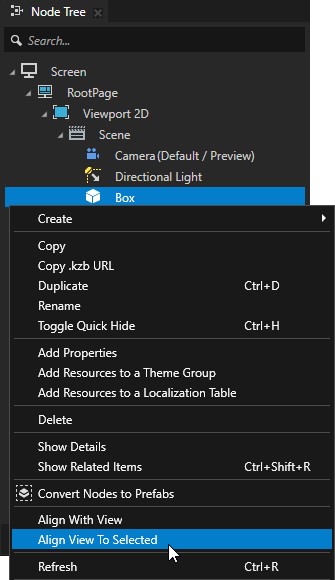
|
||
|
将摄像机的当前位置存储到预览 Camera 节点。 |
||
|
将摄像机重置为预览 Camera 节点的当前位置。 |
||
|
从相机的当前位置创建一个新的 Camera 节点。 |
J |
|
|
Orbit Camera 允许您移动:
|
||
|
Free Camera 允许您在不依附于任何点的情况下移动。 |
||
|
将摄像机引入在 Node Tree 或 Preview 中选择的 3D 对象。 |
||
|
选择您想通过其查看当前场景的 Camera 节点。 |
||
|
使用 3D 节点时,以度为单位设置摄像机的视野。 |







在 Preview 中平移和缩放。
要在 Preview 中平移和缩放:
动作 |
快捷键 |
|---|---|
平移 |
点击鼠标中键并拖动。 |
缩放 |
|

在 Preview 中重置视图
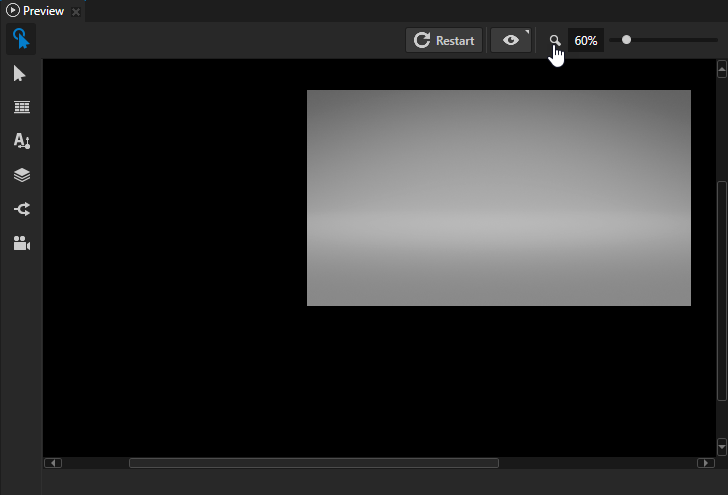
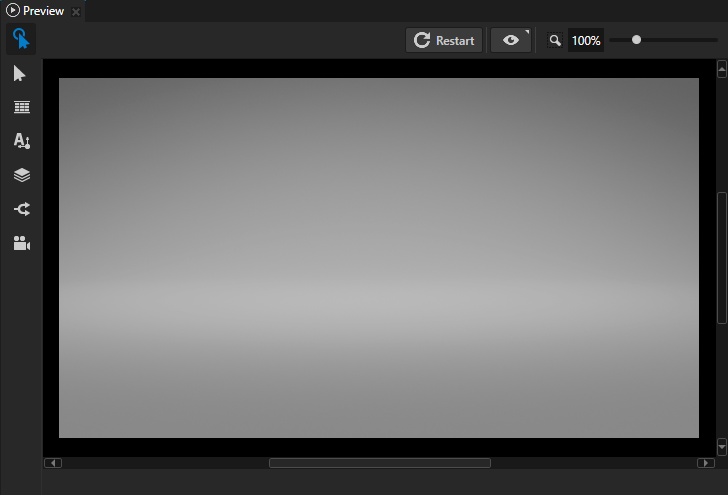
当您想将 Preview 缩放级别返回到 100% 并将您的应用程序屏幕置于 Preview 的中心时,单击  或按下 Ctrl 1 以重置 Preview 中的视图。
截取预览的屏幕截图
使用 Screenshot 按钮  捕获应用程序在 Preview 中显示的当前视图。这对于产品验证、文档或用作工程缩略图等非常有用。
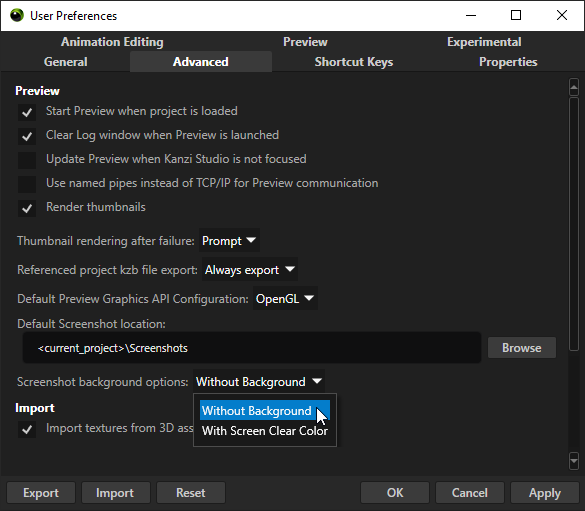
在 User Preferences > Advanced 选项卡中设置:
保存屏幕截图的 Default Screenshot location。
Screenshot background options,用于控制如何填充图像的背景。
Without Background 以透明背景截取屏幕截图。
With Screen Clear Color 以屏幕清除颜色 (Screen Clear Color) 作为背景截取屏幕截图。
备注
仅当背景笔刷 (Background Brush) 和前景笔刷 (Foreground Brush) 属性设置为 NullBrush 和 No Brush 时,Screenshot background options 才会生效。否则,将使用节点的 Brush 属性中定义的背景笔刷填充屏幕截图背景。
要截取 Preview 窗口中当前视图的屏幕截图,请单击 Screenshot
按钮。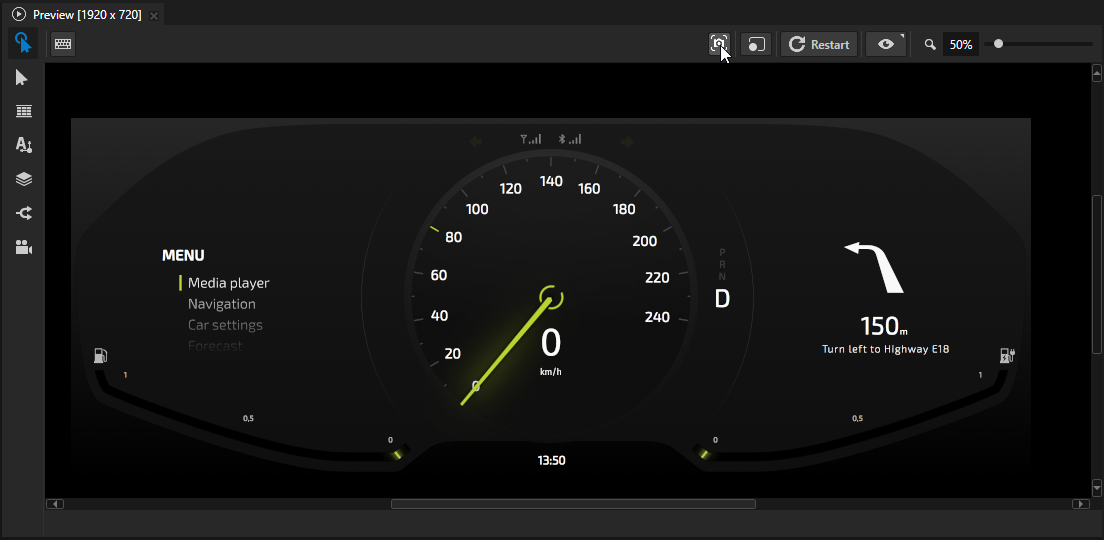
Status Bar 中的消息表示已成功截取屏幕截图。图像以
png文件形式保存在您在 User Preferences 中设置的位置,文件名由工程名称和日期时间戳组成。
在 Preview 中设置抗锯齿。
默认情况下,Windows 上的 Kanzi Studio Preview 和 Kanzi Application Player 使用 4 个样本应用抗锯齿。对于这两者,您可以配置要使用的抗锯齿数量。
如果您有一个 Kanzi 应用程序和一个 C++ 应用程序,要在 Kanzi Studio Preview 和 Kanzi Application Player 中以与在目标设备上运行 Kanzi 应用程序相同的方式查看您的内容,可以在 application.cfg 文件中设置抗锯齿。请参阅 对整个应用程序应用抗锯齿。
要在没有 C++ 应用程序的 Kanzi 应用程序中设置 Kanzi Studio Preview 的抗锯齿:
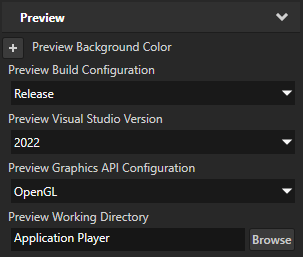
在 Kanzi Studio 主菜单中,选择 Project > Properties。在 Preview 部分的 Properties 中,将 Preview Working Directory 属性的值设置为您要存储
application.cfg的目录,以配置 Preview。例如,将 Preview Working Directory 属性设置为
Application Player。这样,您可以将相同的抗锯齿设置应用于 Windows 上的 Preview 和 Kanzi Application Player。如果<ProjectName>/Application Player目录尚不存在,请选择 File > Export > Export as KZB Player for Windows。请参阅 从 Kanzi Studio 构建和部署 Kanzi 应用程序到 Windows。。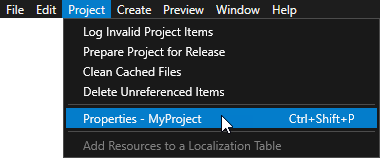
在您在上一步中设置的目录中,创建或打开
application.cfg文件。添加并将SurfaceSamplesAntialiasing参数设置为您希望 Preview 使用的抗锯齿采样数。例如,要在 Preview 中禁用抗锯齿,在
application.cfg中添加:SurfaceSamplesAntialiasing = 0
在 Kanzi Studio 中,重启 Preview。
