着色器图(实验性)
备注
Shader Graph Editor 是一项实验性功能,在 Kanzi Studio 的未来版本中可能会更改或被移除。要启用该功能,请参阅 启用着色器图编辑器。
Shader Graph Editor 是一个基于节点的可视化工具,用于在 Kanzi Studio 中构建 GLSL 片段着色器。您无需手动编写着色器代码,而是创建一个由相互连接的节点组成的图来定义着色器逻辑。生成着色器时,Kanzi Studio 会将该图编译为 GLSL 片段着色器,并据此创建 Material Type。对于基于物理的图,Kanzi Studio 还会创建使用该 Material Type 的 Material。
启用着色器图编辑器
要启用 Shader Graph Editor:
在 Kanzi Studio 中选择 Edit > User Preferences。
选择 Experimental 选项卡。
在 Web-based editors 部分中,启用 Shader graph editor。
材质类型 (Material Types)
每个着色器图针对一种材质类型。材质类型决定 Material Output 节点公开哪些输入端口,以及 Kanzi Studio 生成何种 GLSL 片段着色器。
在编辑器左上角的 Material 下拉菜单中设置材质类型。
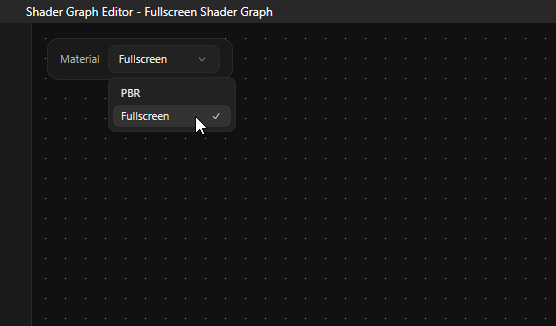
材质类型 |
描述 (Description) |
|---|---|
PBR |
基于物理的材质。Material Output 节点提供 Base Color、Metallic、Roughness、Normal、Emissive 和 AO (环境光遮蔽)输入。生成着色器时,Kanzi Studio 会创建一个 Material Type 以及使用它的 Material。 |
Fullscreen |
全屏效果材质。Material Output 节点只公开一个 Color 输入。将此材质类型用于后期处理效果和类似的全屏渲染通道。 |
切换材质类型时,Kanzi Studio 会重新配置 Material Output 节点,并断开新端口集中已不存在的所有输入的连接。
节点类型
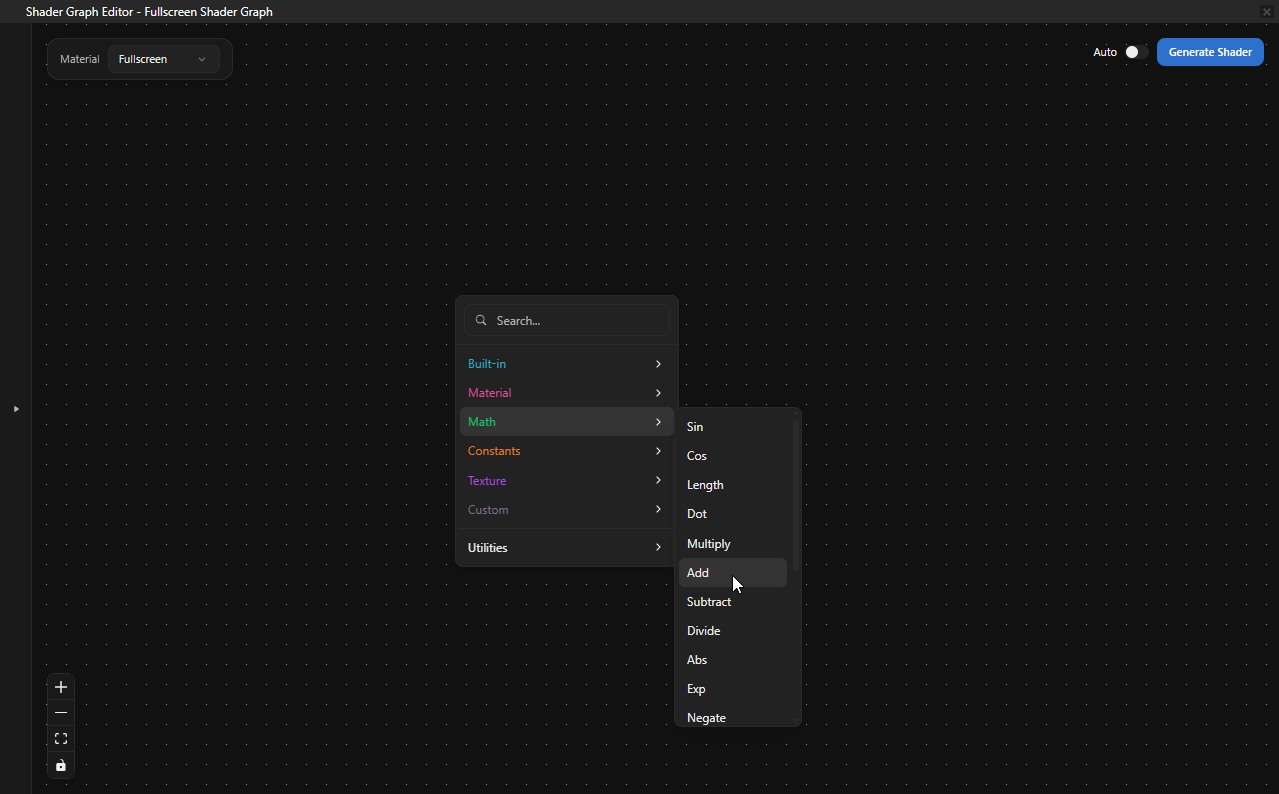
Shader Graph Editor 提供分布在 7 个目录类别中的 45 个节点。Add Node 菜单按类别对节点进行分组,并包含一个可同时过滤所有类别的搜索框。数学节点是多态的,它们会调整自身的输入和输出类型以匹配所连接的端口。
除目录类别外,您还可以从 Utilities 子菜单添加 Note 节点,以及从所选内容创建 Group 节点。
常数
常数节点保存字面值,您可以直接在节点上编辑这些值。
节点 (Node) |
描述 (Description) |
输出 |
|---|---|---|
Scalar |
常数浮点值。 |
result (float) |
Int |
常数整数值。 |
result (int) |
Vec2 |
常数二维向量。 |
result (vec2), x (float), y (float) |
Vec3 |
常数三维向量。 |
result (vec3), x (float), y (float), z (float) |
Vec4 |
常数四维向量。 |
result (vec4), x (float), y (float), z (float), w (float) |
Color3 |
RGB 颜色常数。点击节点上的色块可打开颜色选择器。 |
result (vec3) |
Color4 |
RGBA 颜色常数。点击节点上的色块可打开颜色选择器。 |
result (vec4) |
您可以将任何常数节点提升为参数,使其值成为可在 Kanzi Studio Properties 面板中编辑的 Uniform。请参阅 参数。
内置
内置节点提供引擎在 rendering 期间生成的值。
节点 (Node) |
描述 (Description) |
输入 |
输出 |
|---|---|---|---|
UV |
UV 纹理坐标。 |
— |
uv (vec2), u (float), v (float) |
Time |
经过的时间和每帧增量。 |
— |
Seconds (float), Delta (float) |
TilingOffset |
对 UV 坐标应用平铺和偏移。 |
uv (vec2), tiling (vec2), offset (vec2) |
result (vec2) |
Combine4 |
将四个 float 组合为一个 vec4。 |
r (float), g (float), b (float), a (float) |
result (vec4) |
RGB |
将三个 float 组合为一个 vec3。 |
r (float), g (float), b (float) |
result (vec3) |
数学
节点 (Node) |
描述 (Description) |
|---|---|
Sin |
正弦函数。 |
Cos |
余弦函数。 |
Abs |
绝对值。 |
Exp |
自然指数运算( |
Negate |
取负(一元减号)。 |
Normalize |
向量归一化。 |
Length |
向量长度。始终输出 float。 |
Dot |
点积。始终输出 float。 |
Cross |
两个 vec3 值的叉积。 |
Distance |
两个 vec3 值之间的距离。始终输出 float。 |
Reflect |
将入射 vec3 向量沿 vec3 法线进行反射。 |
Add |
加法。 |
Subtract |
减法。 |
Multiply |
乘法。 |
Divide |
除法。 |
Max |
逐分量最大值。 |
Min |
逐分量最小值。 |
Mix |
线性插值( |
Lerp |
线性插值( |
Power |
幂运算。 |
Clamp |
将值限制在最小值和最大值之间。 |
材质 (Material)
材质节点提供逐片段的表面和视图数据,这些数据由引擎根据渲染的几何体填充。材质节点没有输入。
节点 (Node) |
描述 (Description) |
输出 |
|---|---|---|
Normal |
世界空间中的表面法线。 |
normal (vec3), x (float), y (float), z (float) |
Tangent |
世界空间中的表面切线。 |
tangent (vec3), x (float), y (float), z (float) |
Bitangent |
根据法线和切线计算副切线。可以连接任意 vec3 源,不必使用 Normal 和 Tangent 节点。 |
bitangent (vec3) |
WorldPos |
当前片段在世界空间中的位置。 |
pos (vec3), posX (float), posY (float), posZ (float) |
CameraPos |
活动摄像机在世界空间中的位置。 |
pos (vec3), posX (float), posY (float), posZ (float) |
ViewDir |
世界空间中从片段指向摄像机的归一化视线方向。 |
viewDir (vec3) |
纹理 (Texture)
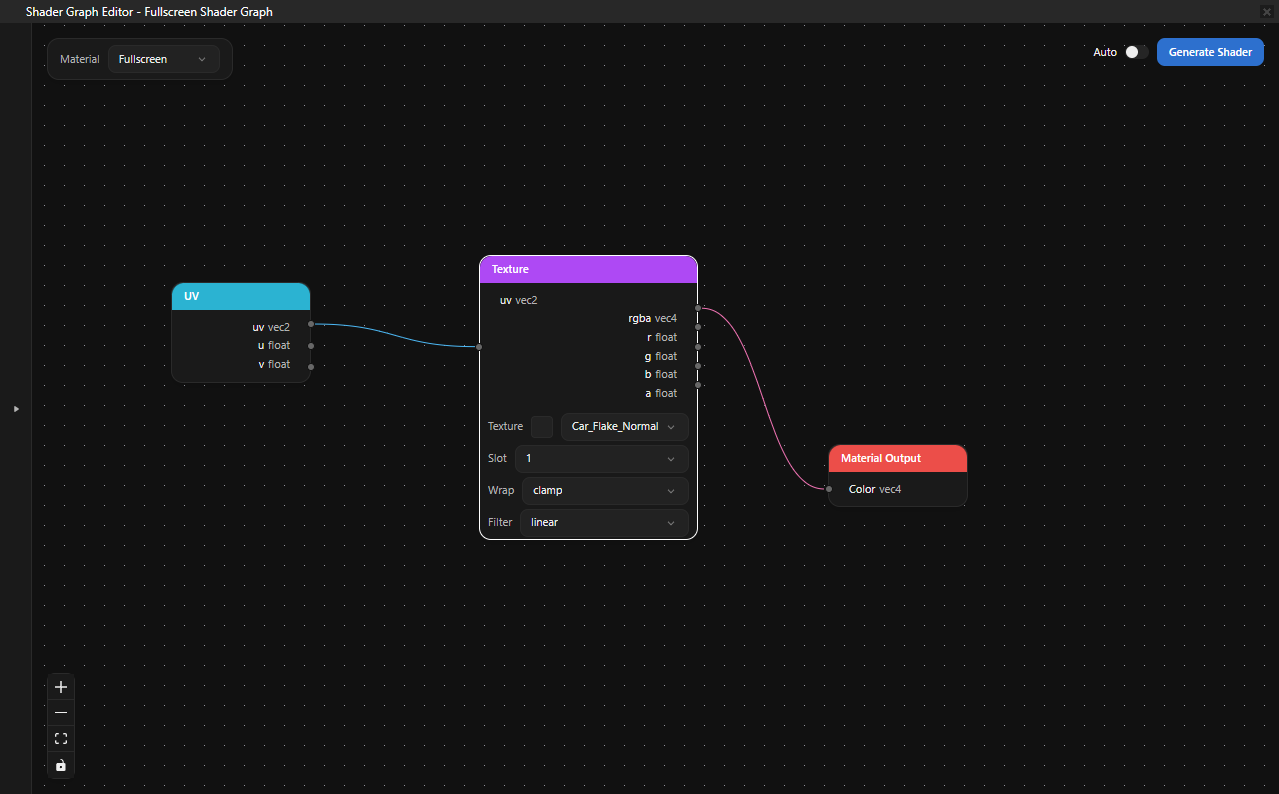
纹理节点从 Kanzi Studio Library 中采样纹理资源。Texture 资源选择器列出工程中的所有纹理。
节点 (Node) |
描述 (Description) |
|---|---|
Texture |
采样纹理。在节点上选择 Texture 资源,或者不设置以使用占位纹理。属性:Wrap (repeat、clamp、mirror)、Filter (linear、nearest)。输入:uv (vec2)。输出:rgba (vec4)、r、g、b、a (float)。 |
NormalMap |
采样法线贴图并将结果变换到世界空间。输入:uv (vec2)、textureIndex (int)、strength (float)、worldNormal (vec3)。输出:result (vec3)。 |
UnpackNormal |
将已采样的法线贴图颜色转换为世界空间法线向量。输入:normalSample (vec4)、strength (float)、worldNormal (vec3)。输出:result (vec3)。 |
自定义
使用 Custom 类别可以在图中嵌入手写的 GLSL。
节点 (Node) |
描述 (Description) |
|---|---|
GLSL Code |
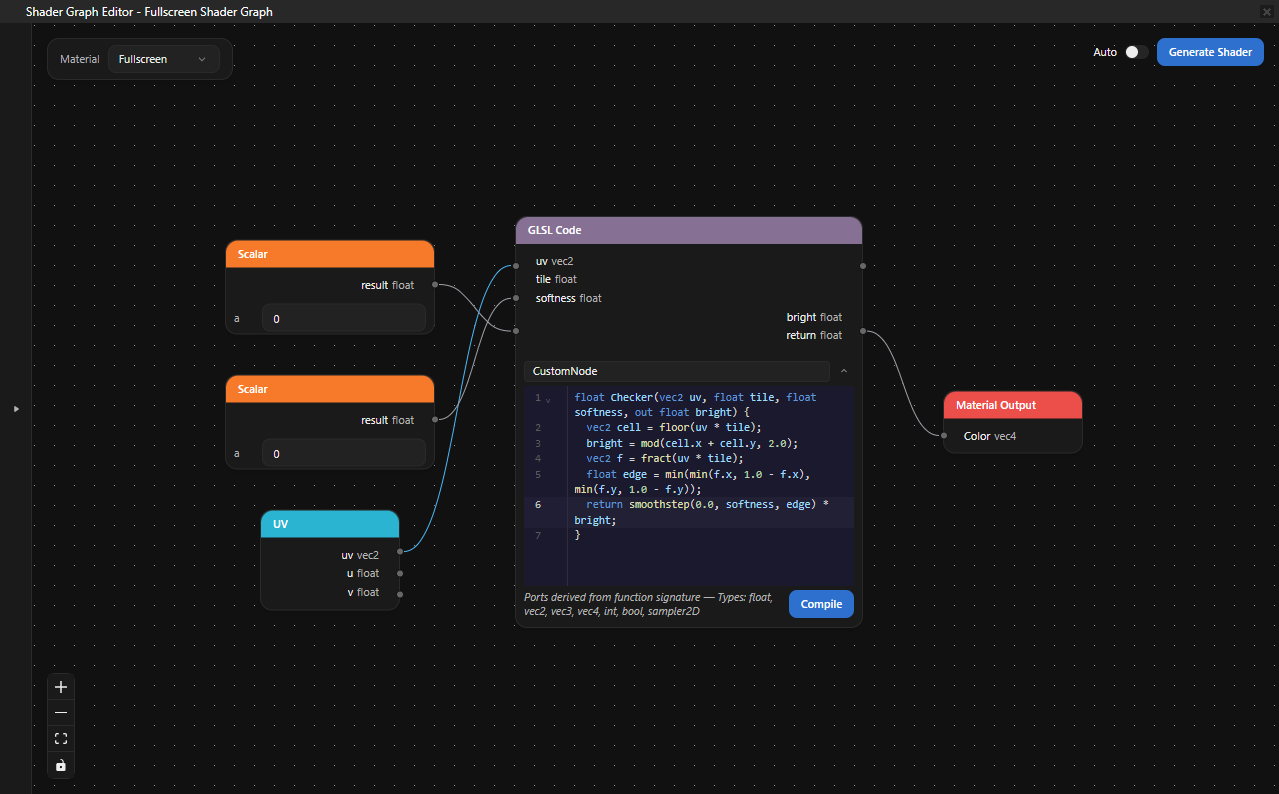
在编辑器中编写小型 GLSL 函数。在节点上设置 Function name,并在内嵌代码编辑器中编写函数体。节点会解析函数签名并据此生成端口:每个 |
例如,以下 GLSL Code 节点函数体会生成三个输入端口(uv、tile、softness)和两个输出端口(bright 和 return):
// Soft checker mask. `tile` controls cell size; `softness` blurs cell edges.
// `bright` is 1.0 on bright cells, 0.0 on dark cells.
// The return value is the antialiased mask.

float Checker(vec2 uv, float tile, float softness, out float bright) {
    vec2 cell = floor(uv * tile);
    bright = mod(cell.x + cell.y, 2.0);
    vec2 f = fract(uv * tile);
    float edge = min(min(f.x, 1.0 - f.x), min(f.y, 1.0 - f.y));
    return smoothstep(0.0, softness, edge) * bright;
}
output
每个图必须有且仅有一个 Material Output 或 Output 节点,并与所有其他参与计算的节点相连。
节点 (Node) |
描述 (Description) |
|---|---|
Material Output |
以材质类型为目标的图所必需的输出节点。输入端口随 Material 下拉菜单而变化:
|
Output |
用于不以材质类型为目标的图的通用颜色输出节点。 |
实用工具节点
实用工具节点不生成着色器代码。使用它们来组织图。
节点 (Node) |
描述 (Description) |
|---|---|
Group |
可调整大小的容器,用于容纳其他节点。要从选中的两个或更多节点创建组,请按 Ctrl G,或在选择工具栏中点击 Group,或在右键上下文菜单中选择 Create Group。双击组页眉可重命名组。点击页眉上的 + / - 按钮可折叠或展开组,点击 N 按钮可附加备注,在右键菜单的 Color 行中可选择页眉颜色。 |
Note |
自由浮动的注释。在 Add Node 菜单的 Utilities 下添加 Note。双击注释可编辑其文本。 |
使用着色器图
添加节点
右键点击画布打开 Add Node 菜单。可以浏览各类别子菜单,也可以直接输入以在所有类别中搜索。

要在特定位置添加节点,请先在画布上右键点击该位置,然后从菜单中选择。
连接节点
从一个节点的输出端口拖动到另一个节点的输入端口。每个输入端口只接受一个连接。为已连接的输入创建新连接会替换现有连接。
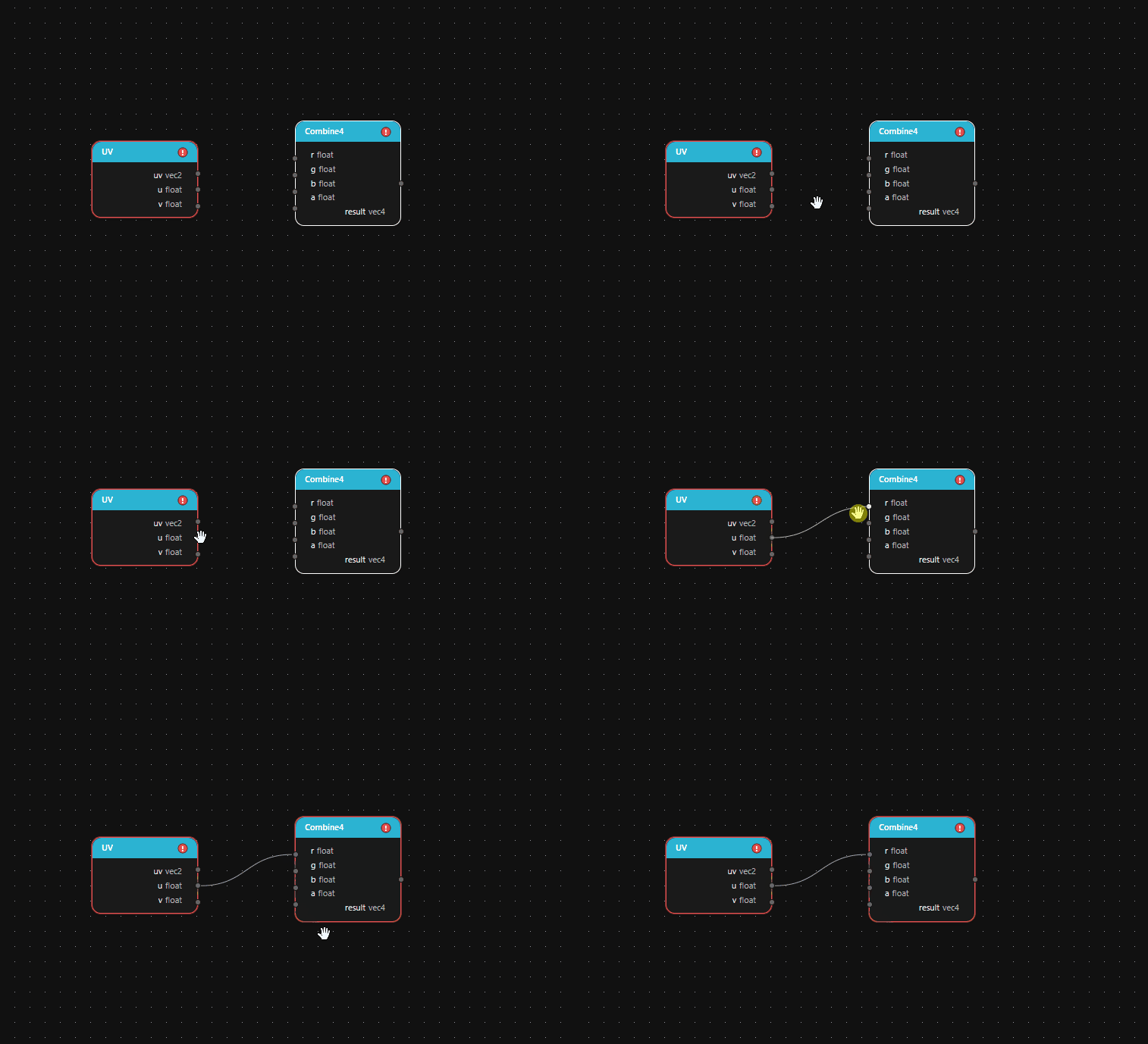
断开节点连接
选择连接并按 Delete 或 Backspace。要一次断开节点上的所有连接,请右键点击该节点并选择 Break Links。
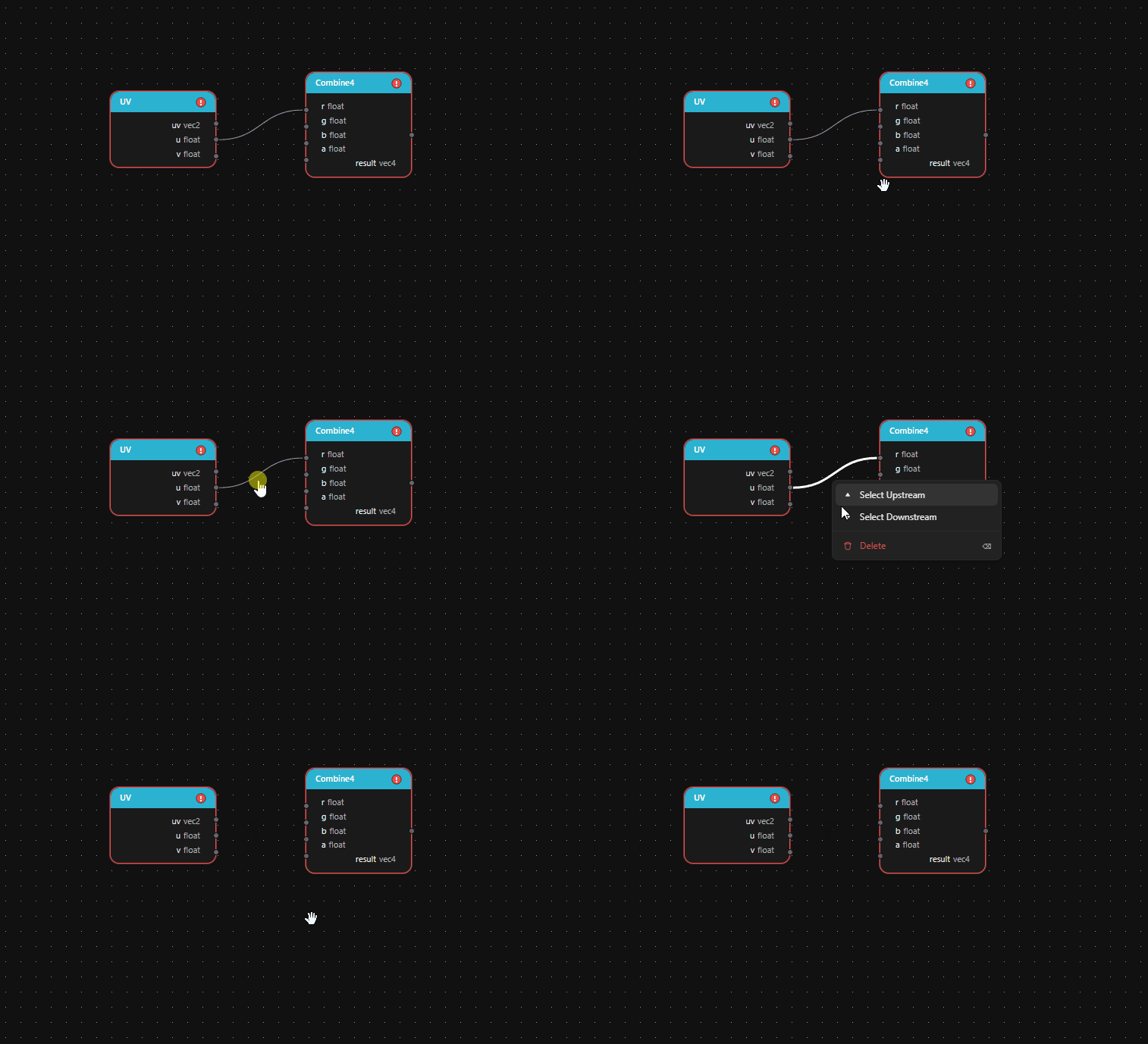
编辑属性
常数节点直接在节点上显示可编辑的值字段。Color3 和 Color4 节点显示一个色块,点击可打开颜色选择器。Texture 节点显示资源选择器和所选纹理的缩略图。GLSL Code 节点会打开内嵌的 GLSL 编辑器。
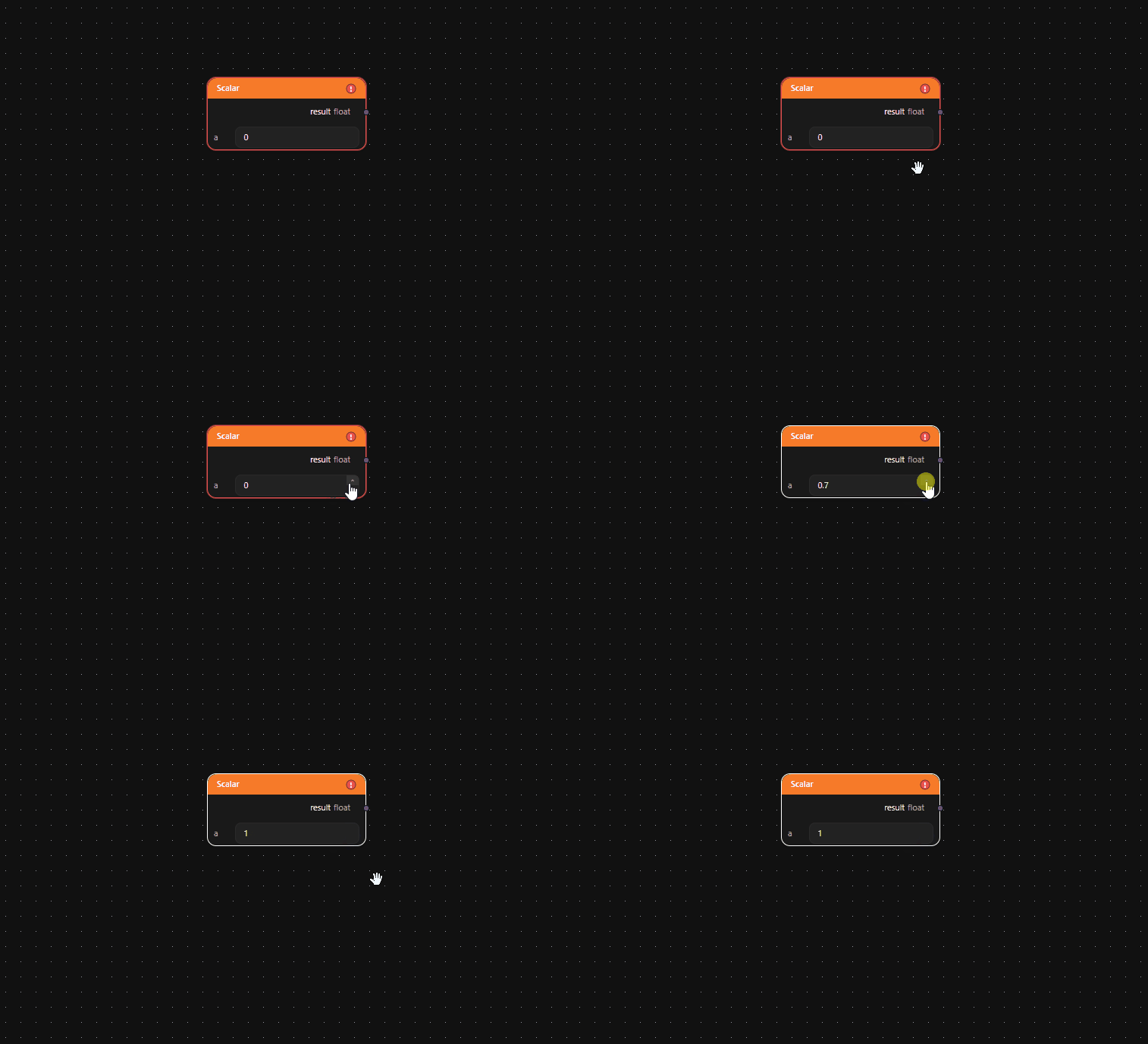
选择上游和下游节点
要沿连接图扩展当前选择,请右键点击节点、连线或选择,然后选择 Select Upstream 或 Select Downstream。Select Upstream 会添加所有向当前选择提供输入的节点;Select Downstream 会添加所有接收当前选择输出的节点。
复制、粘贴和复制节点
要将选定的节点和连接复制到剪贴板,请按 Ctrl C,或者右键点击所选内容并选择 Copy。
要在视口中心粘贴剪贴板内容,请按 Ctrl V。在同一位置重复粘贴时,每次后续粘贴都会依次错开,以免新节点相互堆叠。
要在画布上的特定位置粘贴,请右键点击该位置并选择 Paste。
要在原位重复所选内容,请按 Ctrl D,或者右键点击所选内容并选择 Duplicate。
UV 和 Material Output 等内置节点在每个图中最多只能存在一个,并且无法复制或重复。
撤销和重做
编辑器会记录对图的每一次修改:添加和移除节点、编辑属性、连接和断开端口、分组、参数提升等。按 Ctrl Z 撤销,按 Ctrl Y 重做。在 GLSL Code 编辑器中,Ctrl Z 和 Ctrl Y 会先逐步回退本地代码编辑,然后才进入图的历史记录。
自动布局
要自动重新排列图,请按 Ctrl Shift A。编辑器会按数据流从左到右布局节点。
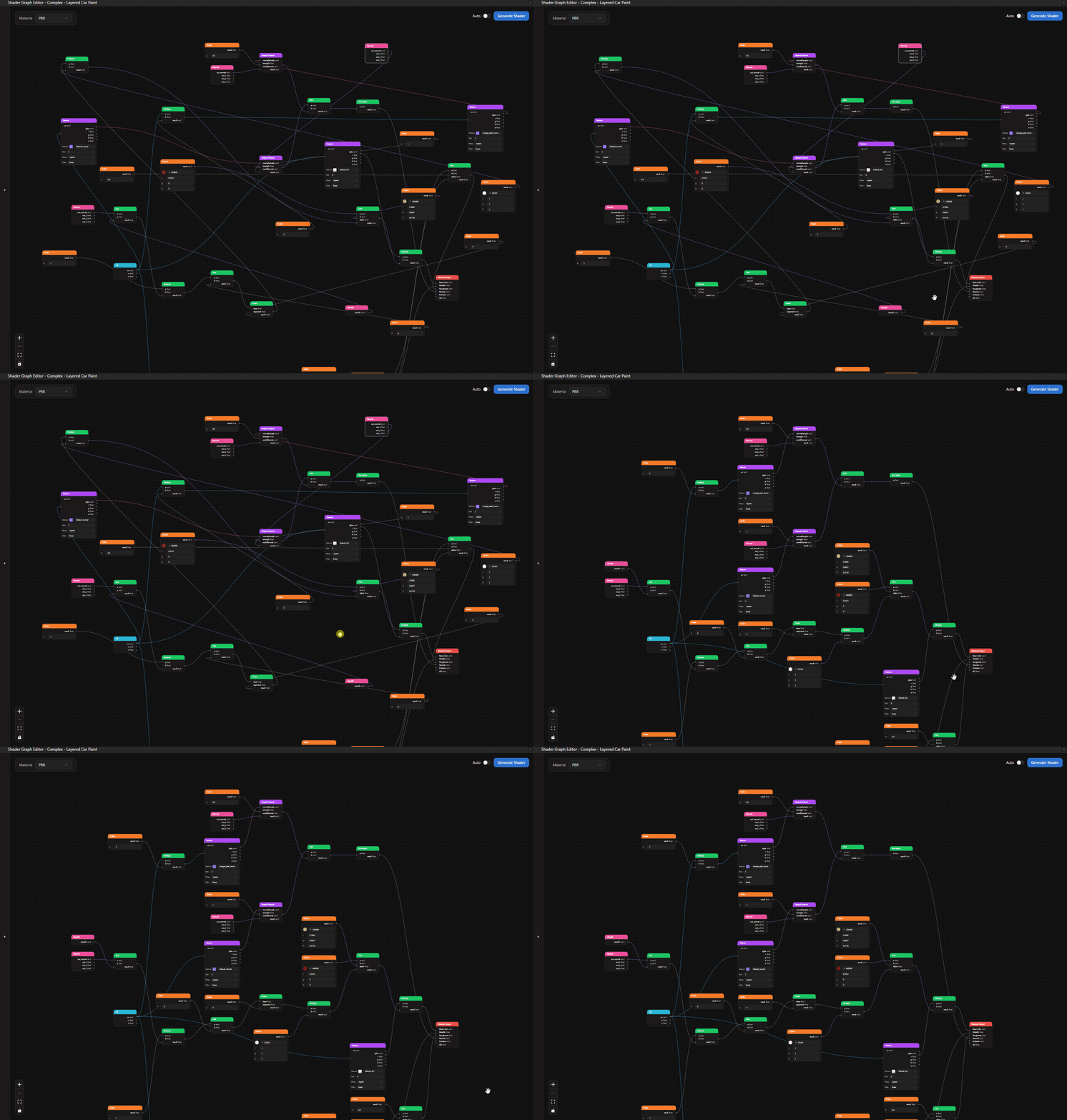
对节点分组
选择两个或更多节点,然后按 Ctrl G,在选择工具栏中点击 Group,或者右键点击并选择 Create Group。编辑器会将所选内容包装在一个可调整大小的 Group 容器中。
要重命名组,请双击其页眉。要折叠或展开组,请点击页眉上的 + / - 按钮,或者右键点击组并选择 Collapse Group 或 Expand Group。要附加注释,请点击 N 按钮。要更改组的颜色,请右键点击组并从 Color 行中选择一个色块。
要拆散组并保留其子节点,请选择该组并按 Ctrl Shift G,或者右键点击组并选择 Ungroup。
生成着色器
点击编辑器右上角的 Generate Shader 以验证图并编译 GLSL 片段着色器。要在每次更改后自动重新生成,请启用 Generate Shader 按钮旁边的 Auto 开关。编辑器会对重新生成进行防抖处理,使一连串的编辑只触发一次编译。
着色器编译成功后,会出现绿色的 Shader compiled successfully 通知,并且 Kanzi Studio 会存储结果:
对于材质类型为 PBR 或 Fullscreen 的图,Kanzi Studio 会创建或更新使用所生成片段着色器的 Material Type。对于 PBR 图,Kanzi Studio 还会创建使用该 Material Type 的 Material。
提升的参数会显示为 Material Type 和 Material 上的属性。请参阅 参数。
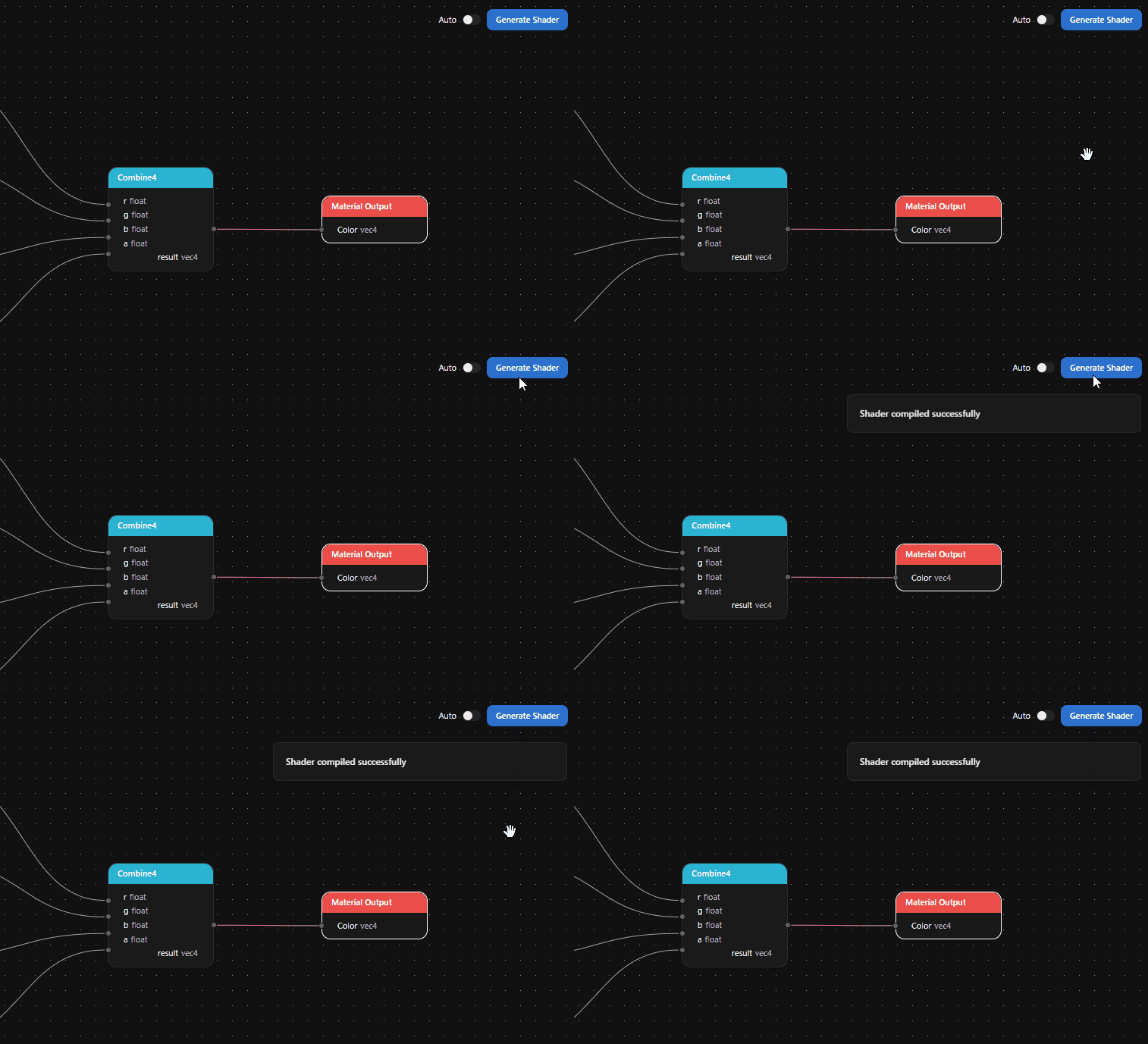
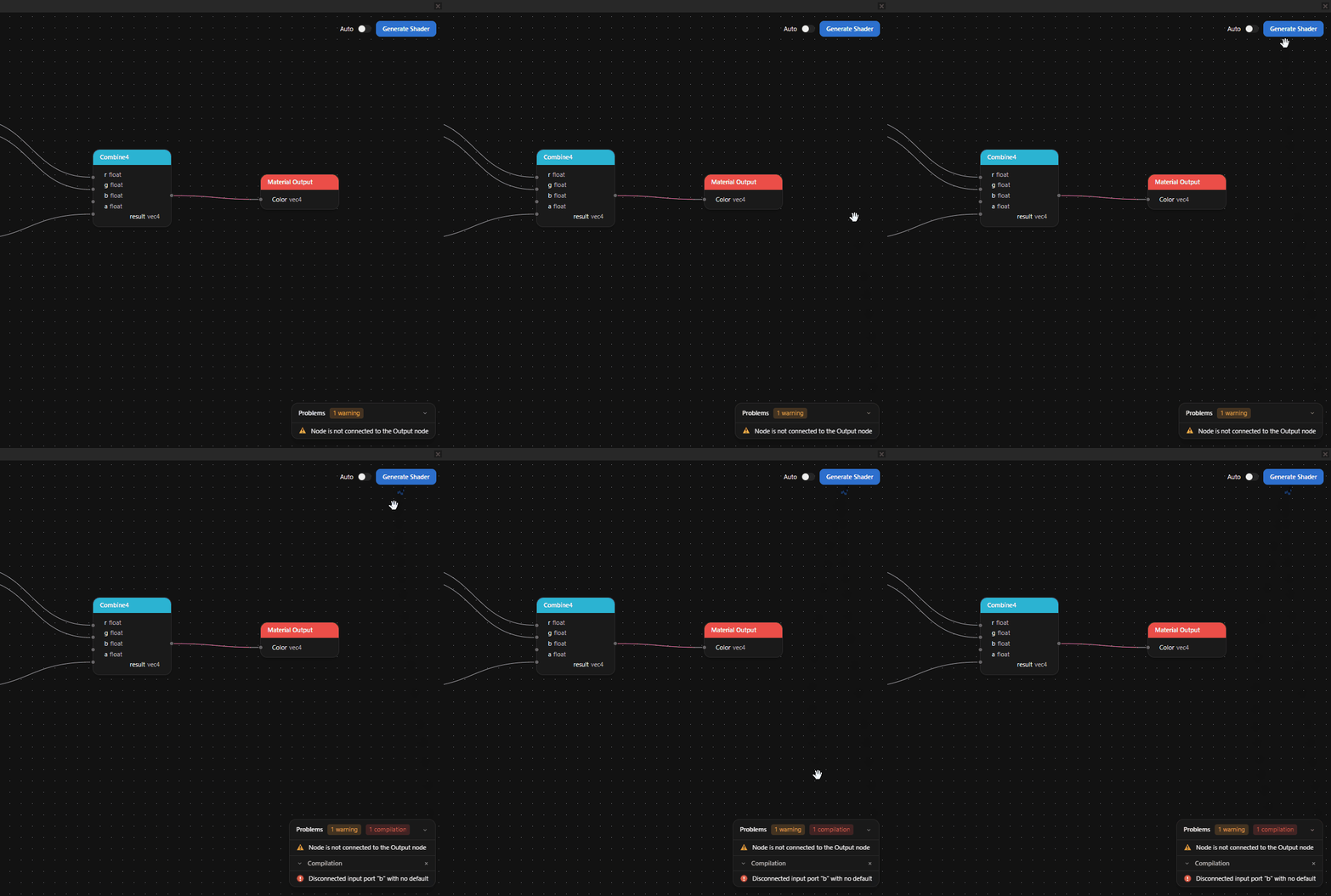
如果验证或编译失败,Problems 面板会显示出错的内容。常见错误包括缺少 Material Output 连接、不支持的端口类型组合,以及生成的着色器中存在孤立的 uniform。
有关分步演练,请参阅 创建着色器图。
限制
备注
此实验性功能尚不支持:
子图(可重用的图片段)
自定义材质类型
Unlit 材质类型
在编辑器内对所生成材质进行 3D 预览