Prism 图
Prism 图编辑器是用于创建渲染图的可视化节点工具。您可以添加或移除渲染节点,并快速迭代视觉效果。图能清晰地概述渲染操作,让您可以调整属性,并即时显示结果。
Prism 将复杂的渲染简化为少数几种基本操作。典型的图由一个或多个绘制操作、阴影渲染操作和后处理效果合成组成。
Prism 图由 Draw、Blit、Clear 等节点以及其他更高级的节点组成。节点通过连接链接在一起,形成渲染管线,其中每个操作按照图的结构运行。每个图都有一个输出节点,用于在屏幕上显示最终结果。
有关创建 Prism 图的分步说明,请参阅 创建 Prism 图。
Prism 图预设
Prism 提供快速预设,帮助您在创建新图时快速上手。创建新图时即可找到可用的预设。转到 Library > Prism Graphs,右键点击 Prism Graphs,然后选择 Create > Template。
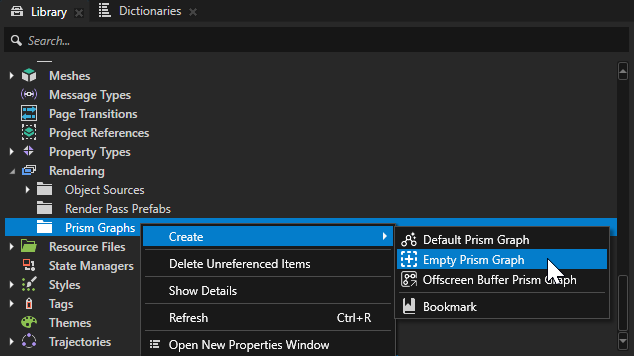
Default Prism Graph
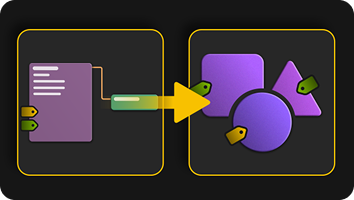
一种渲染图预设配置,类似于 Kanzi 的默认渲染通道 (Default Render Pass)。该预设绘制不透明对象和透明对象。
这是开始自定义渲染的一个很好的通用起点。
Empty Prism Graph
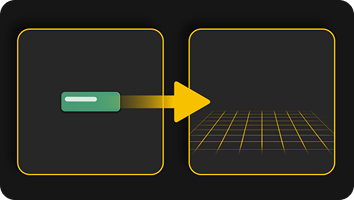
Empty Prism Graph 只有一个输出节点。默认情况下,此图不渲染任何内容。
Offscreen Buffer Prism Graph
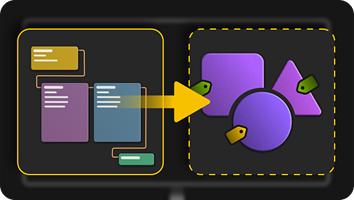
专为快速上手离屏或后处理效果而设计的预设。该图先将对象渲染到屏幕,然后使用 Blit 节点合成全屏着色器。
如果您要构建后处理或离屏渲染效果,并希望将着色器应用于屏幕上的所有像素,这是一个很好的起点。
使用 Prism 图
以下是编辑 Prism 图最常用的操作。
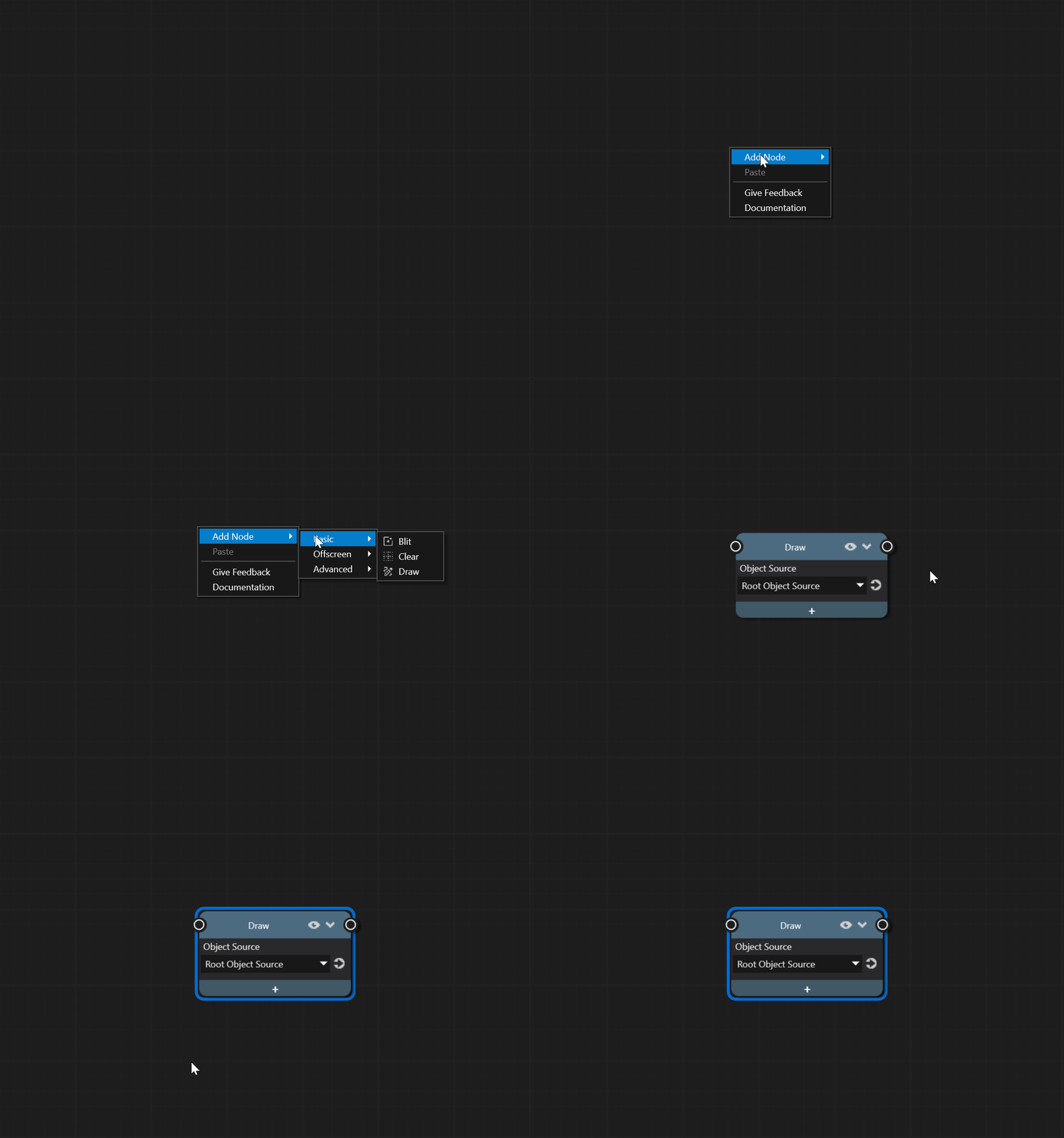
创建节点
在图中 右键点击 并选择节点类型。
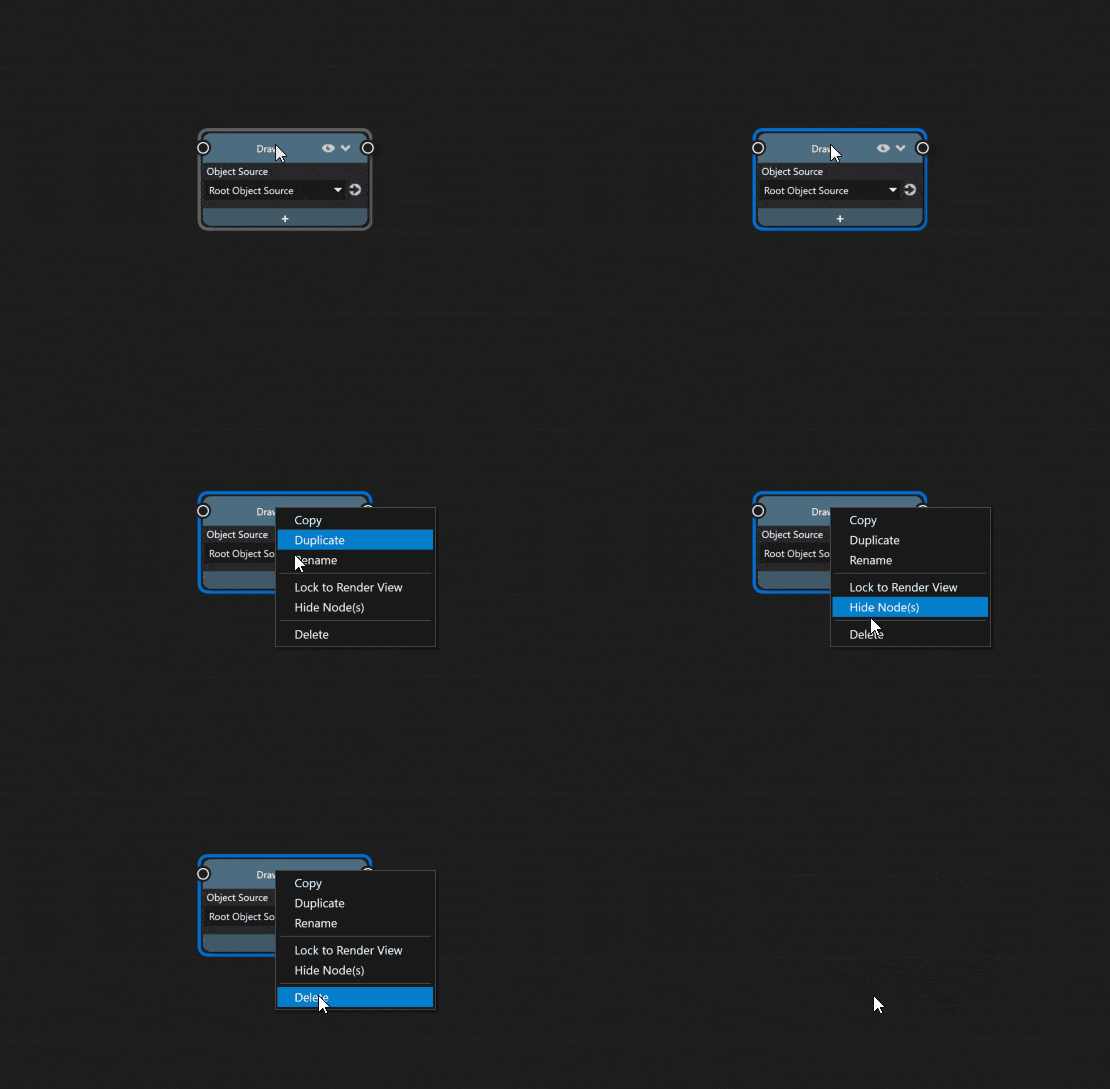
删除节点
选择节点并按 Delete。
或者 右键点击 并选择 Delete。
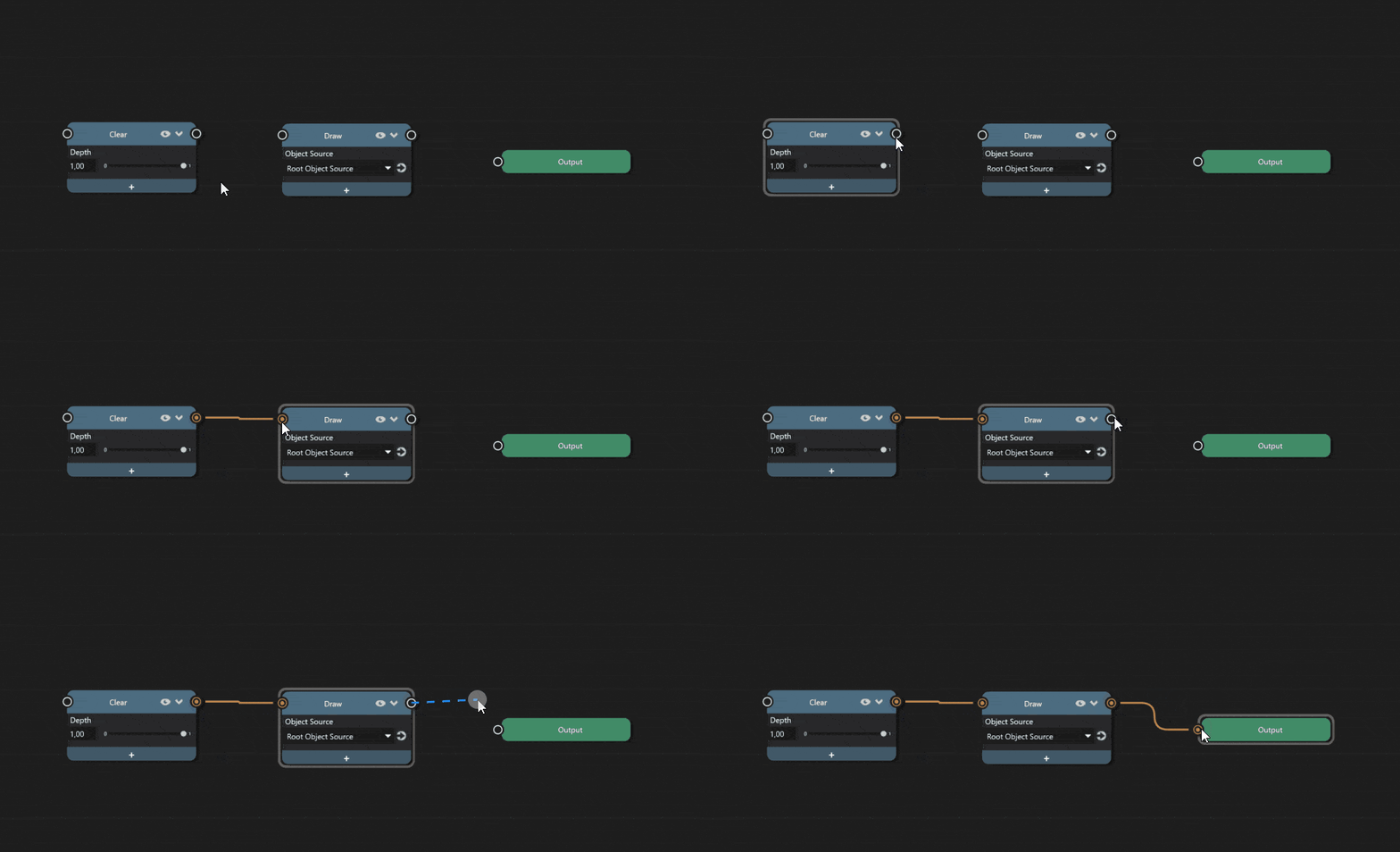
连接节点
使用 鼠标左键 从插槽拖动。在有效的插槽上释放鼠标即可建立连接。
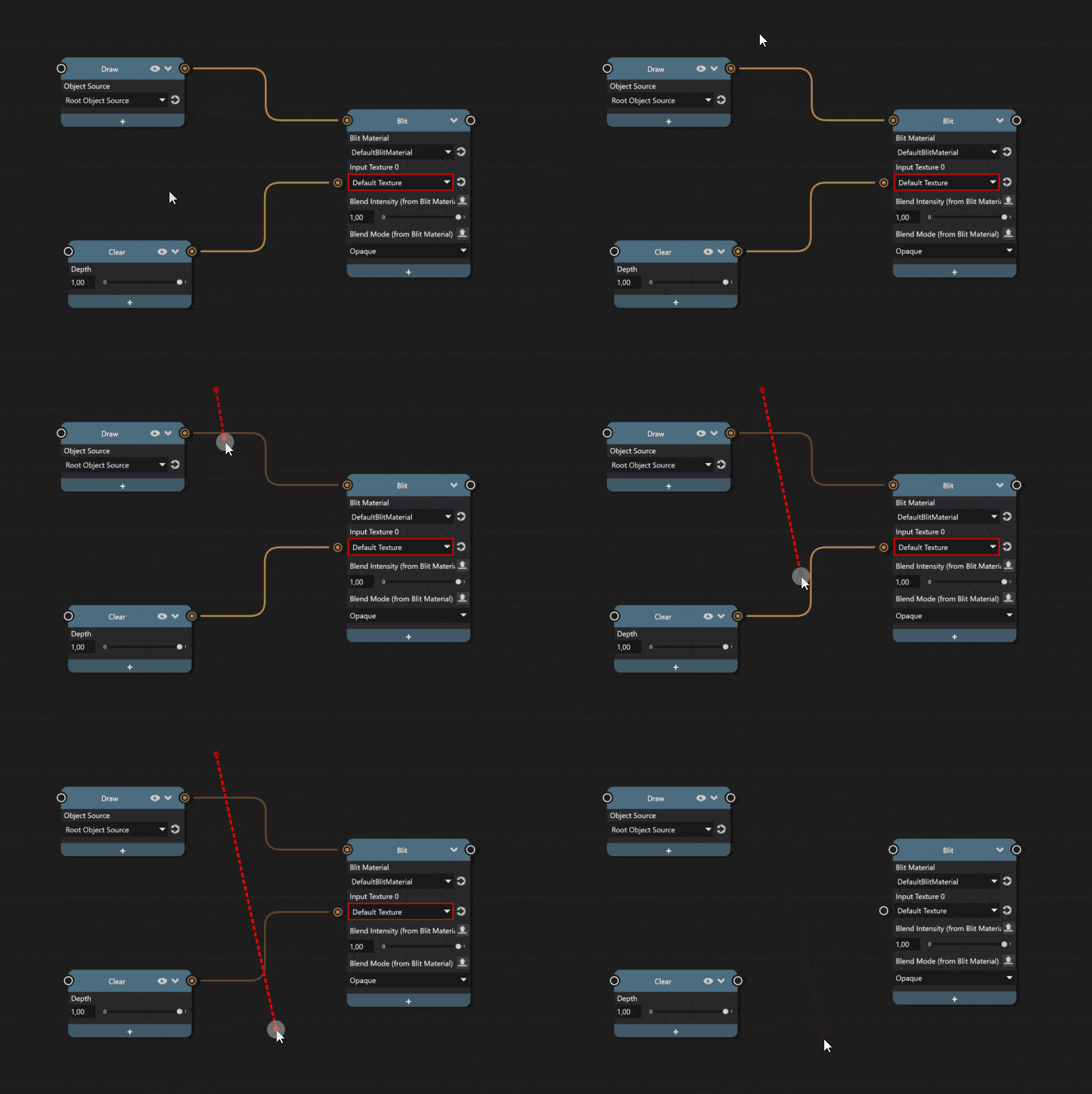
断开节点连接
选择连接并按 Delete。
或者右键点击并选择 Delete。
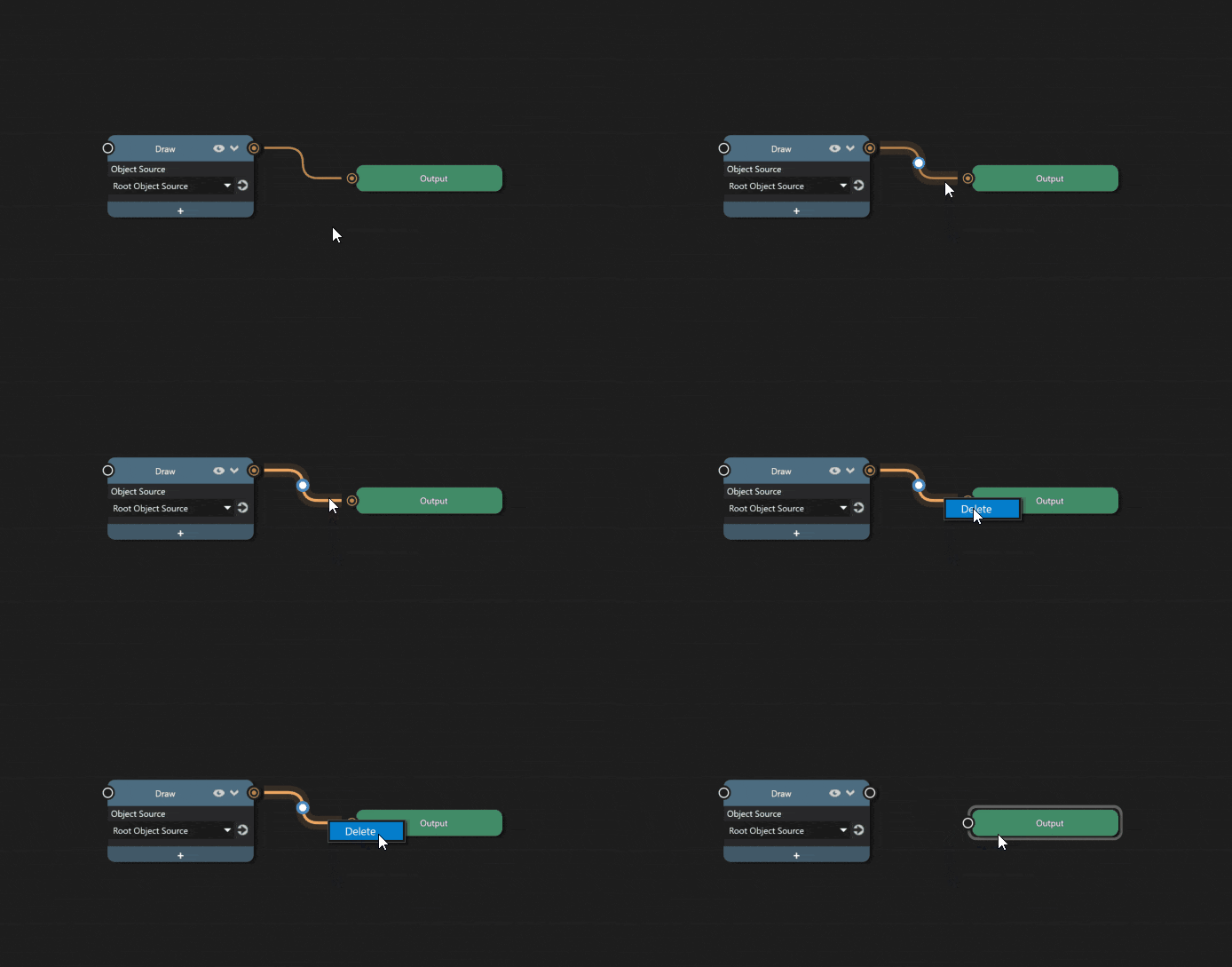
要删除多个连接,请按住 Shift + Alt 并在这些连接上画一条线。
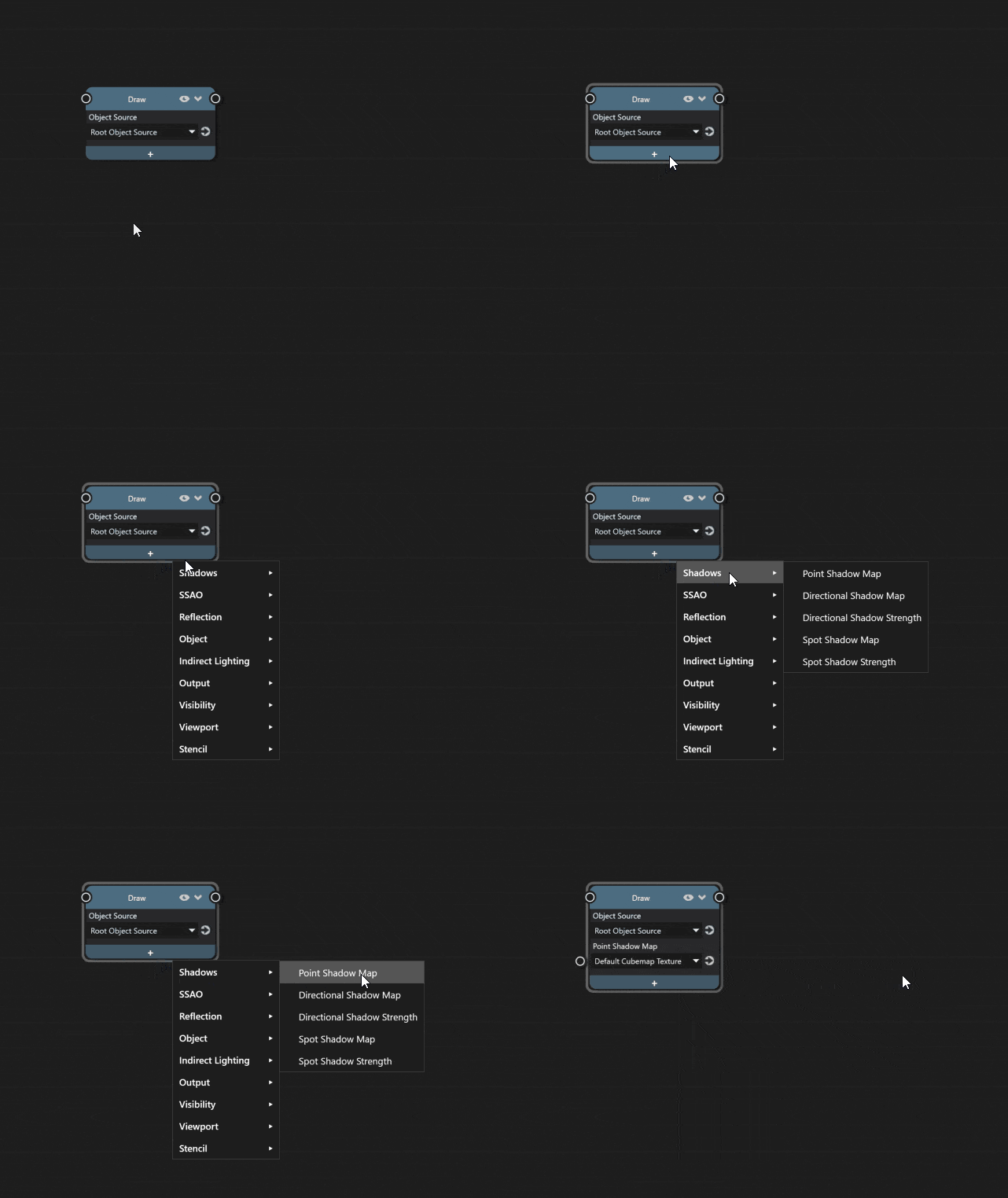
添加属性
点击节点上的 + 图标并选择属性。
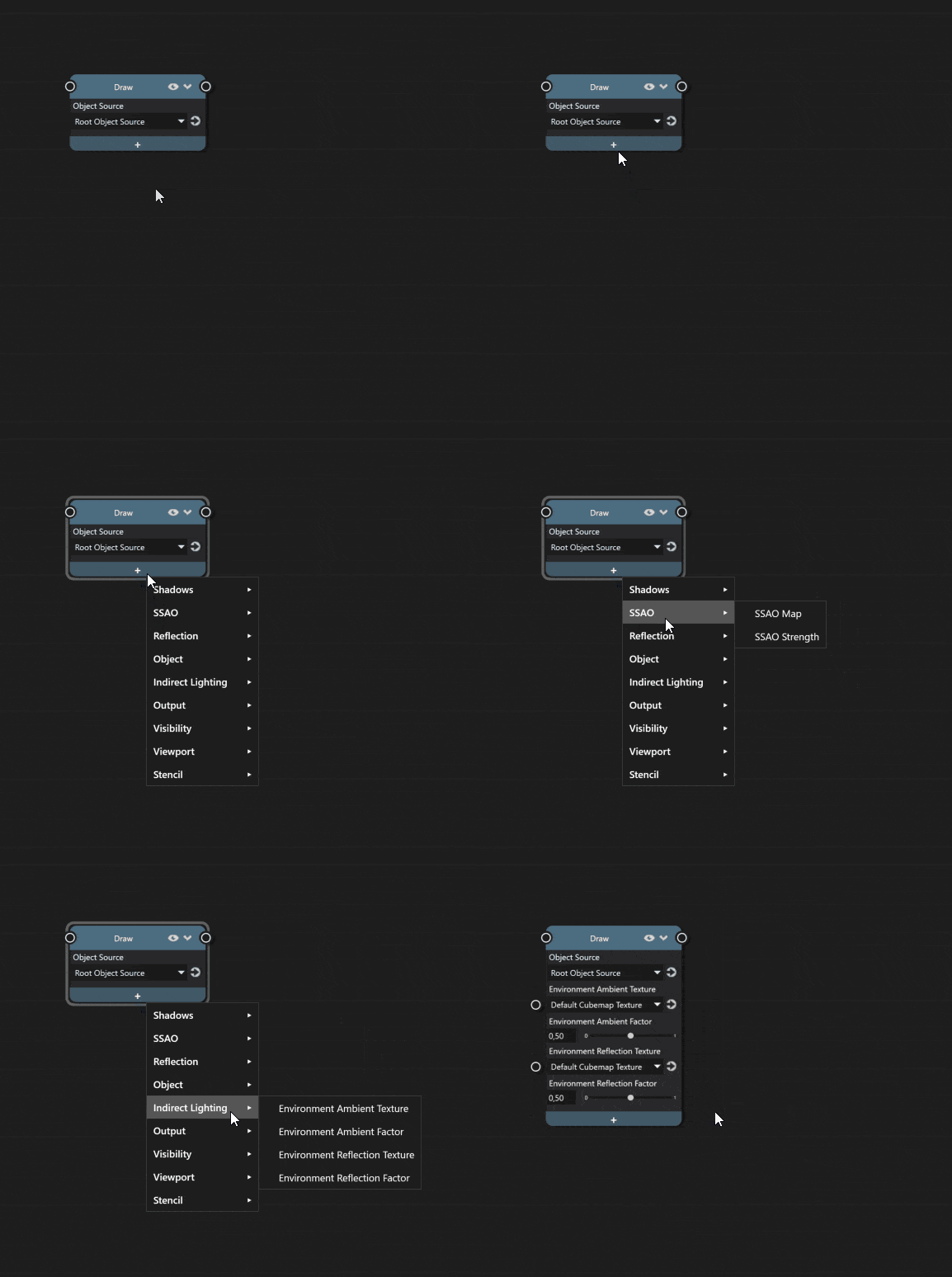
点击属性类别可以添加多个属性。
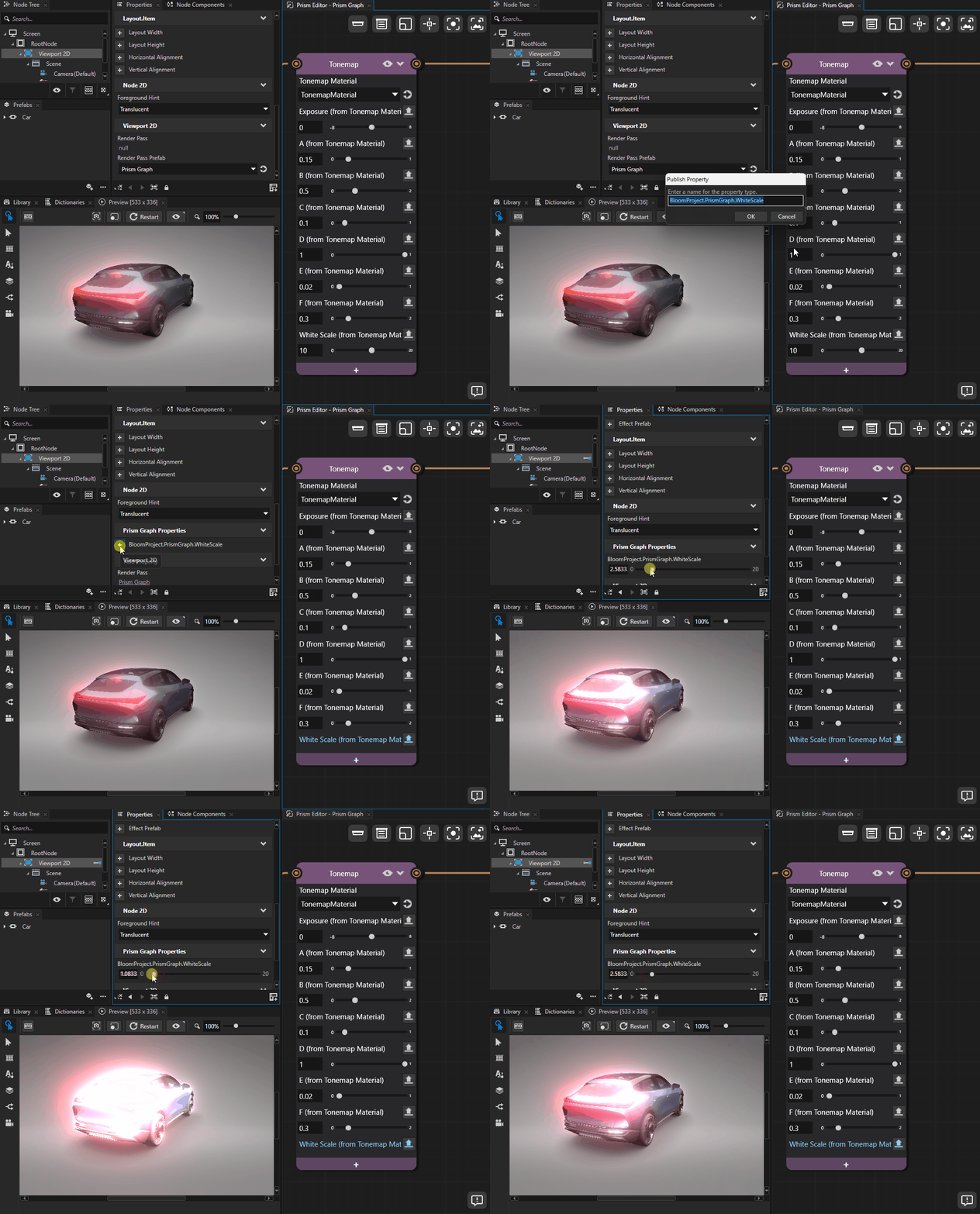
小技巧
共享同一 Prism 图的每个视口都可以独立覆盖各个材质属性值。在 Prism 节点上选择一个属性,然后点击 Override value from Viewport 按钮,即可设置按视口区分的值,而不会影响使用同一图的其他视口。
移除属性
右键点击属性并选择 Delete。
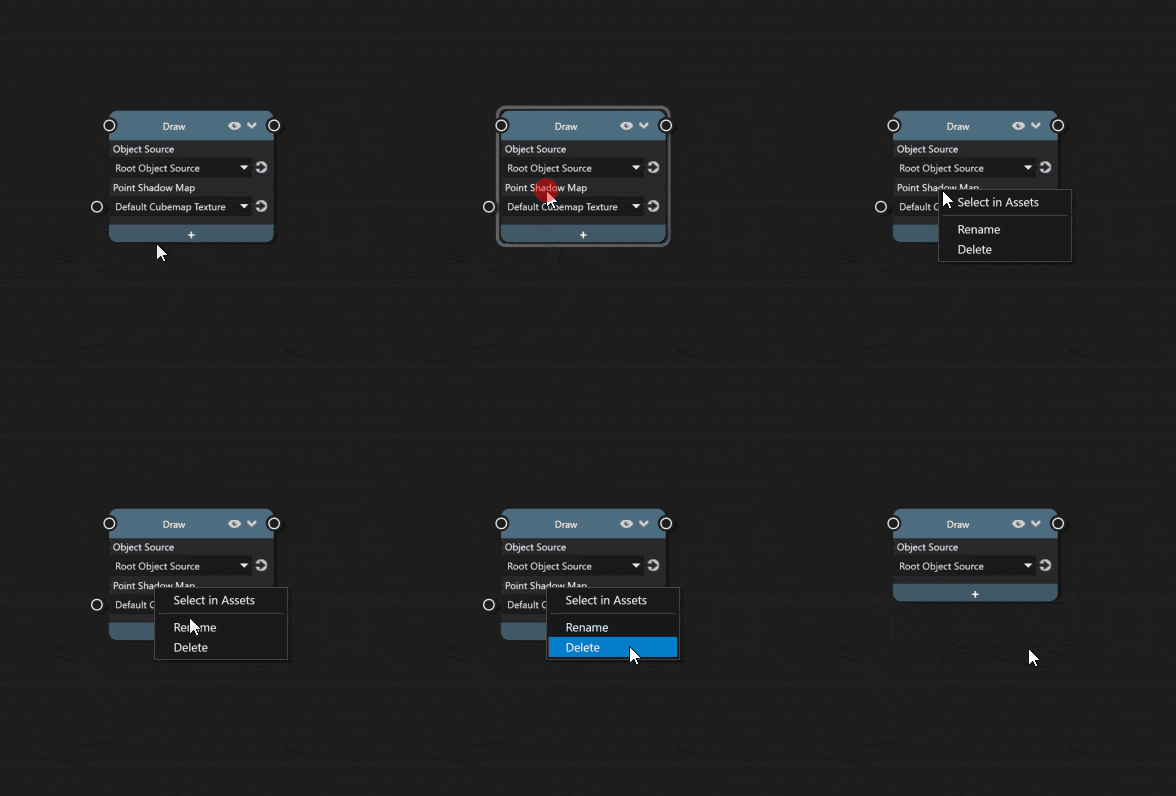
在 Render Pass 节点上添加和移除属性
在 Render Pass 节点上,点击  打开 Add Properties 窗口。使用该窗口可以添加或移除渲染通道支持的任何属性。
绑定 Render Pass 节点属性
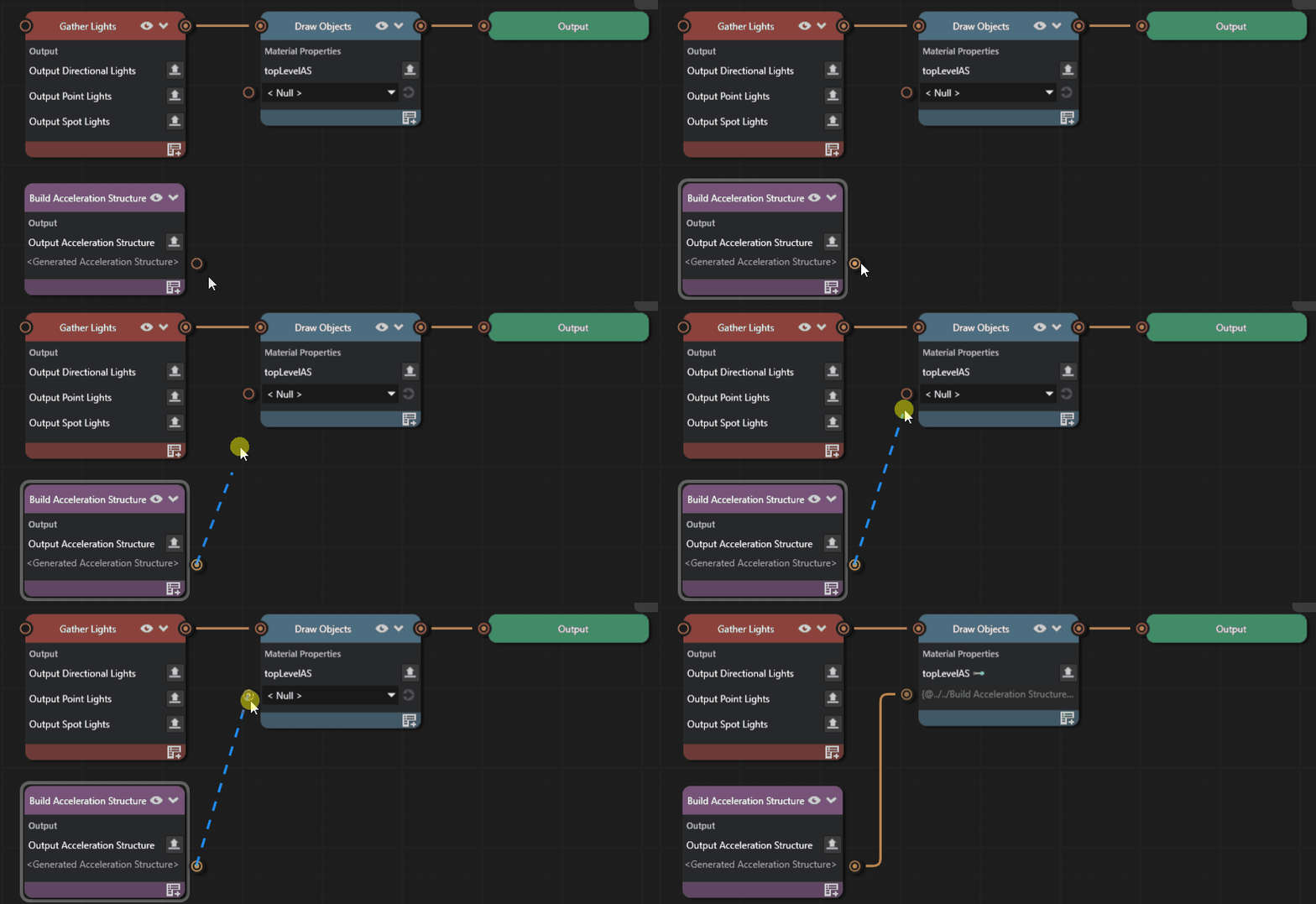
您可以绑定 Render Pass 节点上的属性,使其值由另一个属性或绑定表达式驱动。支持以下类型的属性绑定:
资源属性绑定。 在两个相同类型的资源属性之间直接拖动一条绑定线。
文本属性绑定。 右键点击非资源属性行并选择 Edit binding…,以使用绑定表达式驱动该属性。之后该行会显示绑定指示器和表达式的只读预览。
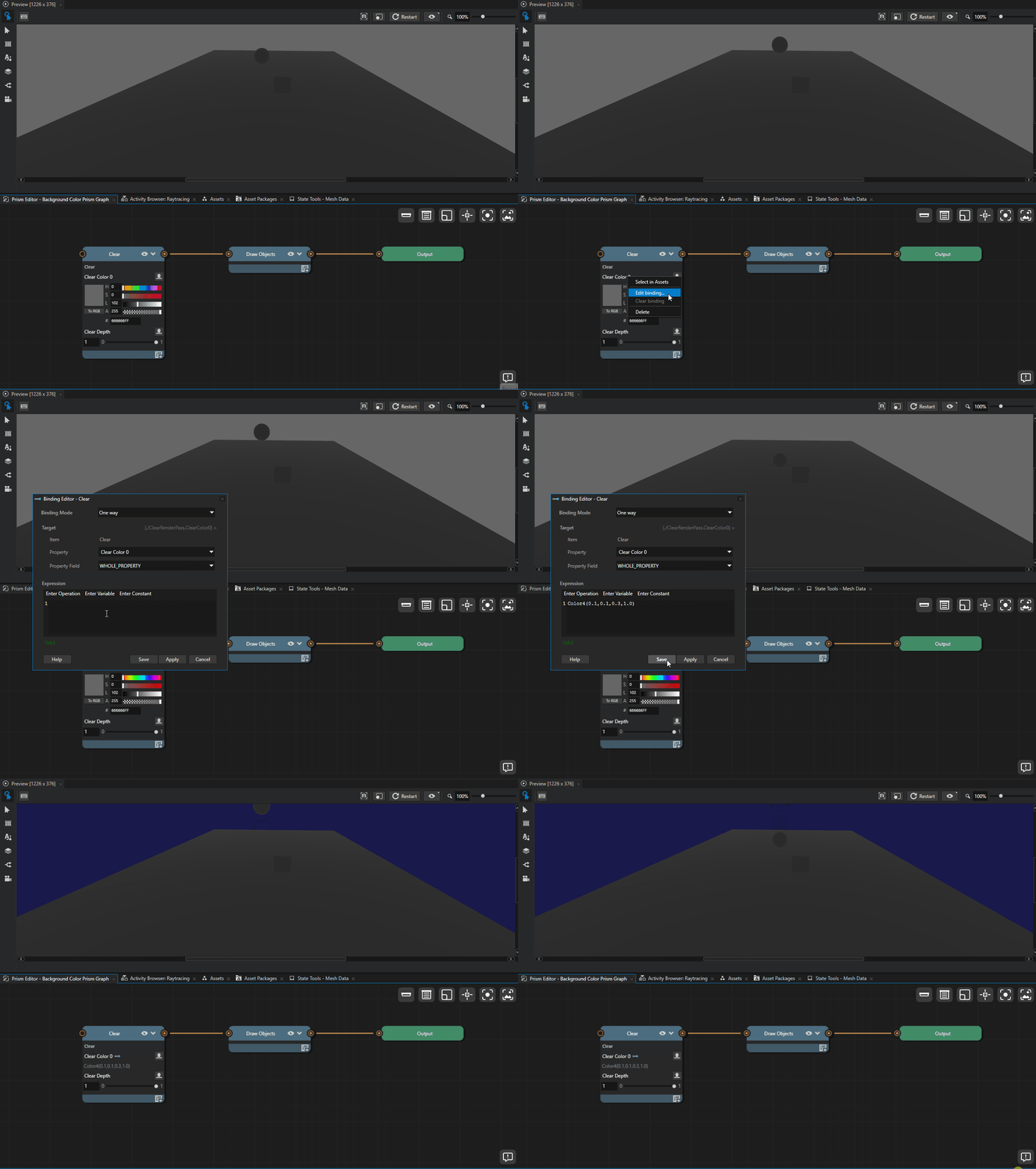
有关完整示例,请参阅 绑定 Render Pass 节点属性。
小地图 (Minimap)
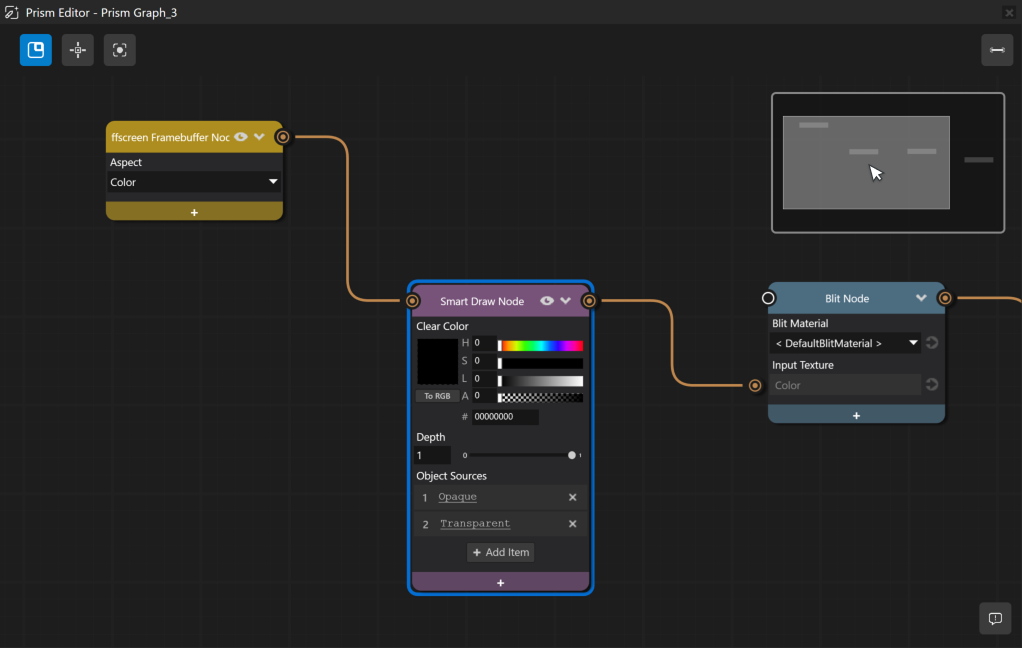
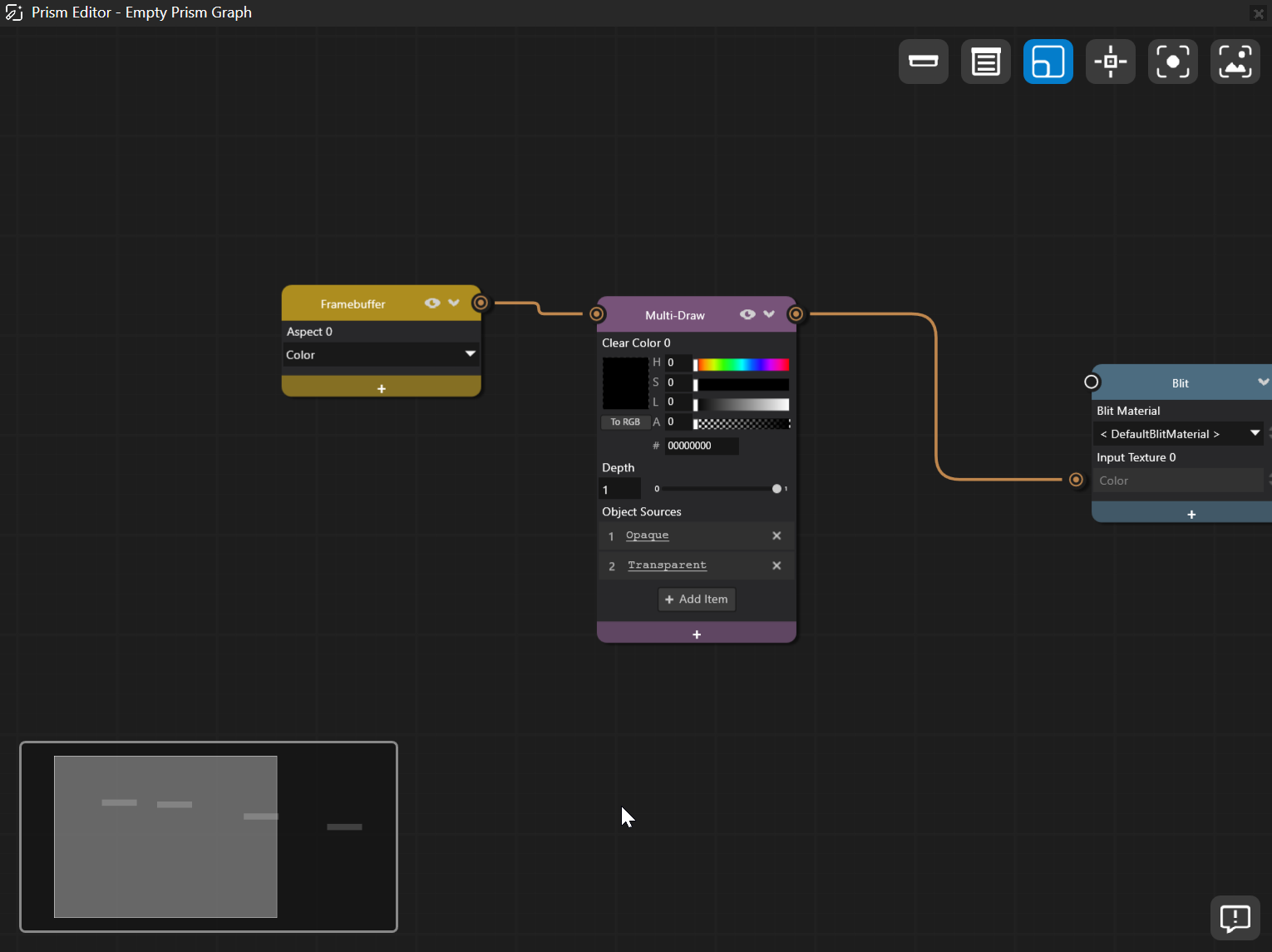
您可以在 Prism 编辑器的左上角启用小地图。
小地图显示图的概览。浅色矩形表示 Prism 编辑器中的可见区域。使用小地图可以在大型图中导航。
动作 |
快捷键 |
|---|---|
调整大小 |
拖动小地图的左下角 |
缩放 |
滚动鼠标滚轮 |
居中视图 |
在小地图中点击 |
平移 |
在小地图中拖动 |