步骤 1 - 准备项目中的节点
在您可以创建反射之前,您必须准备要为其创建反射的节点。在此步骤中,您使用 Instantiator 节点创建要为其创建反射的节点的视觉副本,并创建一个反射平面。您使用标签将项目中的节点标记为原点或反射。在教程的下一步中,您将使用这些标签通过两个标签过滤器收集节点,并将每个节点传递给不同的渲染通道进行渲染和剔除。
获取教程
要获取该教程,请在 Kanzi Studio Quick Start 窗口中点击 Projects,然后选择 Tutorials 选项卡。在 Reflections 教程旁边,点击  。
。
Kanzi Studio 会将教程下载到 <KanziWorkspace>/Tutorials 目录。您可以找到:
位于
<KanziWorkspace>/Tutorials/Reflections/Start目录中的教程起点工程。位于
<KanziWorkspace>/Tutorials/Reflections/Completed目录中的已完成教程。
准备工程中的节点
要准备项目中的节点,请执行以下操作:
在 Kanzi Studio Quick Start 窗口中点击 Projects,然后选择 Tutorials 选项卡。在 Reflections 教程旁边,点击 Open 并选择 Start project。
在该工程中,Empty Node 3D 节点 Content 包含一个 Trajectory List Box 3D 节点(其中有若干包含 3D 模型的 Empty Node 3D 节点)以及光源。在本教程中,您将创建这些节点的反射。
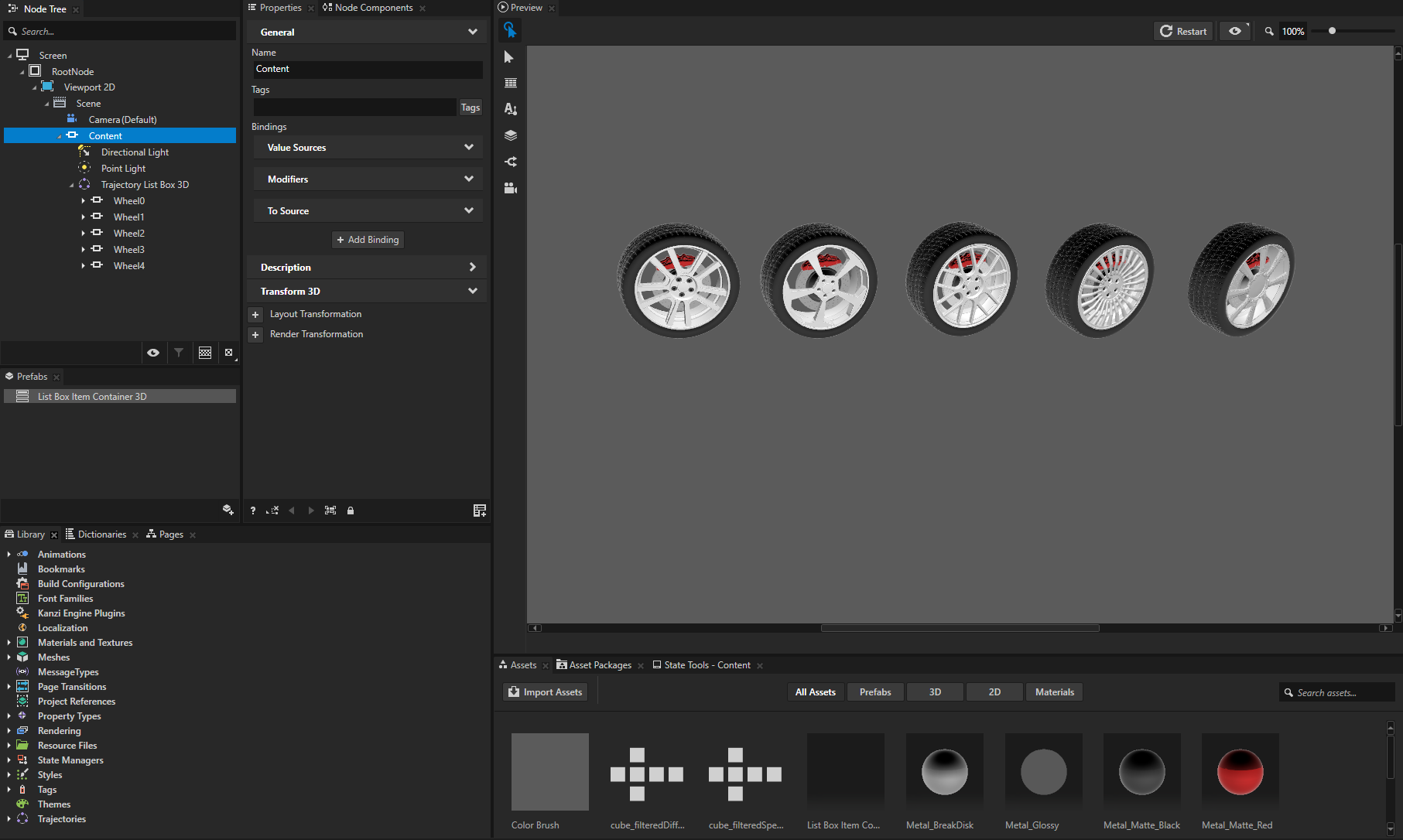
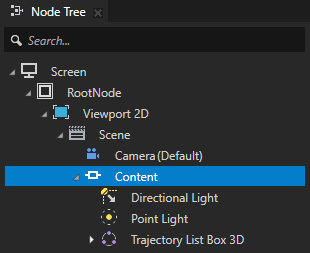
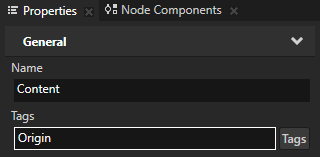
在 Node Tree 中选择 Content 节点,该节点将 Trajectory List Box 3D 和灯光分组,并在 Properties 中将 Tags 属性设置为 Origin。
在这里,您标记要为其创建反射的节点。
当您有多个节点并且想为所有节点创建反射时,可以将它们分组在同一个节点下,并标记它们的父节点。例如,通过标记 Content 节点,您可以标记其所有子节点。
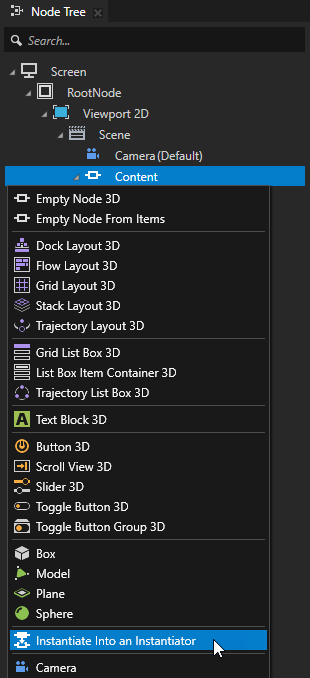
从您要为其创建反射的节点创建 Instantiator 节点:
在 Node Tree 按 Alt 并右键单击 的 Content 节点中,选择 Instantiate Into an Instantiator,并将其重命名为 Reflection。
使用 Instantiator 节点来创建 Content 节点中您想要创建反射的节点的视觉副本。
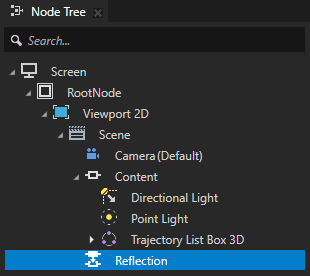
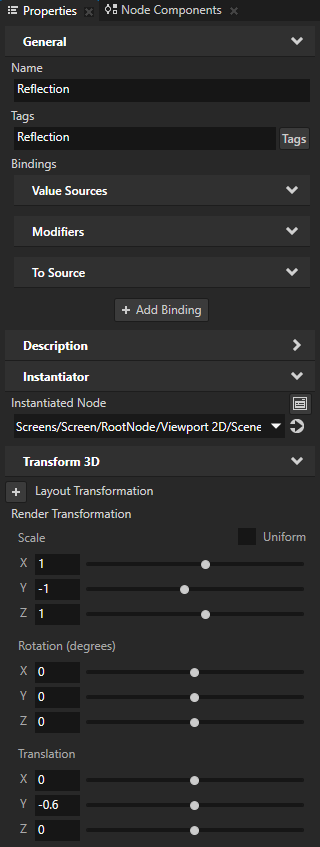
在 Node Tree 中选择 Reflection 节点,并在 Properties 中添加并设置:
Tags 到 Reflection
在本教程的下一步中,您将使用 Reflection 标签来选择仅渲染表示反射的 Instantiator 节点 Reflection。
Render Transformation 属性字段:
Scale Uniform 为禁用。
Scale Y 到 -1
通过设置 Scale Y 属性字段,您可以通过在 y 轴上翻转 Reflection 节点来创建 Content 节点中节点的镜像反射。
Translation Y 到 -0.6
使用 Translation Y 属性字段可以控制原点与其反射之间的距离。
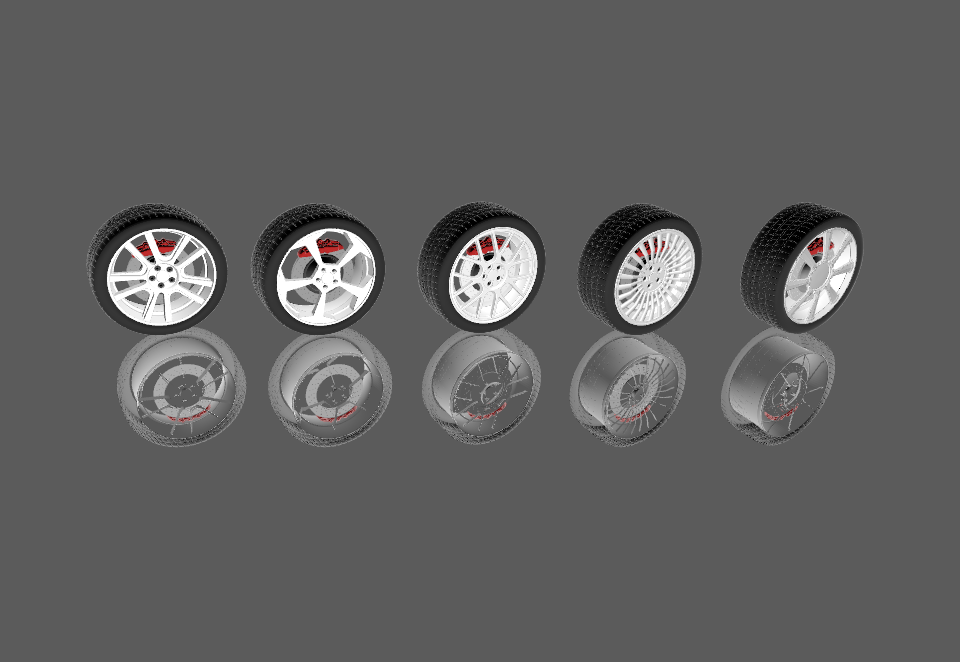
创建反射平面:
在 Scene 节点中的 Node Tree 中创建一个 Plane 节点,将其命名为 Reflection Plane,并在 Properties 中添加并设置:
Tags 到 Origin
Mesh Material 到 VertexPhongMaterial
Blend Intensity 到 0.7
使用 Blend Intensity 可以调整反射级别:值越低,反射越强。
Blend Mode 到 Alpha: Premultiplied
将 Ambient Color 设置为您想要用于 Reflection Plane 的颜色。
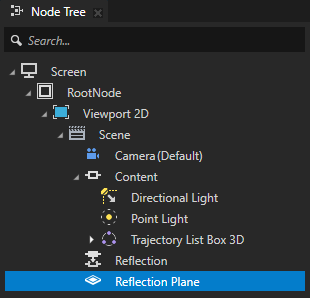
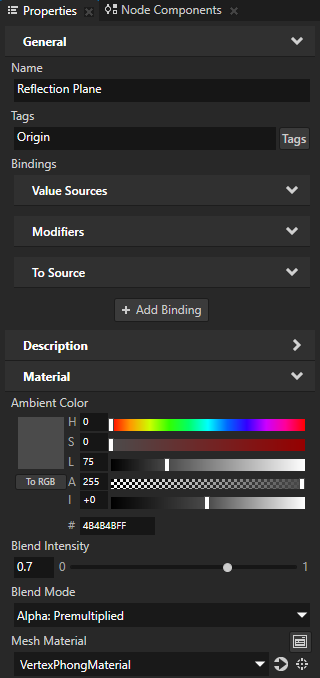
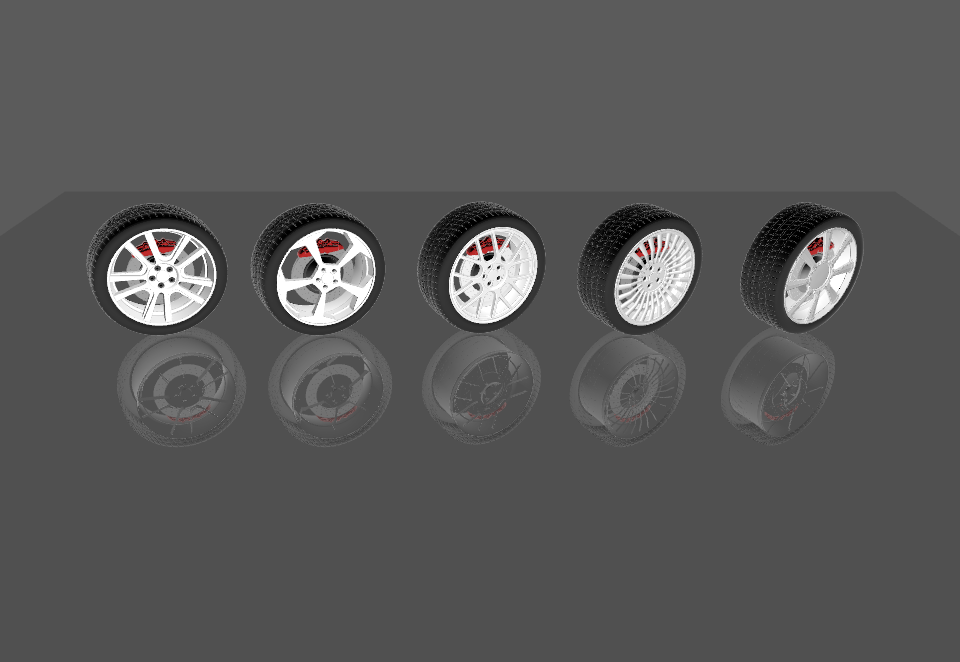
在原点和反射节点之间旋转、缩放和定位 Reflection Plane。
您可以在 Preview 中使用 Node tool
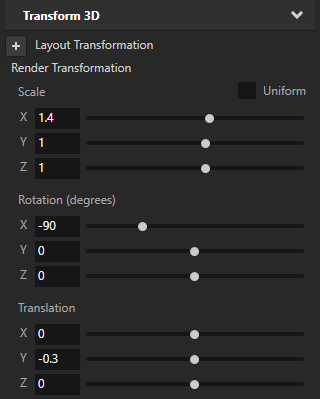
 来执行此操作,或者在 Properties 中通过添加和设置 Render Transformation 属性来实现。 例如,在 Properties 中添加 Render Transformation 属性并设置这些属性字段:
Scale Uniform 为禁用。
Scale X 到 1.4。
Rotation X 到 -90。
Translation Y 到 -0.3
另请参阅
要了解有关如何在 Kanzi Studio 中使用标签的更多信息,请参阅 使用标签。