渲染多个渲染通道或纹理
您可以使用 Blit 渲染通道,以特定材质将多个 Composition Target 渲染通道或纹理块传送到屏幕。默认情况下,Blit 渲染通道仅块传送一个纹理,该纹理可以是纹理资源,也可以是 Composition Target 渲染通道的结果纹理。
例如,您可以使用特定材质将多个 Composition Target 渲染通道的结果纹理块传送到屏幕,以创建后处理效果,如泛光。请参阅 教程:创建一个 bloom 效果。
要了解如何使用 Composition Target 渲染通道渲染到多个合成目标并将结果纹理块传送到屏幕,请参阅 将内容渲染到多个合成目标。
要渲染多个渲染通道或纹理:
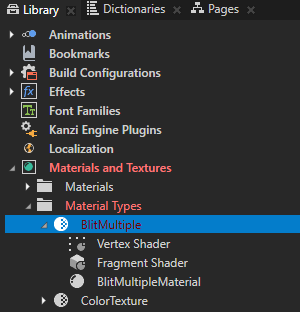
在 Library > Materials and Textures > Material Types 中,复制 DefaultBlit 材质类型。将该材质类型重命名为 BlitMultiple,并将材质重命名为 BlitMultipleMaterial。
小技巧
如果您的项目不包含 DefaultBlit 材质类型,请在 Library > Materials and Textures 按 Alt 并右键单击 Material Types 中,选择 DefaultBlit。
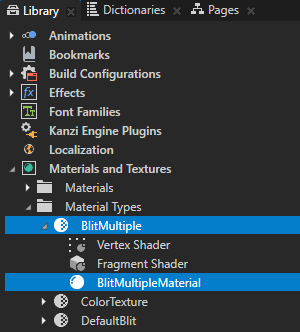
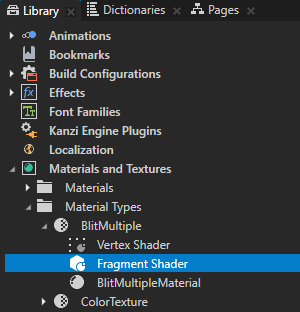
在 BlitMultiple 材质类型中,双击 Fragment Shader 以在 Shader Source Editor 中打开它。
在 Shader Source Editor 中,添加您希望 Blit 渲染通道使用的 uniform,修改着色器以使用它们,然后点击 Save。
例如,要使着色器使用自定义属性 Weight 在 Texture 0 和 Texture 1 属性之间进行混合,请将着色器文件的内容替换为
#version 310 es

precision mediump float;

uniform sampler2D Texture0;
uniform sampler2D Texture1;
uniform float BlendIntensity;
uniform float Weight;

in vec2 vTexCoord;
layout(location = 0) out vec4 fragColor;

void main()
{
    fragColor = mix(texture(Texture0, vTexCoord), texture(Texture1, vTexCoord), Weight) * BlendIntensity;
}
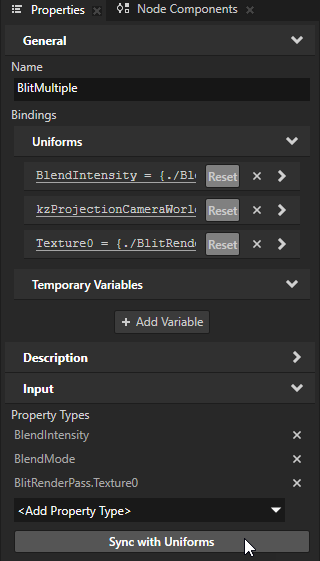
在 Library > Materials and Textures > Material Types 中,选择 BlitMultiple 材质类型。在 Properties 中,点击 Sync with Uniforms。
Kanzi Studio:
在 Library > Property Types 中创建您在片段着色器中定义的自定义属性类型。
例如 Weight 属性类型。
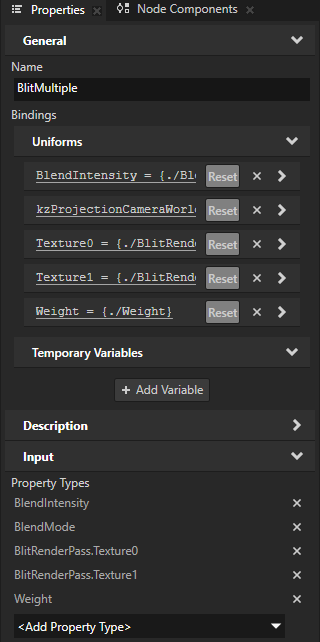
将您在着色器中定义的属性添加到 BlitMultiple 材质类型以及使用该材质类型的材质。
例如 Texture1 和 Weight 属性类型。
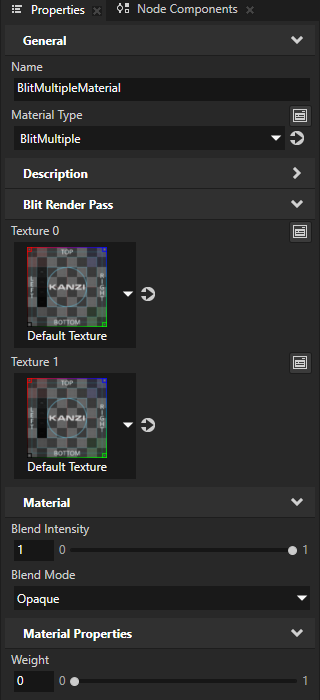
在 Library > Materials and Textures > Materials 中,选择使用 BlitMultiple 材质类型的 BlitMultipleMaterial 材质。在 Properties 中,将 Blend Mode 属性设置为 Alpha: Premultiplied。
您将 Kanzi 设置为使用此材质混合它在屏幕上绘制的纹理。
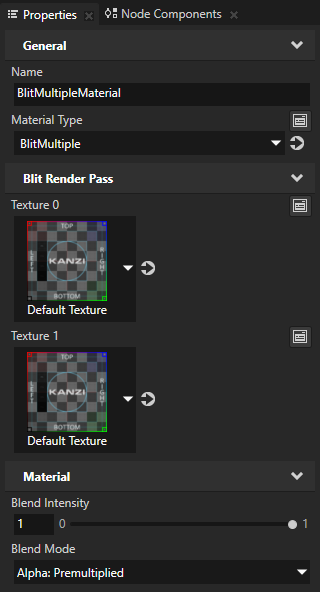
在 Library 中,按 Alt 并右键单击 Rendering,并选择 Compose and Blit Pass。
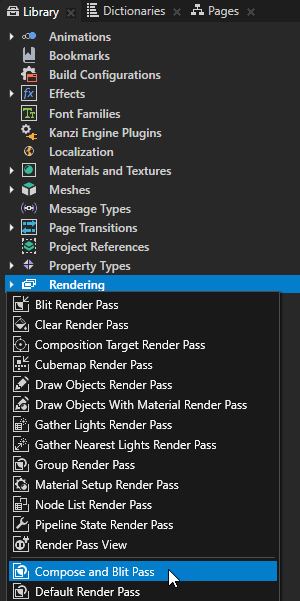
Compose and Blit Pass 包含一个渲染通道结构,使您能够使用特定材质将 Composition Target 渲染通道或纹理位块传送到屏幕。
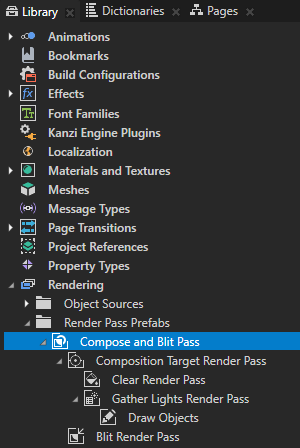
Compose and Blit Pass 渲染通道预设包含以下渲染通道:
Composition Target 渲染通道将自身及其后代渲染通道渲染到一个或多个合成目标。
Clear 渲染通道清除当前渲染上下文的部分或全部缓冲区。
默认情况下,Compose and Blit Pass 中的 Clear 渲染通道使用透明黑色清除第一个颜色缓冲区,并使用值 1 清除深度缓冲区。
例如,要使用其他颜色清除第一个颜色缓冲区,请将 Clear Color 0 属性设置为您要用作 Kanzi 渲染到 Composition Target 渲染通道的内容的背景颜色。
Gather Lights 渲染通道收集您设置为使用 Compose and Blit Pass 的 Viewport 2D 节点中的 Light 节点,并将它们传递给其子 Draw Objects 渲染通道。
名为 Draw Objects 的 Draw Objects 渲染通道使您能够设置 Camera 节点来渲染特定的节点列表、过滤这些节点并控制视锥体剔除。默认情况下,Draw Objects 渲染通道使用其最近的祖先 Gather Lights 渲染通道提供的灯光来渲染节点。默认情况下,Draw Objects 渲染通道使用默认的 Camera 节点渲染 Viewport 2D 节点中的所有节点。
Blit 渲染通道使用特定材质将一个或多个单一纹理或立方体贴图纹理位块传送到屏幕。
默认情况下,此 Blit 渲染通道将 Composition Target 渲染通道渲染其内容所用的第一个颜色纹理绘制到屏幕上。
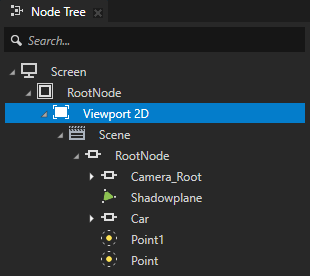
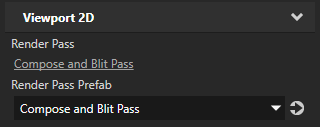
在 Node Tree 中,选择您要将其内容渲染到合成目标的 Viewport 2D 节点。在 Properties 中,将 Render Pass Prefab 属性设置为 Compose and Blit Pass。
Kanzi 将该 Viewport 2D 中的场景渲染到合成目标,并使用 Blit 渲染通道在屏幕上绘制内容。
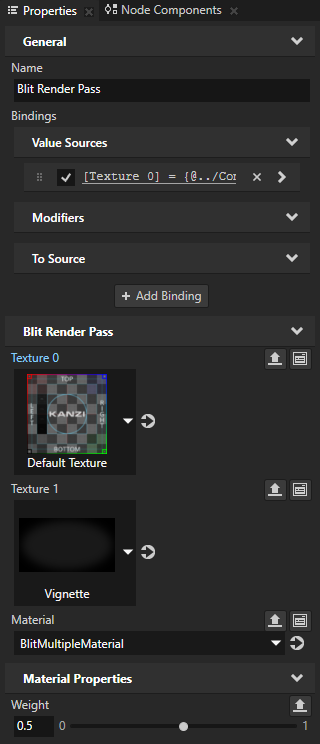
在 Library > Rendering > Render Pass Prefabs 中,选择 Compose and Blit Pass > Blit 渲染通道。在 Properties 中,添加并设置:
Blit 渲染通道 > Texture 1 为一个纹理,或将其绑定到您要使用的 Composition Target 渲染通道的结果纹理
例如,添加 Texture 1 属性并将其设置为纹理资源。
Material 为您希望 Blit 渲染通道使用的材质
例如,将其设置为 BlitMultipleMaterial 材质,该材质的片段着色器您在此过程的早期进行了编辑,以使材质支持混合两种纹理。
将 Material Properties > Weight 设置为您希望每个纹理显示的程度
要增加 Texture 0 的权重,请减小 Weight 属性的值;要增加 Texture 1 的权重,请增大该值。例如,要显示 Texture 0 和 Texture 1 属性所设置纹理的平均值,请将 Weight 设置为 0.5。