步骤 1 - 导入内容并创建背景
在本步骤中,您首先在 Kanzi Studio 中创建新项目,将内容导入到项目中,并定义项目场景的背景。在下一步中,您将开始使用材质类型、材质和纹理。
获取教程
要获取该教程,请在 Kanzi Studio 的 Quick Start 窗口中点击 Projects 并选择 Tutorials 选项卡。在 Materials and textures 教程旁点击  。
。
Kanzi Studio 会将教程下载到 <KanziWorkspace>/Tutorials 目录。您可以找到:
位于
<KanziWorkspace>/Tutorials/Materials and textures/Assets目录中的教程资产:Assets/3DAssets/Car.fbx包含一辆汽车的3D模型。Assets/Textures/Car/CarBody.png是汽车车身的纹理。Assets/Textures/Car/CarRim.png是轮辋的纹理。Assets/Textures/Car/CarTire.png是轮胎的纹理。Assets/Textures/Car/RenderMap.png是汽车的渲染图。Assets/Textures/Cubemap目录包含立方体贴图纹理的六个面的图像。
位于
<KanziWorkspace>/Tutorials/Materials and textures/Completed目录中的已完成教程。
创建工程并导入内容
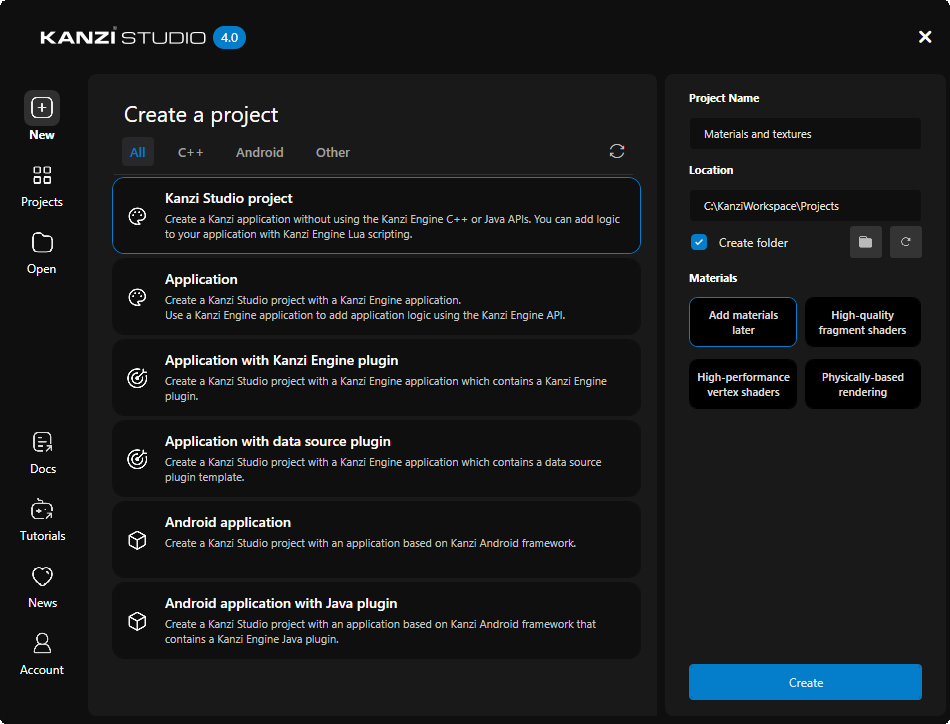
在 Kanzi Studio Quick Start 窗口中,点击 New:
命名您的工程。
选择 Kanzi Studio project 工程模板。
将 Materials 设置为 Import material types manually。
保留所有其他设置,点击 Create。
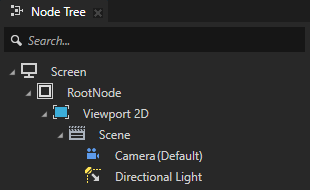
在 Node Tree 窗口中,您可以看到项目的结构。
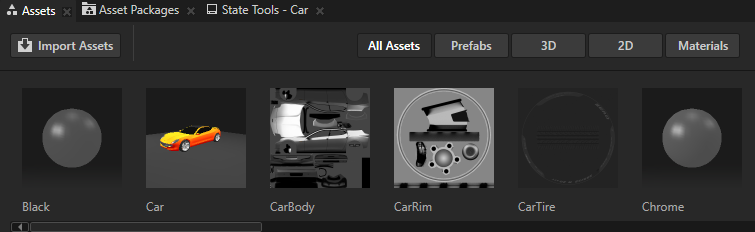
在 Kanzi Studio 界面底部的 Assets 窗口中单击 Import Assets。

转到
<KanziWorkspace>/Tutorials/Materials and textures/Assets并导入3DAssets和Textures目录的内容。Kanzi Studio 导入资产并在 Assets 窗口中显示它们。
当您导入 3D 资产时,Kanzi Studio 为每个 3D 资产创建:
在 Prefabs 中,导入文件中的每个场景对应一个 Scene 预设件。
Kanzi Studio 根据导入的文件为每个 Scene 预设命名。当您导入包含多个场景的 glTF 文件时,Kanzi Studio 会在每个 Scene 预设的名称后附加场景的名称。
在每个 Scene 预设件中,Kanzi Studio 从导入文件创建场景层级,并将导入文件中的资产放入该预设件中。
在 Library 中,Kanzi Studio 放置导入文件中的所有资源,例如 Meshes、Splines、Animations 和 Materials。
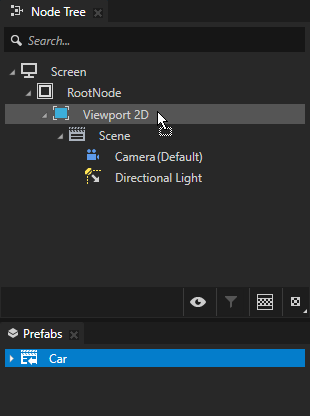
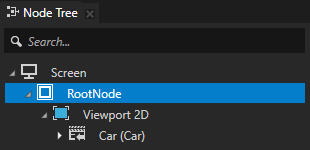
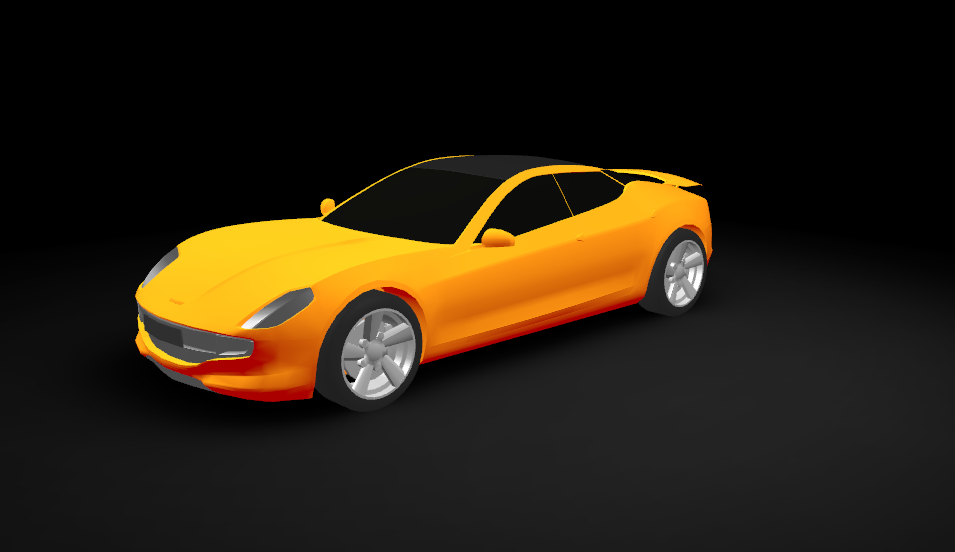
从 Prefabs 窗口中拖动 Car 场景到 Node Tree 窗口,并将其放在 Viewport 2D 节点上。这样,您导入的内容就会在 Preview 中可见。
当询问您是否要删除现有的 Viewport 2D 场景时,单击 Yes。

您现在可以在 Preview 中看到导入的内容。
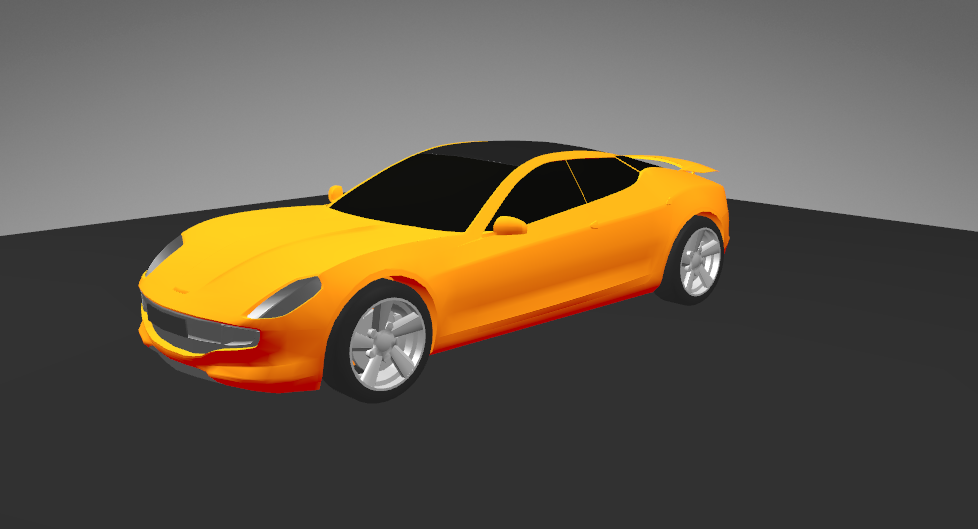
创建背景和汽车底部地板
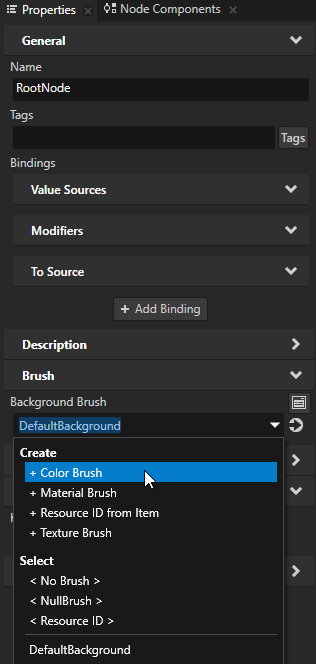
在 Node Tree 中选择 RootNode,在 Properties 中将 Background Brush 属性设置为 + Color Brush。
Kanzi Studio 会创建一个颜色笔刷,并设置 RootNode 的 Background Brush 属性以使用该颜色笔刷。
小技巧
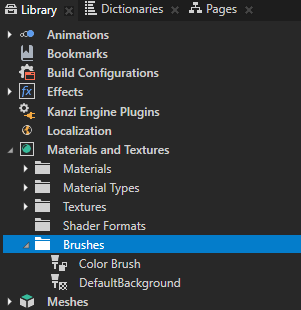
您可以在 Library > Materials and Textures > Brushes 中找到项目中所有画笔的列表。
单击
 ,旁边的 Background Brush 属性,并将颜色设置为黑色。
小技巧
在 Properties 中,点击属性旁的
,即可访问和编辑该属性指向的资源,而无需离开当前选定的节点。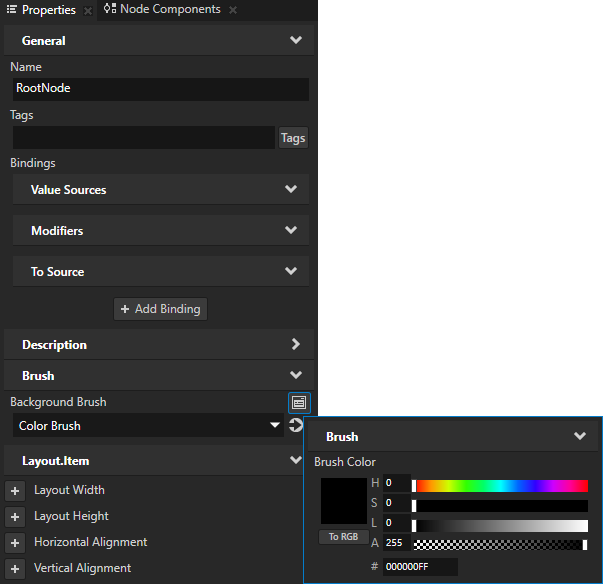
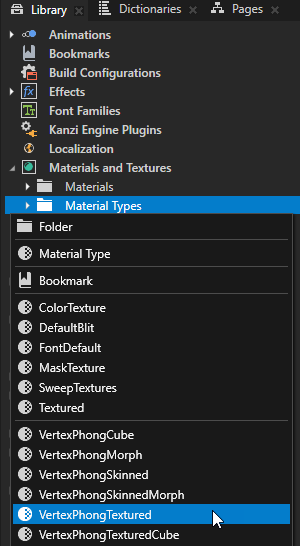
在 Library > Materials and Textures 按 Alt 并右键单击 Material Types 中,选择 VertexPhongTextured。
您可以对所有要使用纹理的材质使用 VertexPhongTextured 材质类型。
在 Library > Materials and Textures > Materials 中选择 Floor_1 材质,并在 Properties 中设置:
Material Type 到 VertexPhongTextured
将 Ambient Color 属性 Lightness (L) 属性字段设置为 150。
将 Diffuse Color 属性 Lightness (L) 属性字段设置为 20。
Texture 到 RenderMap
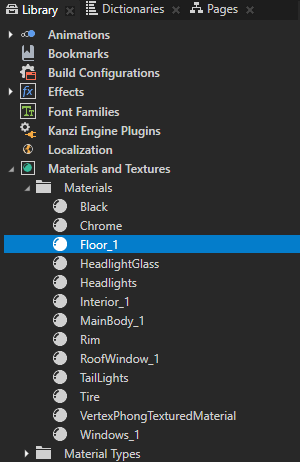
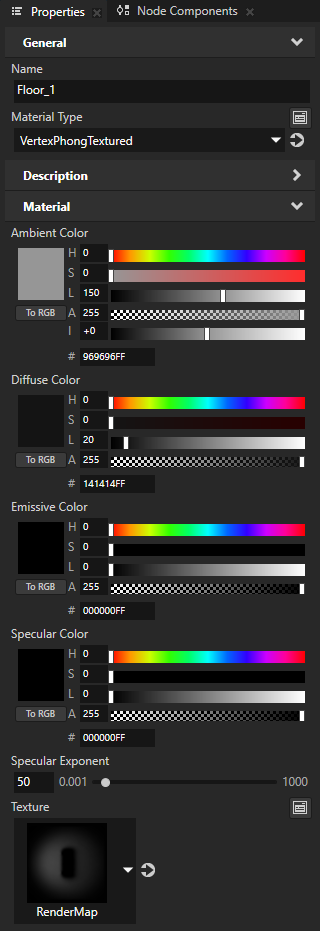
Floor_1 材质定义了用于汽车下方地板的材质。在此步骤中,您将 Floor_1 材质设置为允许使用纹理的材质类型,并应用了带有汽车阴影的纹理。
另请参阅
要详细了解如何将内容导入到工程,请参阅 导入。
要了解有关画笔的更多信息,请参阅 使用刷子。