步骤 3 - 设置轮胎、轮辋和镀铬部件的材料。
现在,您已创建了车身纹理,开始加入车身细节,创建纹理并将其分配给特定车身零部件的材质。
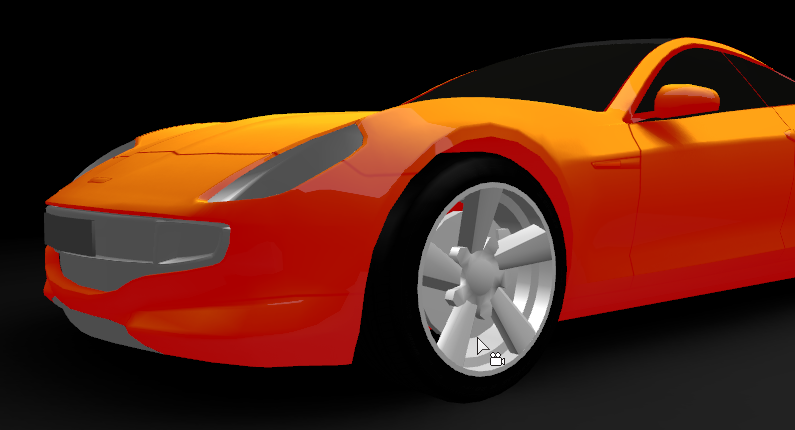
在本步骤中,您将为轮胎和轮毂创建纹理并定义材质,并定义用于创建镀铬零部件镀铬效果的属性。
设置轮胎和轮毂的材质
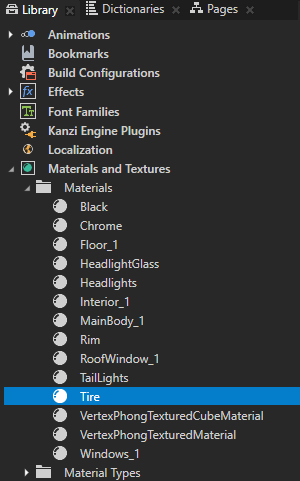
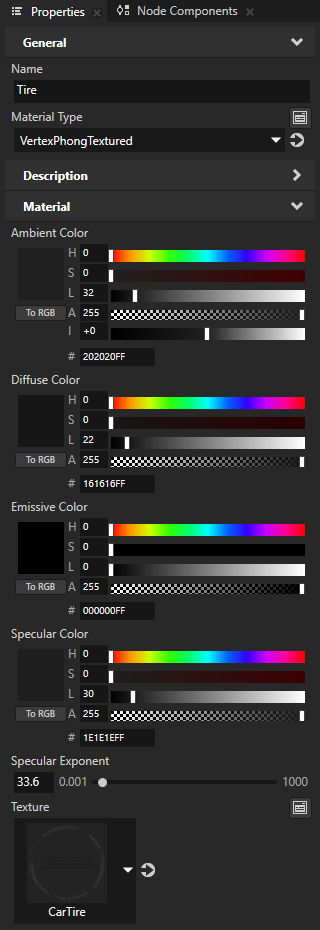
在 Library > Materials and Textures > Materials 中选择 Tire 材质,并在 Properties 中设置:
Material Type 到 VertexPhongTextured
Texture 到 CarTire
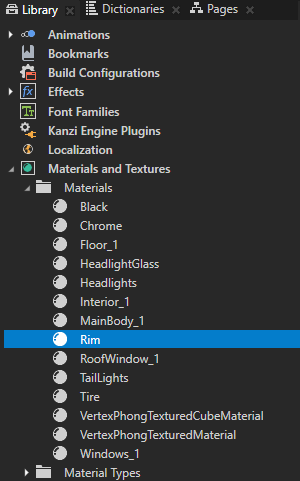
在 Library > Materials and Textures > Materials 中选择 Rim 材质,并在 Properties 中设置:
Material Type 到 VertexPhongTexturedCube
Texture 到 CarRim
TextureCube 到 CarBodyCubemapTexture
将 CubemapColor Lightness (L) 属性字段设置为 186。
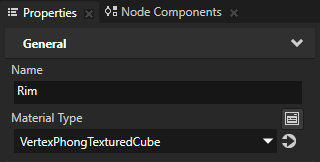
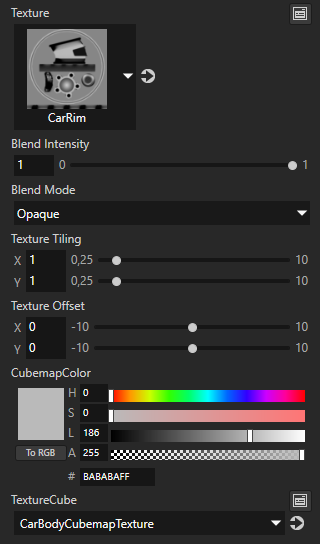
因为要让轮毂的环境反射和汽车的环境反射相同,所以为轮毂使用和车身相同的环境纹理贴图。
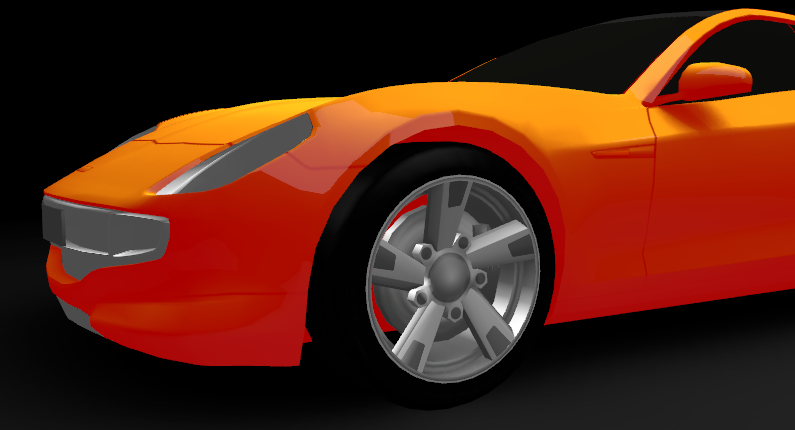
定义镀铬零部件的属性
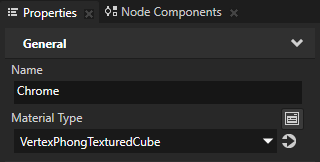
在 Library > Materials and Textures > Materials 中选择 Chrome,并在 Properties 中设置:
Material Type 到 VertexPhongTexturedCube
Texture 到 CarBody
TextureCube 到 CarBodyCubemapTexture
将 CubemapColor Lightness (L) 属性字段设置为 161。
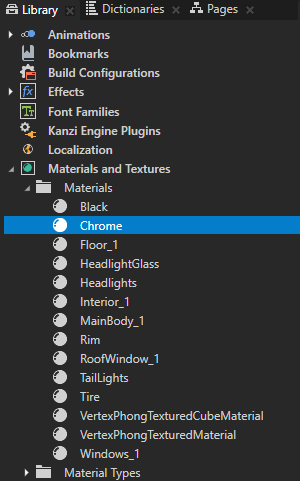
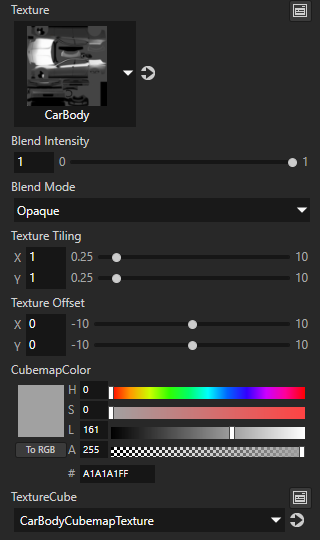
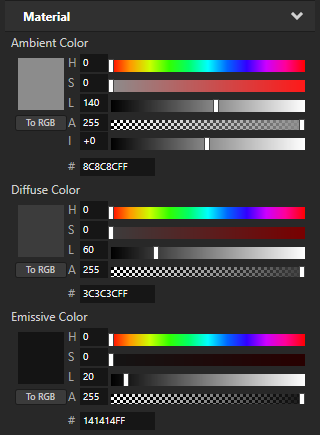
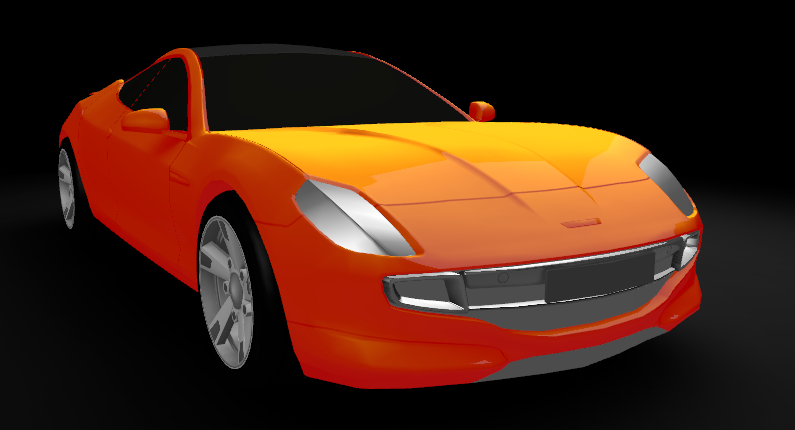
在 Properties 中调整颜色属性以获得镀铬反射效果。
例如,设置:
Ambient Color 属性:
Lightness (L) 属性字段为 140。
将 Intensity (I) 属性字段设置为 +2。
将 Diffuse Color 属性 Lightness (L) 属性字段设置为 60。
将 Emissive Color 属性 Lightness (L) 属性字段设置为 20。
另请参阅
要了解更多关于材质类型的信息,请参阅 使用材料类型。
要详细了解关于材质的信息,请参阅 使用材料。
要了解有关立方体贴图纹理的更多信息,请参阅 使用环境纹理贴图。
要了解有关纹理的更多信息,请参阅 纹理 (Textures)。