步骤 5 - 创建和使用资源
在此步骤中,您将学习如何使用 Library 窗口在您的应用程序中创建资源。
在 Kanzi 中,资源是可以在应用程序的不同部分重用的项目。例如,Mesh Data 资源定义了 Model 节点的几何形状,您可以在不同的节点中使用相同的 Color Brush 来设置 Foreground Brush 或 Background Brush 属性。
您可以在 Library 窗口中的 Kanzi Studio 项目中找到所有资源。
您可以在 Node Tree 和 Properties 窗口下方找到 Library 窗口。
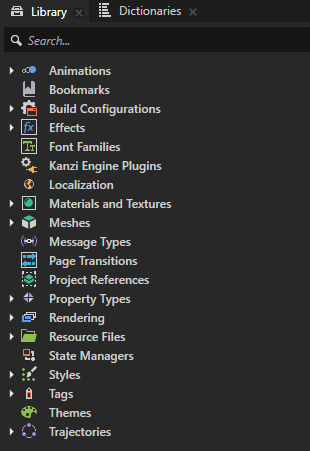
在此处,您使用 Library 窗口创建 Color Brush。您使用该笔刷设置应用程序中活动的背景。
创建和使用资源:
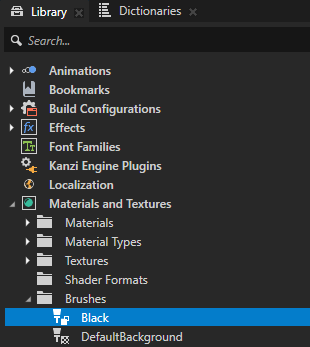
在 Library 窗口中,按 Alt 并右键单击 Materials and Textures,选择 Color Brush,并将其命名为 Black。
使用 Color Brush 为 2D 节点填充单色。
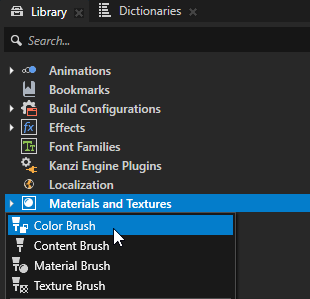
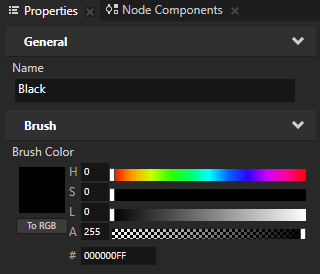
在 Library 窗口中,选择您创建的 Color Brush。在 Properties 窗口中,设置 Brush Color 属性字段:
Hue (H) 到 0
Saturation (S) 到 0
将 Lightness (L) 设为 0。
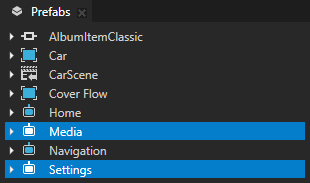
在 Prefabs 窗口中,选择 Settings 和 Media 预设件。
在 Properties 窗口中,点击 Background Brush 属性旁的
 ,将该属性添加到您在上一步中选中的所有节点。将 Background Brush 属性设置为您在第一步中创建的笔刷。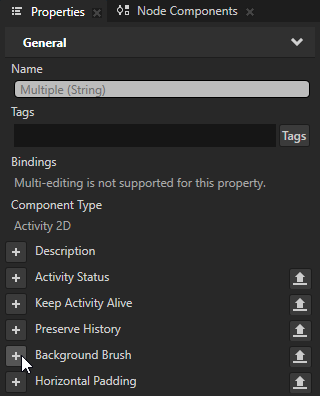
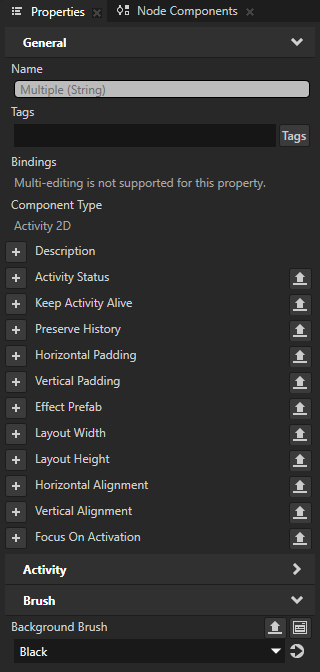
在 Preview 窗口中,点击 Next 和 Previous 按钮在活动之间导航,查看您创建的 Color Brush 如何填充 Settings 和 Media 活动的背景。

另请参阅
要了解有关 Kanzi 中资源的更多信息,请参阅 资源 (Resources)。
要了解有关画笔的更多信息,请参阅 使用刷子。