データサイズの調整
画像、テクスチャ、シェーダーに適切なデータサイズを使用すると、メモリ要件を削減できます。アプリケーションの要件に合わせてデータサイズを調整してください。
ターゲットデバイスの画面解像度が低い場合、テクスチャのテクセルがターゲット画面のピクセルと一致するようにしてください。例えば、320 x 200ピクセルの画面上に50 x 40ピクセルのテクスチャ付きボタンがある場合、最適な品質を得るためのテクスチャのサイズは50 x 40ピクセルです。画像のダウンサンプリングと画像圧縮を組み合わせることができます。必要な視覚品質とアプリケーションのパフォーマンスの間で妥協点を見つけてください。テクスチャを圧縮する (Compressing textures) を参照してください。
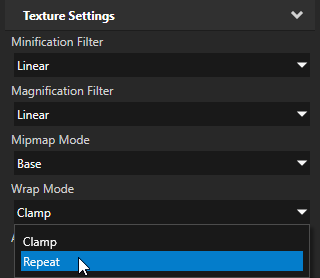
1024ピクセルを超えるテクスチャを使用するには、非常に良い理由が必要です。テクスチャが幅または高さ1024ピクセルで繰り返しパターンを含む場合、最小の繰り返しパターンを抽出し、テクスチャで Wrap Mode を Repeat に設定します。
テクスチャに必要なメモリは、使用するテクスチャフォーマットに直接対応します。例えば、8ビットのグレースケールテクスチャは各ピクセルに8ビットを必要としますが、RGBA8は4つの8ビットチャンネル(各ピクセルに32ビット)を必要とします。
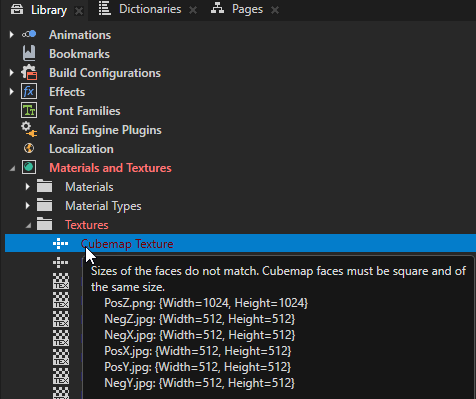
キューブマップテクスチャのすべての面で同じサイズ、同じ形式の画像を使用してください。キューブマップテクスチャ内の画像のサイズと形式が一致しない場合、Kanzi はデフォルトのキューブマップテクスチャを使用します。
たとえば、キューブマップテクスチャのすべての面で、サイズが 256 x 256 ピクセル、8 ビットグレースケールの画像を使用します。
キューブマップテクスチャの画像のサイズと形式が一致しない場合、Kanzi Studio はそのようなテクスチャを赤色でマークします。
大きなテクスチャからダウンスケールされたサブレベルのセットを作成するためにミップマップを使用します。ミップマップはGPUメモリの使用量を3分の1増加させますが、テクスチャ全体をサンプリングする必要がない場合にパフォーマンスを向上させます。テクスチャ付きノードをスケーリングする際には、パフォーマンスを向上させるためにミップマップを使用してください。
ミップマップ (Mipmap) の使用 を参照してください。
非常に大きな画像からテクスチャを作成することは避けてください。例えば、デジタルカメラの写真から直接テクスチャを作成しないでください。代わりに、前処理され、適切に詳細化されたグラフィックからテクスチャを作成してください。 - 画像の作成や変換に使用するツールが、可能な限り小さいサイズの画像を作成することを確認してください。例えば、PNG画像を使用している場合は、pngcheck や Pngcrush のようなツールを使用して、画像が正しいタイプであり、不要なデータを含んでいないことを確認してください。