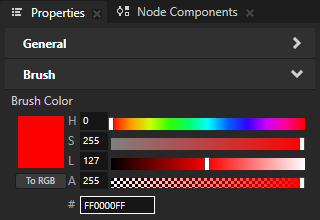
Kanzi Studio のカラ―エディター
Kanzi Studio のカラープロパティの値を設定するには、カラ―エディタを使用します。
カラ―エディター (Color Editor)
カラ―エディターには次のモードがあります:
HSLAカラー:
H プロパティフィールドは、色の色相を設定します。
S プロパティフィールドは、色の彩度を設定します。
L プロパティフィールドは、色の明度を設定します。
A プロパティフィールドは、色のアルファを設定します。
これは Kanzi Studio でのデフォルトのカラーモードです。
カラーエディタは、HSLA チャンネルの値を 0 から 255 の範囲で定義します。
RGBAカラー:
R プロパティフィールドは赤のカラーチャンネルを設定します。
G プロパティフィールドは緑色のカラーチャンネルを設定します。
B プロパティフィールドは青色チャンネルを設定します。
A プロパティフィールドはアルファチャンネルを設定します。
このモードを使用するには、カラースウォッチの下で、To RGB をクリックします。
カラーエディタは、RGBA チャンネルの値を 0 から 255 の範囲で定義します。
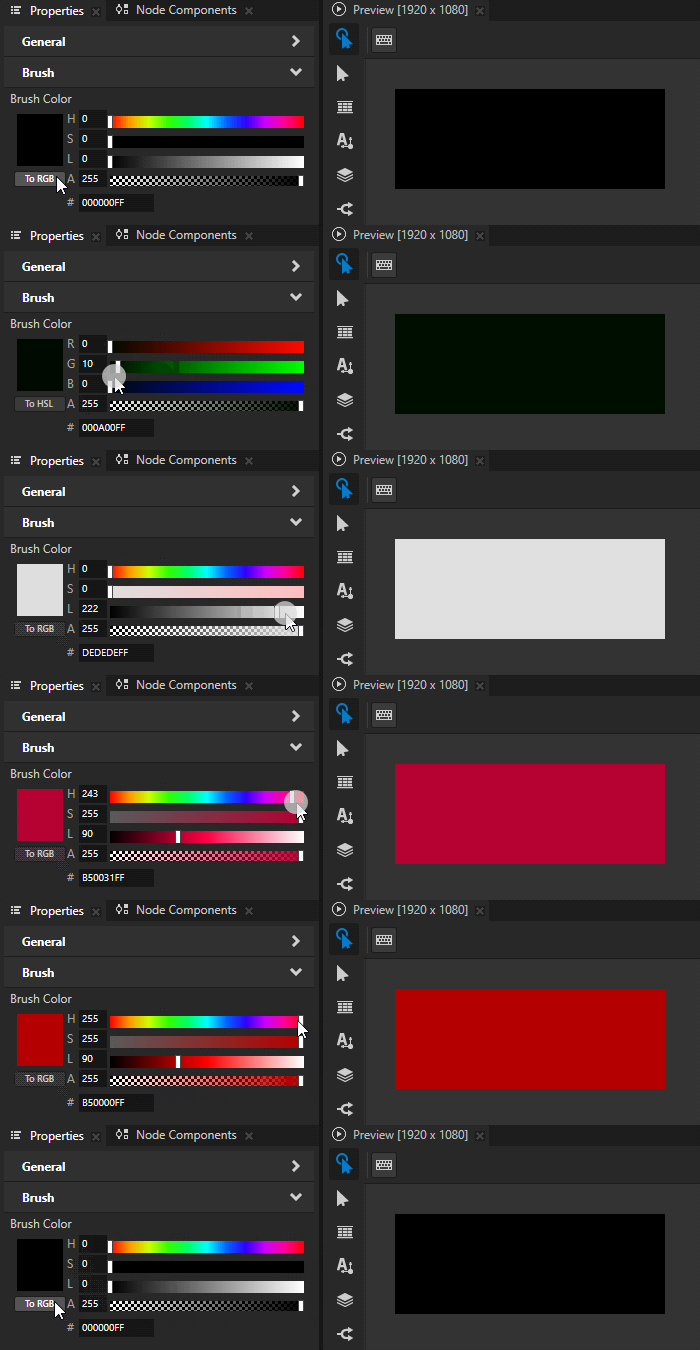
バインディングでは、Color4() 定数を使用して色の値を作成します。これは、0から1の範囲でRGBA値を定義します。Color4 を参照してください。
HDRカラーエディター
HDRカラーエディターを使用して設定します:
ライトの色。ライトノードを使用する を参照してください。
Ambient Color や Emissive Factor などの環境光および放射光の色プロパティ。
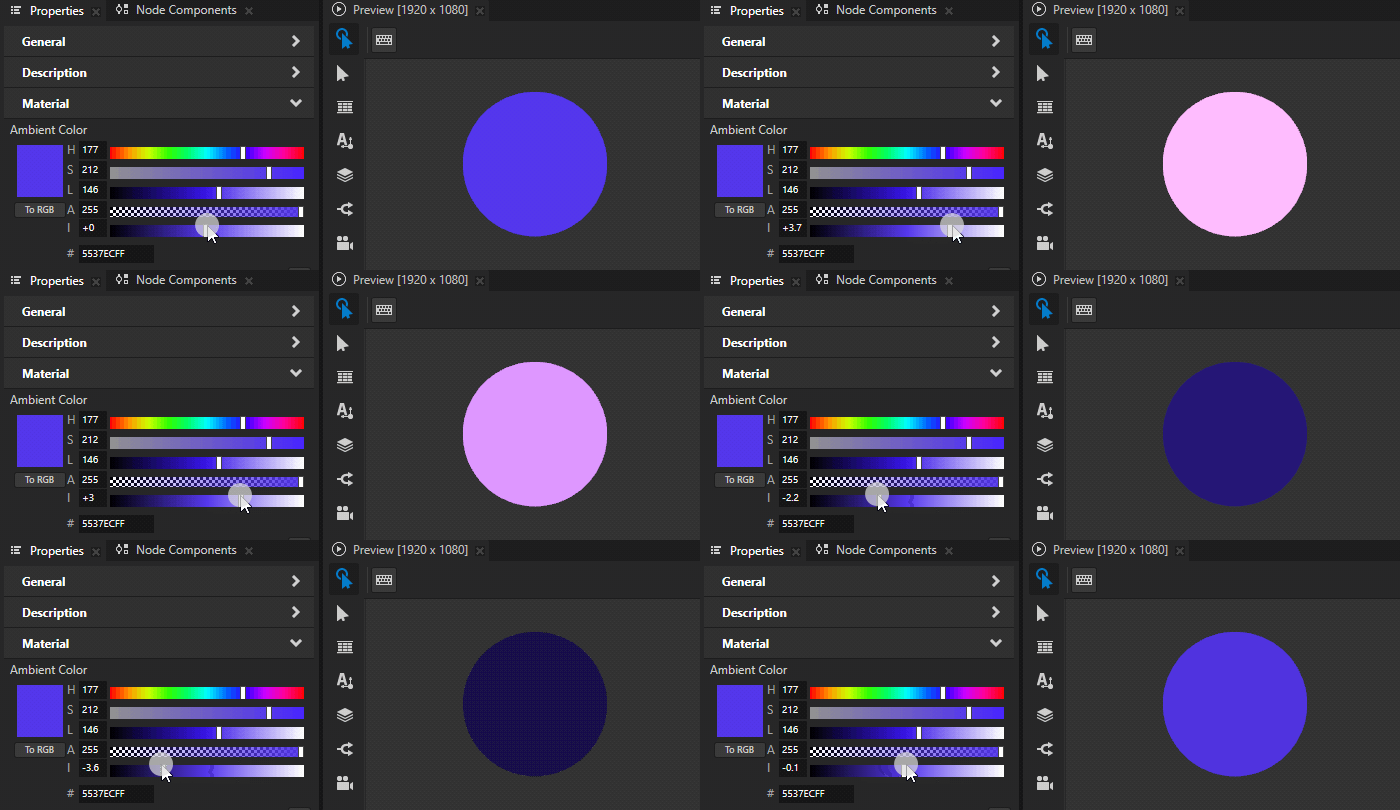
HDRカラーエディターは カラ―エディター (Color Editor) のように機能しますが、色の強度を設定できる追加の I プロパティフィールドがあります。
Kanzi の色の強度は、写真撮影における露出のように機能します。
強度を1単位増加させると、露出が2倍になります。
強度を1単位減少させると、露出が半分になります。
たとえば、強度を変更すると:
0から+2まで、色の明るさを4倍にします。
0から-3まで、色の明るさを1/8に減少させます。
16進数形式で色を適用する
Kanzi Studio のカラーエディタで 16 進数形式のカラーを適用するには、# フィールドを RRGGBBAA に設定します。各要素の意味は以下のとおりです。
RRは赤のカラーチャンネルを設定します。GGは緑色のカラーチャンネルを設定します。BBは青色チャンネルを設定します。(オプション)
AAはアルファチャンネルを設定します。
16 進数フィールドは、RGBA チャンネルの値を 00 から ff の範囲で定義します。