ノードコンポーネント (Node Components)
ノードコンポーネントを使用して、ノードに機能を追加します。
例えば、トリガーは条件が満たされたときにアクションを実行し、Animation Player はそれがアタッチされているノードのプロパティをアニメーションします。
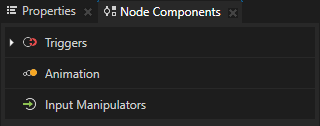
Kanzi では、次の種類のノードコンポーネントを使用できます。
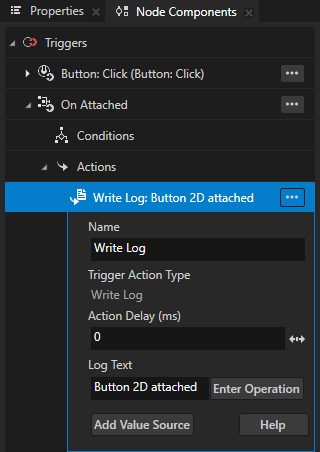
Triggers。トリガーを使用してメッセージやイベントに反応し、ロジックを適用します。トリガーでは、Conditions を使用してトリガーが作動するために満たすべき条件を設定し、Actions を使用してトリガーが作動したときに何が起こるかを設定します。トリガー (Triggers)、トリガーの使用 を参照してください。
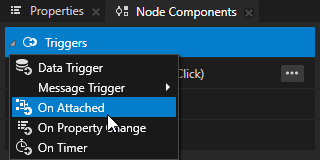
Kanzi では、これらのトリガーが利用可能です。
イベントによって生成されたメッセージを受信したときに作動するいくつかのタイプの Message Trigger があります。例えば、UIコントロールやコンポーネントの状態変化、またはユーザー入力などです。例えば、Button ノードはユーザーがそのボタンをクリックしたときにメッセージを送信し、Animation Player はアニメーションの再生を開始したときにメッセージを送信します。
On Attached トリガーは、Kanzi がそのトリガーを持つノードをノードツリーにアタッチしたときに発動します。
On Property Change トリガーは、プロパティ値が変更されたときに作動します。
On Timer トリガーは特定の時間間隔で作動します。
トリガーリファレンス を参照してください。
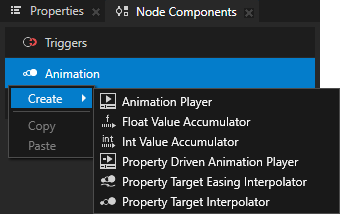
Animation。アニメーションプレーヤーを使用してキーフレームアニメーションを再生し、プロパティ値を動的なターゲット値に補間します。アニメーションシステム (Animation System) を参照してください。
Kanzi では、これらのアニメーションプレーヤーが利用可能です。
Animation Player。
Animation Player を使用して、キーフレームアニメーションの再生と再生制御を行います。
キーフレームアニメーションの使用 を参照してください。
Float Value Accumulator。
時間の経過とともに浮動小数点プロパティタイプまたはプロパティフィールドの値をインクリメントするには、Float Value Accumulator を使用します。
プロパティタイプの値をインクリメントする を参照してください。
Int Value Accumulator。
Int Value Accumulator を使用して、整数プロパティタイプの値を時間とともに増加させます。
プロパティタイプの値をインクリメントする を参照してください。
Property Driven Animation Player。
キーアニメーションを制御するために時間の代わりにプロパティタイプを使用したい場合は、Property Driven Animation Player を使用します。
プロパティ駆動のアニメーションを作成する を参照してください。
Property Target Interpolator。
プロパティのターゲット値を動的に設定し、現在の値を時間をかけてターゲット値に補間したい場合は、Property Target Interpolator を使用します。
プロパティ値の補間 を参照してください。
Property Target Easing Interpolator。
プロパティのターゲット値を動的に設定し、イージング関数を使用して現在の値をターゲット値に時間をかけて補間したい場合は、Property Target Easing Interpolator を使用します。イージング関数を使用すると、より快適なユーザーエクスペリエンスを提供するリアルなアニメーションを作成できます。
イージング関数を使用してプロパティ値を補間する を参照してください。
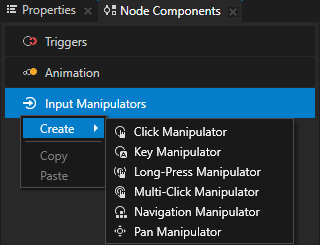
Input Manipulators。Kanzi アプリケーションのノードでジェスチャー認識を有効にするために、入力マニピュレーターコンポーネントを使用します。ユーザー入力の処理 を参照してください。Kanzi では、これらの入力マニピュレーターコンポーネントが利用可能です。
Click Manipulator。
Kanzi アプリケーションでユーザーがノードをクリックできるようにするには、Click Manipulator を使用します。
Click Manipulator を使用する を参照してください。
Key Manipulator。
Key Manipulator を使用して、ユーザーがアプリケーションをナビゲートするために使用できるキーを設定します。たとえば、デフォルトのフォーカスナビゲーションキーをオーバーライドして特定のキーでノードにフォーカスを設定したり、キーを設定してポップアップタイプのウィンドウを開閉したり、フォーカスチェーン内でフォーカスを移動したりできます。
Key Manipulator を使用する を参照してください。
Long-Press Manipulator。
Kanzi アプリケーションでユーザーがノードを長押しできるようにするには、Long-Press Manipulator を使用します。
Long-Press Manipulator を使用する を参照してください。
Multi-Click Manipulator。
Kanzi アプリケーションでユーザーがノードをマルチクリックできるようにするには、Multi-Click Manipulator を使用します。
Multi-Click Manipulator を使用する を参照してください。
Navigation Manipulator。
Navigation Manipulator を使用して、ユーザーがアプリケーション内の異なる方向に移動するために使用できるキーを設定します。
Navigation Manipulator を使用する を参照してください。
Pan Manipulator。
Kanzi アプリケーションでユーザーがノードを移動できるようにするには、Pan Manipulator を使用します。
Pan Manipulator を使用する を参照してください。
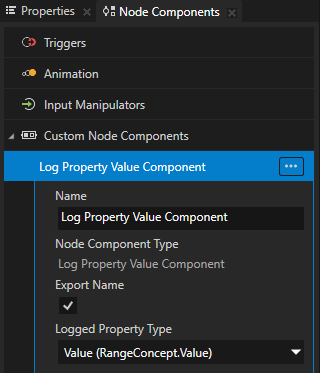
カスタムノードコンポーネント。カスタムノードコンポーネントを使用して、ノードにカスタム機能を追加します。
カスタムノードコンポーネントは、Kanzi Engine プラグインで実装し、任意のノードにアタッチできる独立したロジックの一部です。Kanzi Engine プラグイン および カスタムノードコンポーネントの作成 を参照してください。
APIでノードコンポーネントを使用する
詳細については、NodeComponent クラスを参照してください。