ステップ2 - Kanzi Studio でデータソースを使用する
このチュートリアルのこのステップでは、前のステップで作成したデータソースプラグインを使用して、Kanzi アプリケーションのデータを XML ファイルから取得します。
データソースからデータオブジェクトを作成する
このセクションでは、Kanzi Studio プロジェクトを、チュートリアルの前のステップで作成したデータソースプラグインからデータを受け取る準備をします。次に、プラグインを使用してデータソースからデータオブジェクトを作成します。次のセクションでは、これらのデータオブジェクトにアプリケーション内の異なるノードのプロパティをバインドし、そのデータソースからのデータを使用します。
データソースからデータオブジェクトを作成するには:
Kanzi Studio Quick Start ウィンドウで、Examples をクリックします。Data sources チュートリアルの横にある Open をクリックし、Start project を選択します。
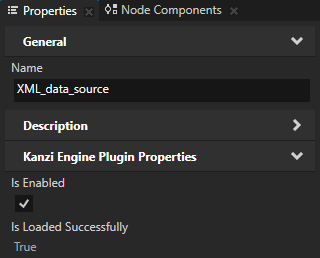
Library > Kanzi Engine Plugins で XML_data_source プラグインを選択し、Properties で Is Enabled プロパティが有効になっていることを確認してください。
ヒント
Kanzi Engine プラグインをプロジェクトで有効または無効にするには、Is Enabled プロパティを使用します。
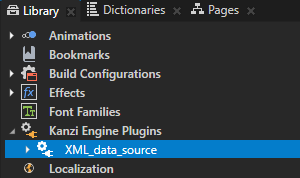
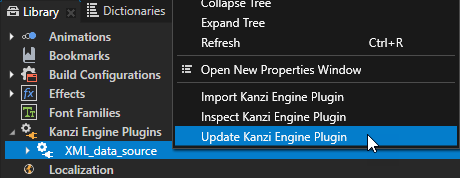
Library > Kanzi Engine Plugins で XML_data_source プラグインを右クリックし、Update Kanzi Engine Plugin を選択します。
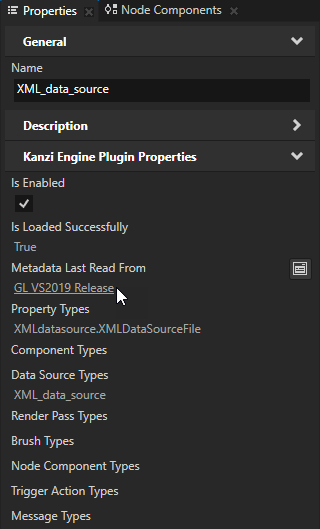
プラグインのソースコードを変更し、Visual Studio でプラグインをビルドするたびに、プラグインのメタデータを更新する必要があります。プラグインのメタデータを更新し、Library でプラグインを選択すると、Properties の Metadata Last Read From プロパティが、Kanzi Studio が読み込んでメタデータを読み取ったプラグインの .dll ファイルを示します。
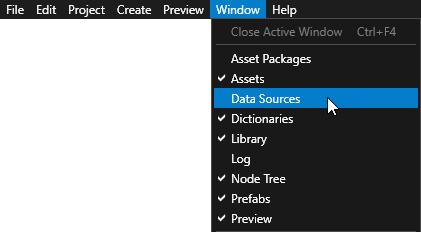
Window のメインメニューで Data Sources を選択します。
Data Sources ウィンドウを使用して、プロジェクト内のデータソースを作成、設定、削除し、データソースからデータオブジェクトをプロジェクト内のノードやリソースに接続します。
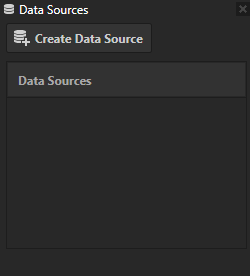
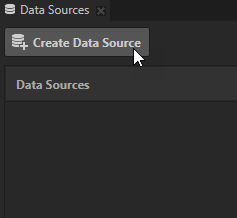
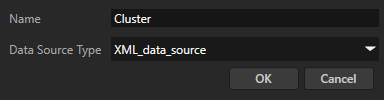
Data Sources ウィンドウで Create Data Source をクリックし、このデータソースの名前を入力して、OK をクリックしてデータソースを作成します。
Data Source Type プロパティを使用して、使用したいデータソースのタイプを設定します。このチュートリアルの前のステップでデータソースを1つだけ定義したため(XML_data_source)、そのデータソースのみを選択できます。
たとえば、データソースに Cluster という名前を付けてください。
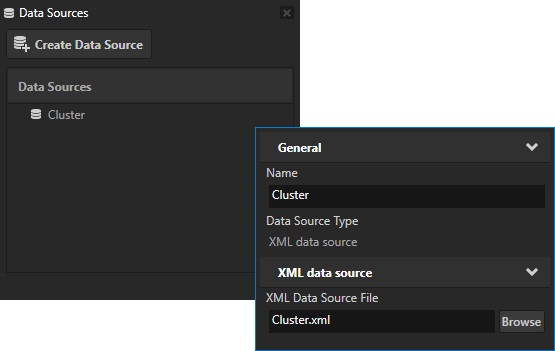
Cluster データソースの隣にある Data Sources ウィンドウで、
 をクリックし、XML Data Source File プロパティを
 Cluster.xmlファイルに設定します。ファイルはApplication/binディレクトリにあります。データソースプラグインで XML Data Source File プロパティを作成しました。
このプロパティを使用して、どの XML ファイルからデータを取得するかをデータソースプラグインに指示します。
Cluster.xmlは、このチュートリアルで作成するアプリケーションのデータソースです。前のステップで作成したデータソースプラグインは、このファイル内のデータからデータオブジェクトを作成します。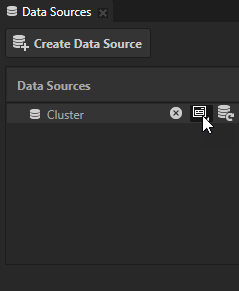
Cluster データソースの隣にある
 をクリックして、XML_data_source データソースプラグインを使用し、
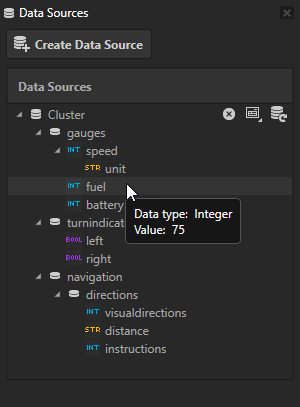
Cluster.xmlファイルをロードして、そのファイルの内容からデータオブジェクトを作成します。プラグインがデータオブジェクトを作成すると、それらは Data Sources ウィンドウに表示されます。データソース内のデータが変更されるたびに、Kanzi Studio Preview で変更を確認するには、
をクリックしてデータソースプラグインにデータソースをリロードし、データオブジェクトを更新するよう指示します。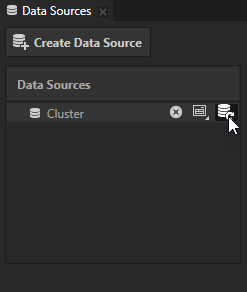
アプリケーションでデータソースのデータを使用する
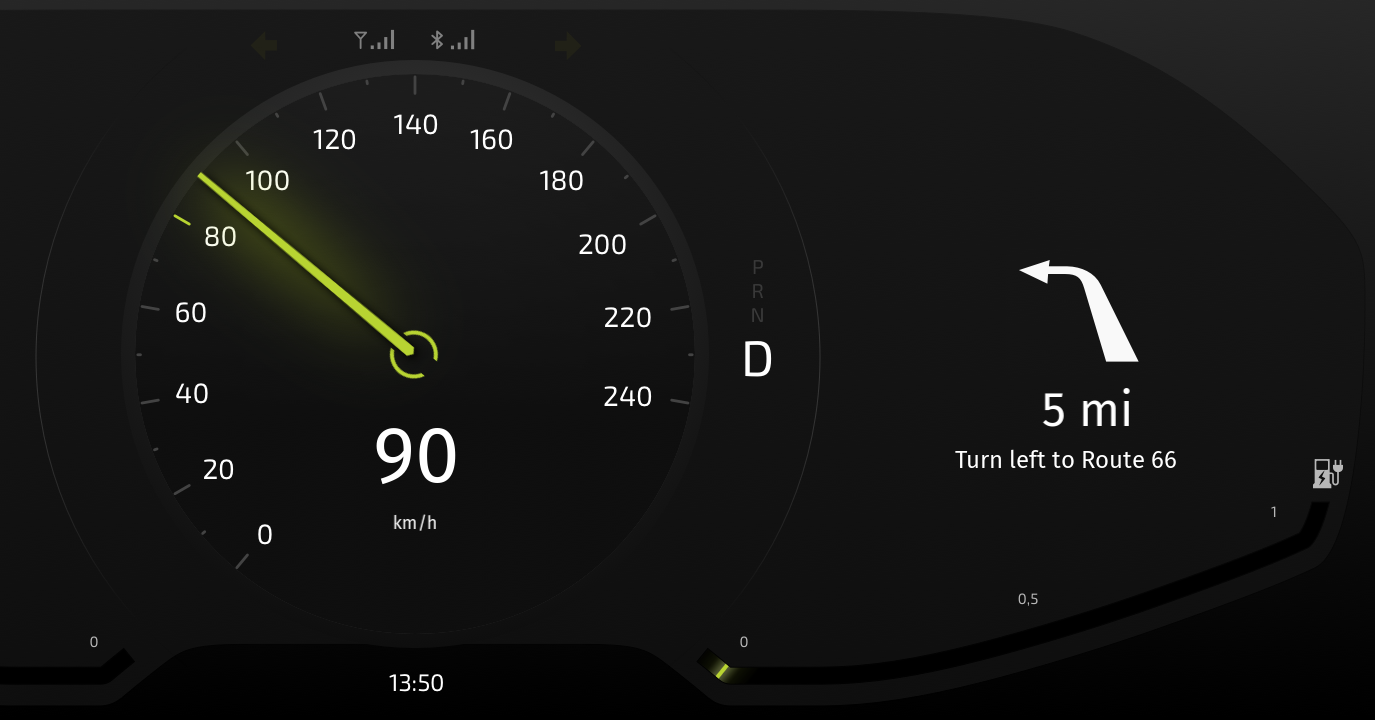
このセクションでは、ノードの位置を設定し、Text Block 2D ノードに値を表示するプロパティを、前のセクションで作成した Cluster データソースのデータオブジェクトにバインドします。
アプリケーションでデータソースのデータを使用するには:
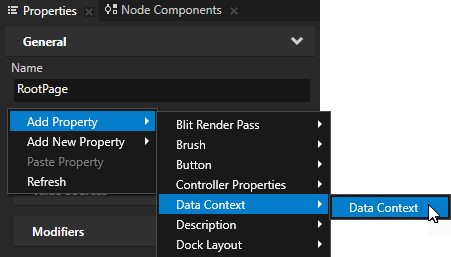
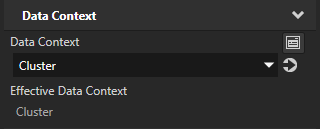
Node Tree で RootPage ノードを選択し、Properties で Data Context プロパティを追加し、前のセクションで作成したデータソースに設定します。
Data Context プロパティを設定することで、アプリケーションがどのデータソースからデータを受け取るかを指定します。ノードに Data Context プロパティを設定すると、そのノードのすべての子ノードは Data Context プロパティの値を継承します。子ノードの1つに異なるデータコンテキストを使用したい場合は、そのノードに Data Context プロパティを追加し、使用したいデータコンテキストに設定します。
ヒント
データコンテキストを設定するには、Data Sources ウィンドウからデータオブジェクトをドラッグし、そのデータコンテキストを割り当てたい Node Tree のノードにドロップします。
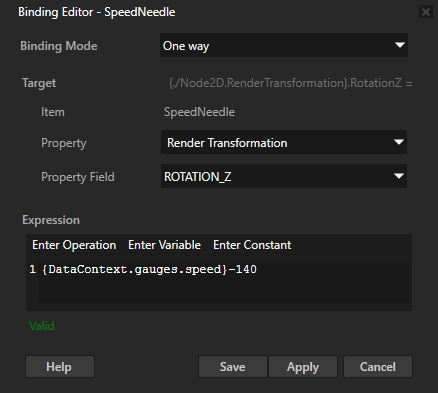
Node Tree で Gauges > SpeedNeedle ノードを選択し、Properties で + Add Binding をクリックし、Binding Editor で設定します:
Property から Render Transformation へ
Property Field から Rotation Z へ
Expression へ
{DataContext.gauges.speed}-140
Save をクリックします。
このバインディングを使用すると、
Cluster.xml内の speed 要素によって設定された値に基づいて SpeedNeedle ノードを回転させます。データソースから提供される値から140を引く必要があります。これにより、speed データオブジェクトの値が0のときに、針がゲージの値0に正しく位置します。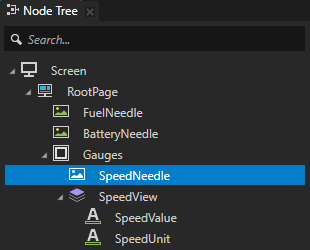
FuelNeedle ノードと BatteryNeedle ノードに対して前のステップを繰り返します。
Binding Editor の FuelNeedle に Expression を設定します。
{DataContext.gauges.fuel}-39
Binding Editor の BatteryNeedle に Expression を設定します。
-{DataContext.gauges.battery}+39
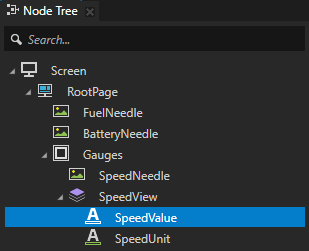
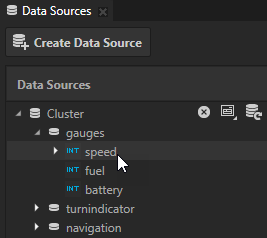
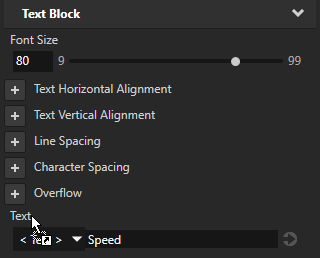
Node Tree で、Gauges > SpeedView > SpeedValue ノードを選択し、Data Sources ウィンドウから Cluster > gauges > speed データオブジェクトをドラッグして、Properties の Text プロパティにドロップします。
単一フィールドを持つプロパティにデータオブジェクトをドラッグアンドドロップすると、Kanzi Studio はそのプロパティの値をドロップしたデータオブジェクトにバインドするバインディングを作成します。SpeedValue ノードの Text プロパティは、現在 Cluster データソースから取得されています。
前のステップを SpeedUnit と Distance に対して繰り返します。
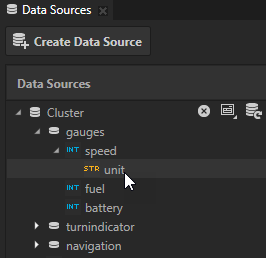
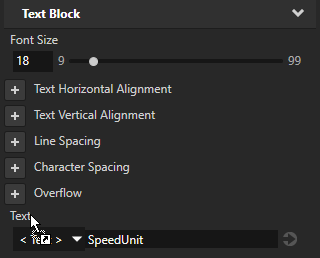
Data Sources の Gauges > SpeedView > SpeedUnit ノードに対して、Cluster > gauges > speed > unit データオブジェクトを Text プロパティにドラッグアンドドロップします。
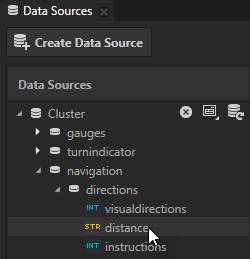
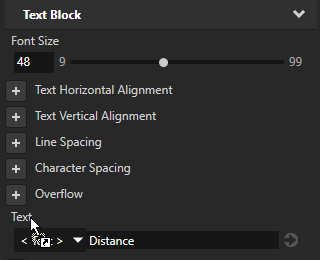
Data Sources の Navigation > Stack Layout 2D > Distance ノードに対して、Cluster > navigation > directions > distance データオブジェクトを Text プロパティにドラッグアンドドロップします。
テキストエディタで
Application/bin/Cluster.xmlファイルを開き、speed、fuel、battery、または distance のXML要素の値を変更します。ファイルを保存すると、このチュートリアルの前のステップで作成したデータソースを定義した Kanzi Engine プラグインがデータオブジェクトを更新し、更新された値を Kanzi Studio Preview に表示します。データソースのデータを手動でリロードしたい場合は、Data Sources ウィンドウでリロードしたいデータソースの隣にある
をクリックします。Kanzi Studio は、そのデータソースのデータをリロードし、データオブジェクトとその値を更新します。
ヒント
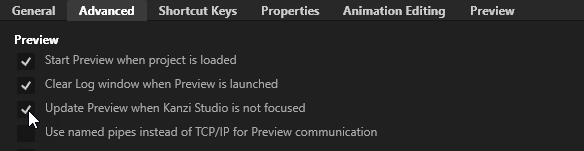
デフォルトで、Preview は Kanzi Studio ウィンドウがフォーカスされているときのみコンテンツを更新します。Kanzi Studio ウィンドウがフォーカスされていないときに Kanzi Studio プロジェクトの変更を確認するには、Kanzi Studio で Edit > User Preferences を選択し、Advanced タブで Update Preview when Kanzi Studio is not focused 設定を有効にします。
データソースのデータを使用してステートを制御する
このチュートリアルアプリケーションでは、ステートマネージャーがターンインジケーターとナビゲーション情報を制御します。このステップでは、これらのノード内のステートマネージャーのコントローラープロパティの値をバインドし、データソースからのデータを使用してアプリケーションの状態を変更できるようにします。
データソースのデータを使用してアプリケーションステートを制御するには:
Node Tree で Gauges > TurnIndicatorLeft ノードを選択し、Data Sources ウィンドウから Cluster > turnindicator > left データオブジェクトをドラッグして、Properties の XMLdatasource.TurnIndicator プロパティにドロップします。
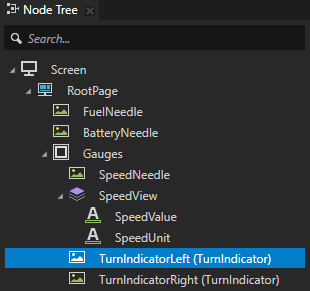
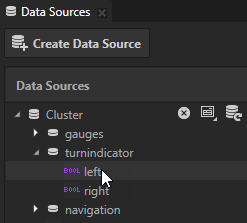
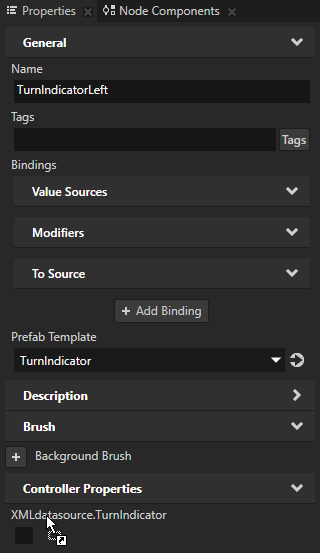
XMLdatasource.TurnIndicator コントローラープロパティは、ブール型のデータ型です。
Cluster.xmlファイル内の turnindicator > left XML 要素の値を true と false に設定することで、ターンインジケーターをオンおよびオフに切り替えることができます。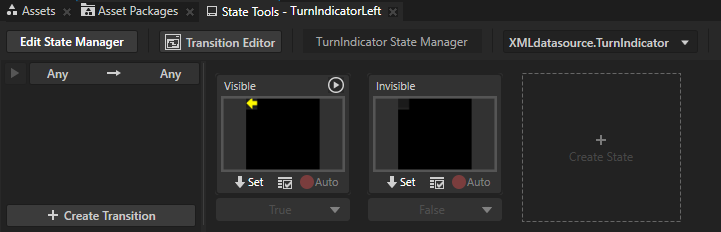
前のステップを Gauges > TurnIndicatorRight ノードに対して繰り返します。Cluster > turnindicator > right データオブジェクトを使用します。
Node Tree で、Navigation > Stack Layout 2D > VisualDirections ノードを選択し、Data Sources ウィンドウから Cluster > navigation > directions > visualdirections データオブジェクトをドラッグし、Properties の XMLdatasource.VisualDirections プロパティにドロップします。
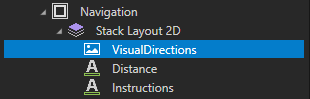
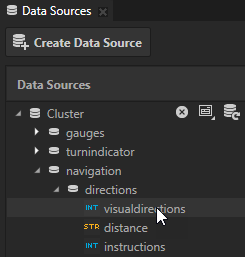
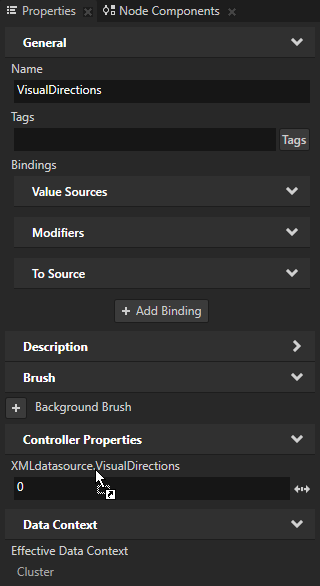
XMLdatasource.VisualDirections コントローラープロパティのデータ型は整数で、このノードを制御するステートマネージャーには2つの状態があります。ドライバーに左折を指示するには、XMLdatasource.VisualDirections プロパティの値を 0 に設定して LeftTurn 状態を使用し、右折の場合は 1 の値を設定して RightTurn 状態を使用します。
前のステップを Navigation > Stack Layout 2D > Instructions ノードに対して繰り返します。これにより、運転経路の指示が提供されます。Cluster > navigation > directions > instructions データオブジェクトを XMLdatasource.NavigationInstructions プロパティにドロップします。
XMLdatasource.NavigationInstructions コントローラープロパティのデータ型は整数で、このノードを制御するステートマネージャーには4つの状態があります。各状態には異なる指示が含まれています。
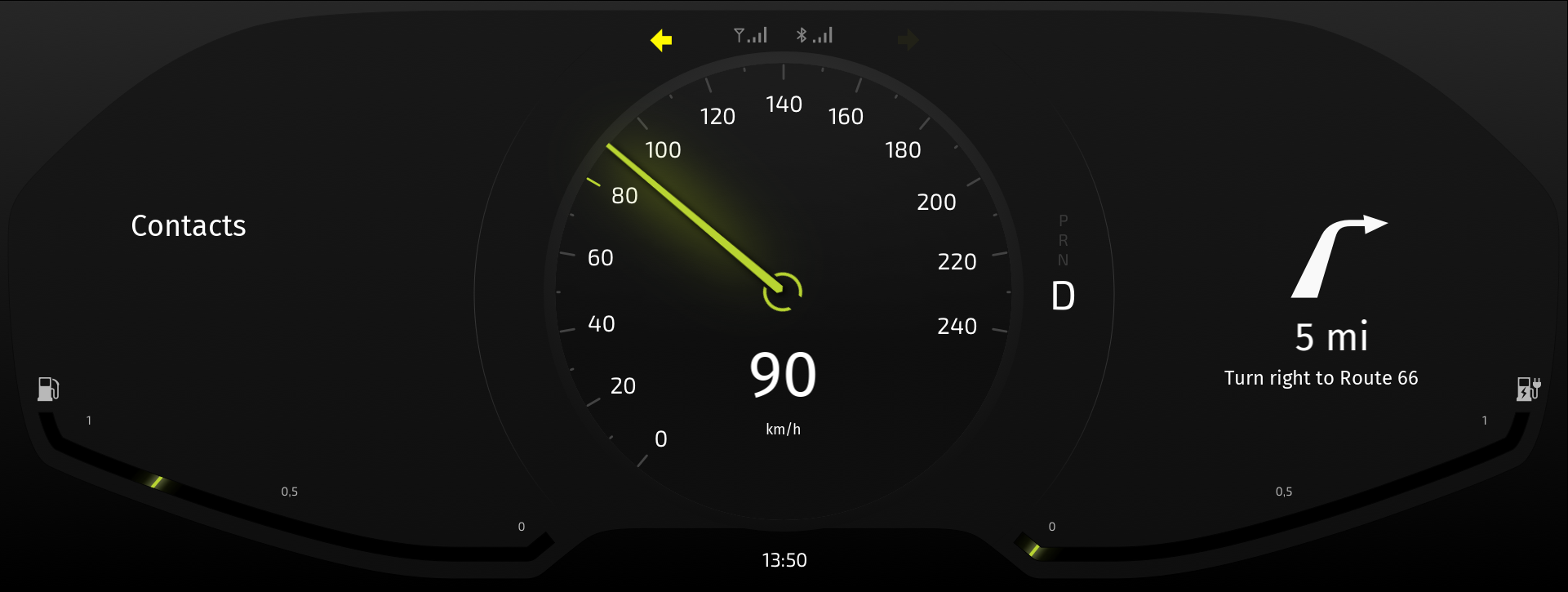
Cluster.xmlデータソースからクラスターを制御できるようになりました。テキストエディタを使用してCluster.xmlファイルの値を変更し、Cluster.xmlファイルを保存し、Kanzi Studio Preview と Data Sources ウィンドウに更新されたデータオブジェクトとその値を表示します。