Kanzi Studio ライセンスの種類を変更する
有効な Kanzi Studio ライセンスが現在の Kanzi Studio ライセンスとは異なるタイプの場合、License Manager でタイプを変更できます。例えば、ドングルライセンスを使用しているが、プロダクトキーライセンスも持っている場合や、フローティングライセンスを使用しているが、プロダクトキーライセンスに変更したい場合などです。
フローティングライセンスをそれ以外のライセンスに変更するには、事前に以下のものが必要です。
有効な Kanzi Studio プロダクトキー。
ライセンスサーバーで利用可能なフローティングライセンス。ライセンスタイプを非フローティングライセンスに変更するまで、このライセンスのみが必要です。
Kanzi Studio ライセンスの種類を変更するには、
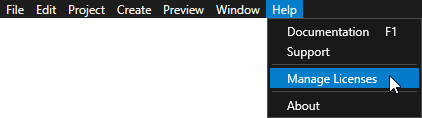
Kanzi Studio で Help > Manage Licenses を選択します。
Kanzi Studio License Manager ウィンドウが開きます。
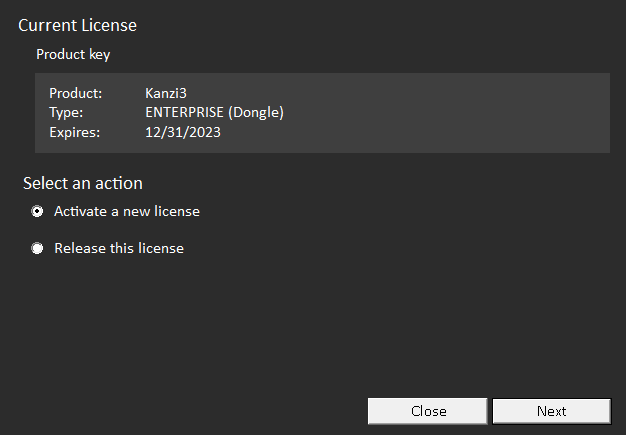
以下のように選択します。
Activate a new license が新しいライセンスの使用を開始するために
現在使用しているライセンスをリリースするには、Release this license を選択します。たとえば、このオプションを選択してライセンスを別のコンピュータに移行したい場合などです。
Next をクリックします。
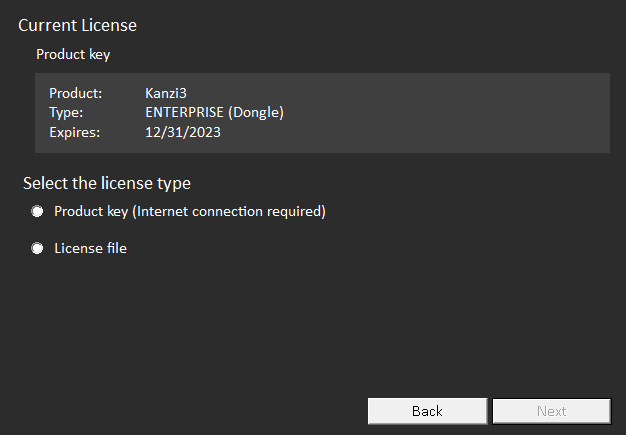
たとえば、ドングルライセンスからプロダクトキーまたはライセンスファイルのライセンスに変更できます。
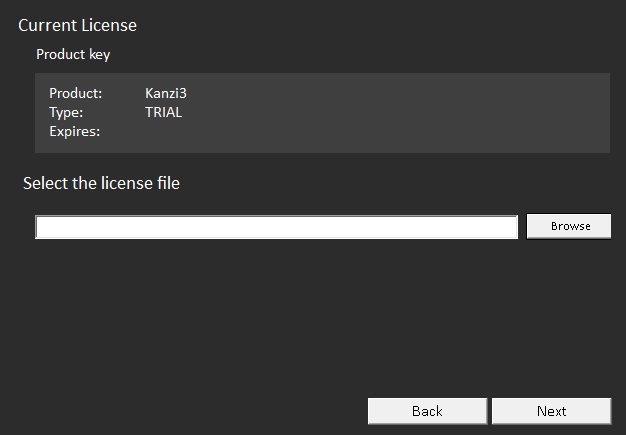
利用可能なライセンスの種類に応じて、License file または Product key のいずれかを選択し、Next をクリックします。
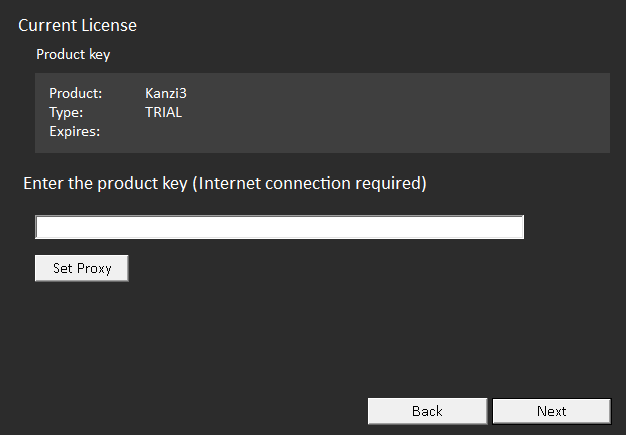
前のステップで選択したライセンスタイプをアクティブにします。
Product key:
プロダクトキーを入力して Next をクリックしてください。
License file:
Browse をクリックし、ライセンスファイルを選択して、Next をクリックします。
ライセンスアクティベーションが成功したら、OK をクリックして、Kanzi Studio の使用を開始してください。
技術サポートについては、http://support.rightware.com の Kanzi Support Portal をご利用ください。テクニカルサポート を参照してください。
関連項目
Kanzi Studio をアクティベートするためのプロダクトキーの使用
Kanzi Studio をアクティベートするためのライセンスファイルの使用