Javaコードビハインドでのプログラミングアクティビティ
注釈
Kanzi は Kanzi Android framework (droidfw) アプリケーションに対してのみ Java Code Behind をサポートします。Kanzi Android framework (droidfw) での開発 を参照してください。
Java Code Behindでアクティビティをプログラムする前に、Kanzi 開発環境が設定されていることを確認してください。Kanzi を使用した Android アプリケーション開発の要件 を参照してください。
Activities を Java Code Behind でプログラムするには:
Activity Browser で、プログラムしたい Activity または Activity Host を作成します。
例えば、複数の Activities を持つルート Exclusive Activity Host を作成します。
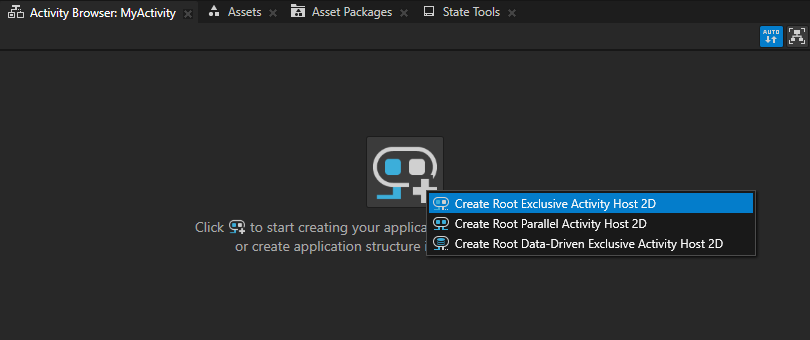
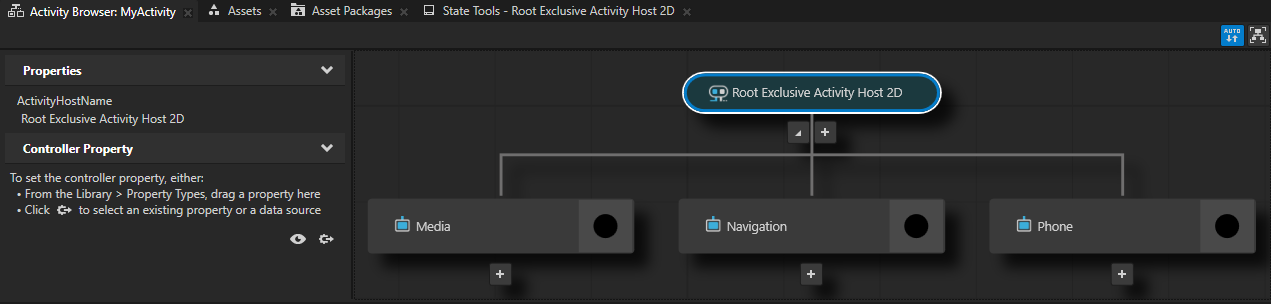
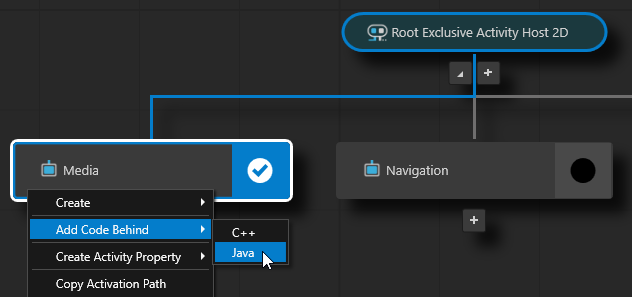
Activity Browser で、Activity または Activity Host を右クリックし、Add Code Behind > Java を選択します。Create Code Behind ダイアログで、Code Behindのパッケージ名を設定できます。
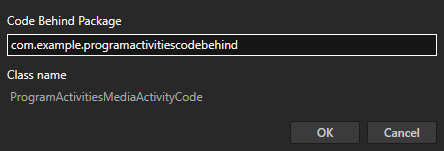
Java Code Behind を Activity ノードに追加すると、Kanzi Studio:
<KanziWorkspace>/Templates/Java_code_behind_templateから Java コードビハインドをコピーします。<ProjectName>/Application/configs/platforms/android_gradle/<ProjectName>codebehindディレクトリで、Java Code Behind モジュールとプロジェクトを作成し、Java Code Behind を追加した Activity に対応させます。Java Code Behindモジュールをコンパイルします。
Kanzi Studio プロジェクトに、Java Code Behind モジュールで定義された機能を含むjarファイルを Kanzi Engine プラグインとしてインポートします。
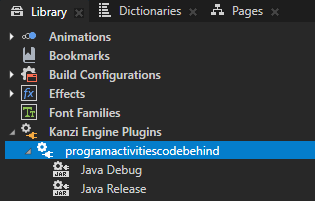
Preview を再起動します。
Preview が開始されると、Activity Browser で Java Code Behind を含むアクティビティには
 アイコンが含まれ、サイドパネルには Java Code Behind で定義されたコマンドが表示されます。
Activity Browser で、Java Code Behind を追加した Activity を右クリックし、Open Code Behind > Java を選択します。
Kanzi Studio は、Java Code Behind を含む Android プロジェクトを Android Studio で開きます。
Java Code Behind はディレクトリ
<ProjectName>/Application/configs/platforms/android_gradle/<ProjectName>codebehindに保存されています。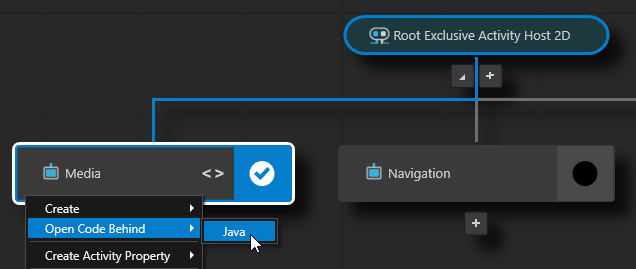
ヒント
Kanzi Studio メインメニューで、File > Open Android Project in Android Studio を選択します。
Kanzi Studio は Android Studio で
<ProjectName>/Application/configs/platforms/android_gradleディレクトリから Android プロジェクトを開きます。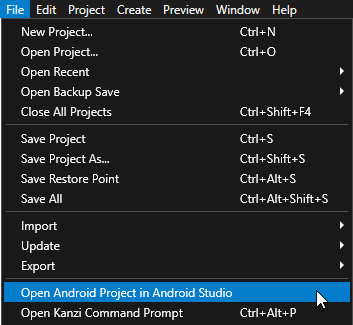
Android Studioの
<ProjectName><ActivityNodeName>ActivityCode.javaファイルで、NodeComponent.attachOverride関数内にその Activity ノードの初期化機能を追加し、ファイルを保存します。NodeComponent.attachOverride関数では、メッセージハンドラとプロパティリスナーをインストールしたり、ノードを作成したり、アクティビティの外観と機能を設定したりすることができます。この方法で、Activity ノードにユニークな機能を提供し、コードを通じてステータスの変化に反応できるようにします。
プロジェクトでJava Code Behind を使用してください。
Prefabs で、Java Code Behind を追加したアクティビティに使用するプレハブで、Button または List Box ノードを作成するか、List Box Item Container プレハブを作成します。
たとえば、Button 2D ノードを作成します。
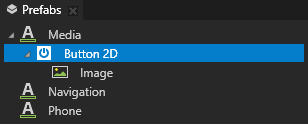
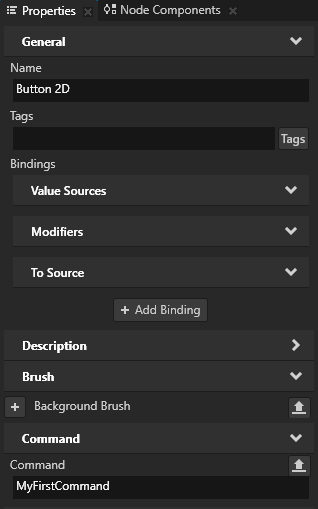
Properties で、Command プロパティを追加し、
<ProjectName><ActivityNodeName>ActivityCode.javaファイルで作成したコマンドに設定します。Activity を以前作成した Button 2D ノードでアクティブにし、Preview でそのボタンをクリックすると、Log ウィンドウに MyFirstCommand のデフォルトメッセージが表示されます。

Java Code Behind のトラブルシューティング
Javaコードビハインドでのビルドエラーが Preview の起動を妨げる場合、Kanzi Studio Log ウィンドウでエラーを確認できます。
エラーを修正した後にJava Code Behindを再構築するには、Kanzi Studio のメインメニューで、Preview > Restart Preview を選択します。
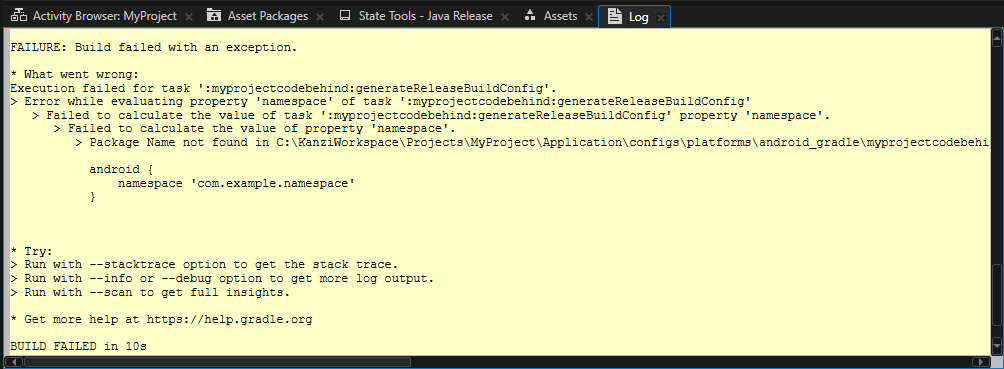
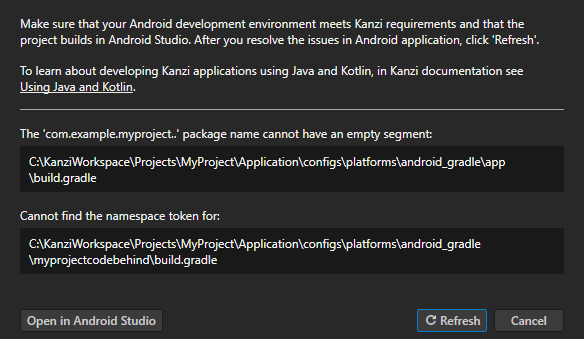
Javaコードビハインドを追加し、Javaプロジェクトが名前空間の無効な
build.gradle定義を持っている場合、Kanzi Studio はこのダイアログで問題をリストします。問題を修正して、Refresh をクリックしてください。
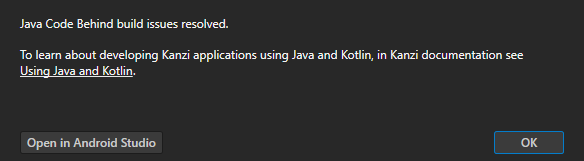
Kanzi Studio 3.9.7から、以下を使用する Kanzi Studio プロジェクトにJava Code Behindを追加できます。
Android Gradle Plugin バージョン 7.2.2 以降
Gradle バージョン 7.3.3 以降
Javaコードビハインドの変更 を参照してください。
APIでJava Code Behind を使用する
詳細については、CodeBehind クラスを参照してください。