ステップ5 - マテリアルを調整する
車モデルの基本的なレンダリングパラメータを設定したので、異なるレンダリング結果を得るためにマテリアルのプロパティを変更し始めることができます。いくつかのプロパティを変更するだけで、モデルの外観と感触を完全に変えることができます。
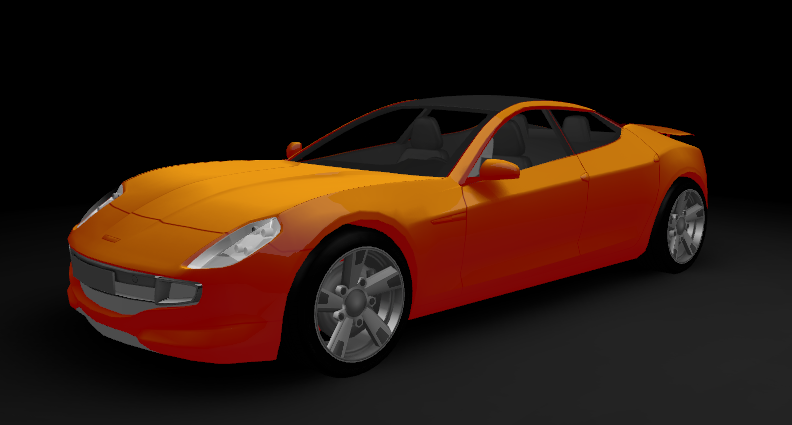
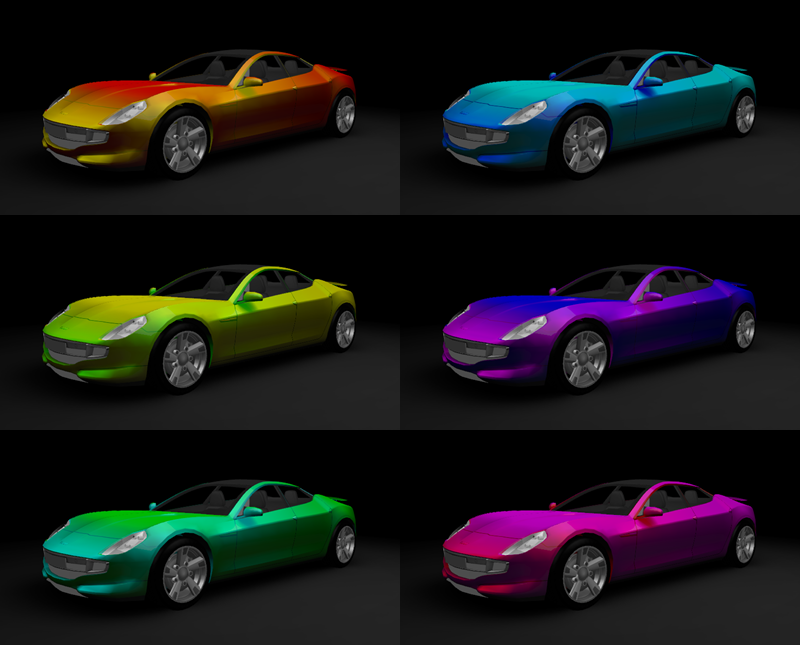
このチュートリアルの最終ステップでは、マテリアルのプロパティを次のように変更します:
変更を始める前に、プロジェクトのコピーを作成しておくと、簡単に初期状態に戻すことができます。
プロジェクトのコピーを作成するには、File > Save Project As... を選択し、プロジェクトの新しい名前と場所を選択します。
色の強度を調整する
マテリアルの色の強度を変更したい場合は、そのマテリアルの Blend Intensity プロパティを調整してください。
色の強度を調整するには、以下のようにします。
Library > Materials and Textures > Materials で MainBody_1 マテリアルを選択し、Properties で Blend Intensity プロパティを0.5に設定します。
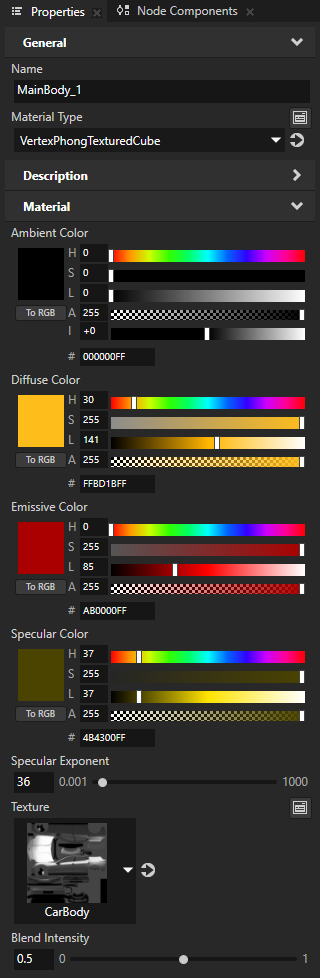
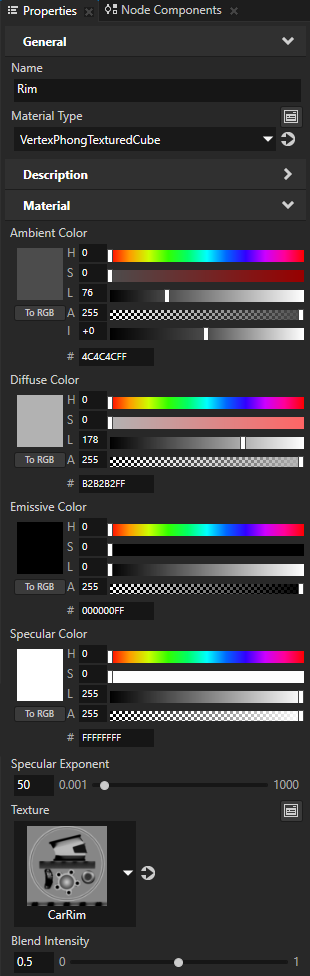
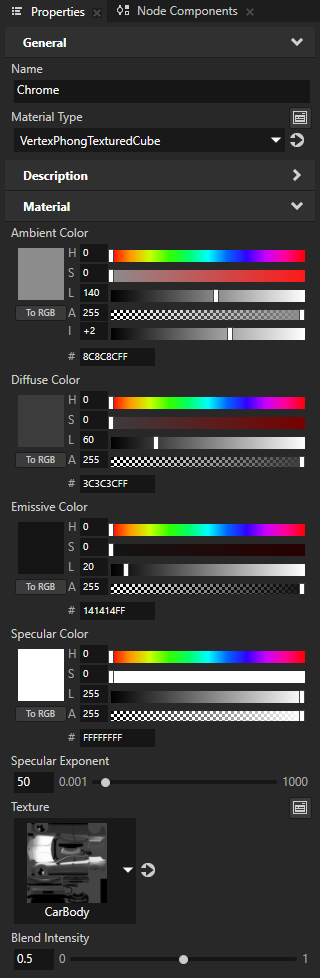
前のステップを Rim と Chrome のマテリアルに対して繰り返します。
ヒント
マテリアルの色を明るくしたい場合は、マテリアルの色プロパティの明るさを増やすのではなく、シーン内のライトの強度を増やしてください。
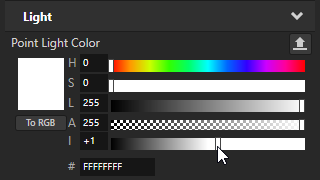
ライトの色プロパティでは、Intensity (I) プロパティフィールドがライトの露出を設定します。強度を1単位増やすと光の量が2倍になり、強度を1単位減らすと光の量が半分になります。
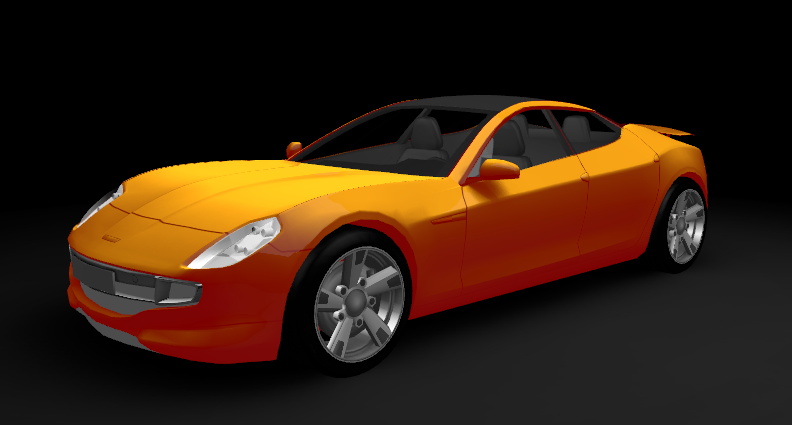
例えば、Node Tree で各 Point Light ノードを選択し、Properties で Point Light Color プロパティ Intensity (I) プロパティフィールドを +1 に設定します。
このようにして、ポイントライトの明るさを2倍にします。
環境色を変更する
マテリアルのベースカラーを変更したい場合は、そのマテリアルの Ambient Color プロパティを調整します。マテリアルの Ambient Color プロパティを変更することで、光が存在しないときのそのマテリアルの色を設定します。
環境色を変更するには:
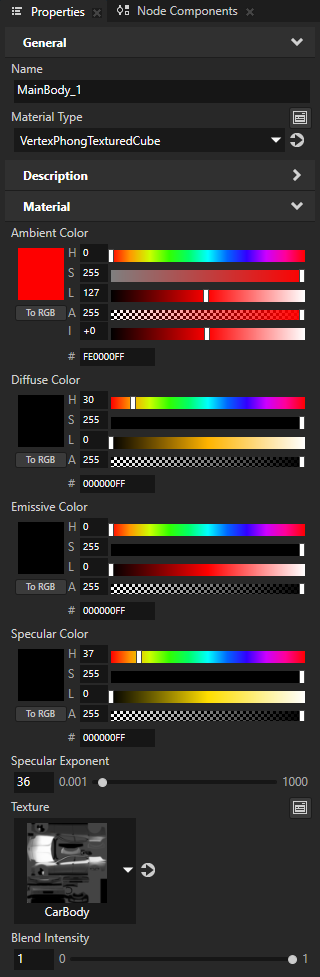
Library > Materials and Textures > Materials で MainBody_1 を選択し、Properties で設定します:
Diffuse Color、Emissive Color、および Specular Color Lightness (L) プロパティフィールドを0に設定します。
Ambient Color プロパティフィールド:
Saturation (S) から 255 まで
Lightness (L) から 127 まで
Blend Intensity を 1 に
この方法で、次のステップで行う変更の効果を明確に確認できます。
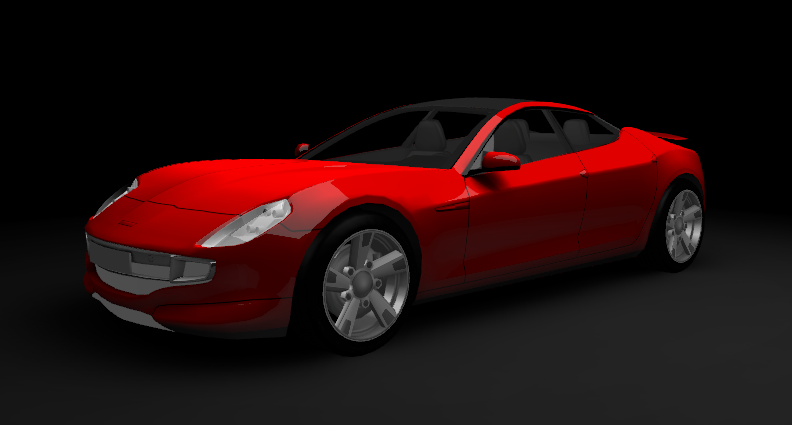
Ambient Color Hue (H) プロパティフィールドを調整します。
例:
カラー (Color)
Ambient Color Hue (H)
レッド
0
イエロー
42
グリーン (Green)
85
シアン (Cyan)
127
ブルー (Blue)
170
マゼンタ
212
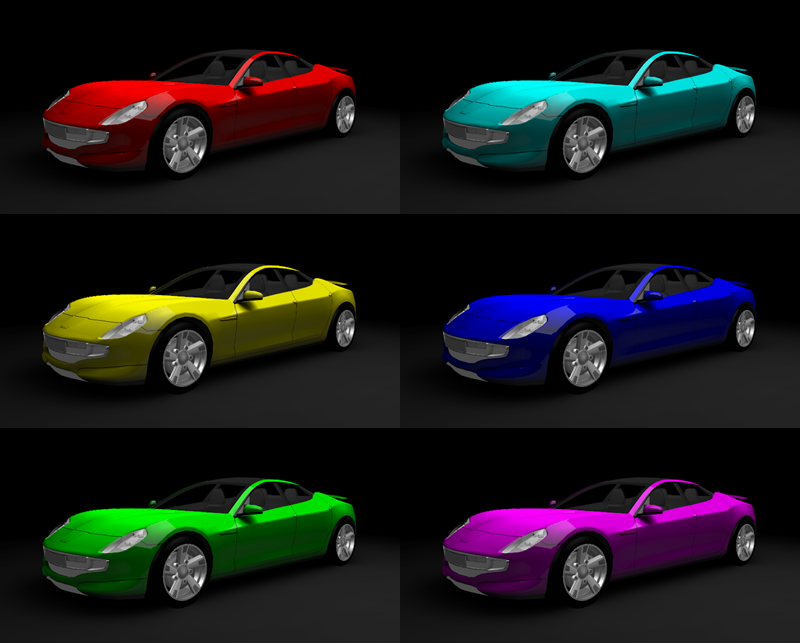
ツートーンペイントエフェクトを作成
ツートーンペイント効果を作成したい場合、まず Ambient Color プロパティを設定し、次に同じマテリアルの Specular Color プロパティのプロパティフィールドを調整して2番目のペイントの色を設定します。
ツートーンペイント効果を作成するには:
Library > Materials and Textures > Materials で MainBody_1 を選択し、Properties で設定します:
Diffuse Color と Emissive Color Lightness (L) プロパティフィールドを0に設定します。
Ambient Color プロパティフィールド:
Hue (H) を希望のベースカラーに設定します。環境色を変更する を参照してください。
Saturation (S) から 255 まで
Lightness (L) から 127 まで
この方法で、次のステップで行う変更の効果を明確に確認できます。
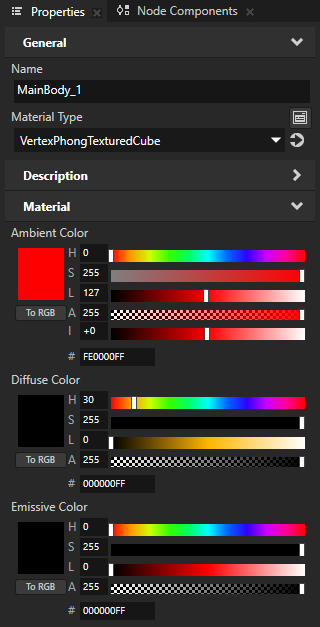
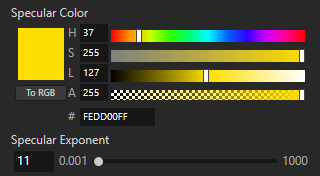
Specular Color プロパティフィールドを調整します。
Saturation (S) から 255 まで
Lightness (L) から 127 まで
Specular Exponent プロパティを設定して、エフェクトの強度を調整します。
例えば、Specular Exponent プロパティを11に設定します。
Blend Intensity プロパティを設定して、色の強度を調整します。
例えば、MainBody_1、Chrome、および Rim のマテリアルに対して、Blend Intensity プロパティを0.5に設定します。
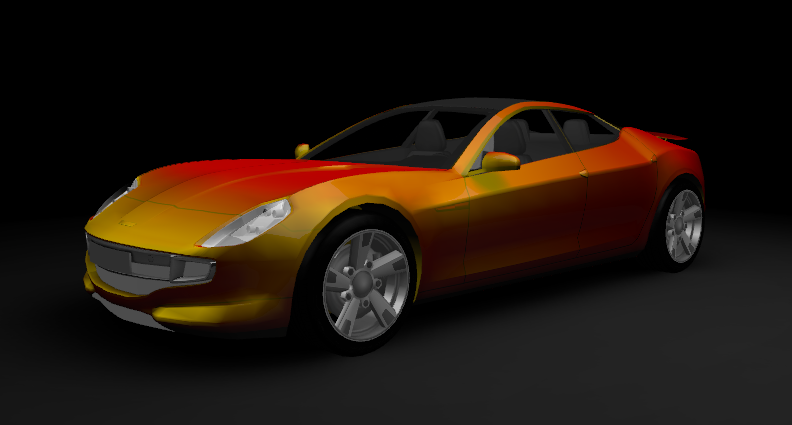
2番目のペイントの色を調整するには、MainBody_1 マテリアルの Specular Color Hue (H) プロパティフィールドを設定します。
例:
ファーストペイント
セカンドペイント
カラー (Color)
Ambient Color Hue (H)
カラー (Color)
Specular Color Hue (H)
レッド
0
イエロー
42
イエロー
42
グリーン (Green)
85
グリーン (Green)
85
シアン (Cyan)
127
シアン (Cyan)
127
ブルー (Blue)
170
ブルー (Blue)
170
マゼンタ
212
マゼンタ
212
レッド
0
次の作業
このチュートリアルでは、Kanzi Studio でのマテリアルとテクスチャの基本的な操作について学びました。これで、次のことができるようになります。
キーフレームアニメーションを作成する方法を学びましょう。チュートリアル: キーフレームアニメーションを作成する を参照してください。
Kanzi アプリケーションでスワイプジェスチャーを使用して3Dモデルを回転させる方法を学びます。チュートリアル: 3Dモデルを回転させる を参照してください。
レンダーパスを使用して3Dコンテンツにブルーム効果を適用する方法を学びます。チュートリアル: ブルームエフェクトを作成する を参照してください。
関連項目
マテリアルについて詳しく知るには、マテリアルタイプとマテリアル を参照してください。
テクスチャに関する詳細については、テクスチャ (Textures) を参照してください。
レンダリングについて詳しく知るには、レンダリング を参照してください。