ステップ3 - タイヤ、リム、クロームパーツのマテリアルを設定します
車体のテクスチャを作成したので、次に車の詳細を埋めていき、特定の車の部品に対してテクスチャを作成し、マテリアルに割り当てます。
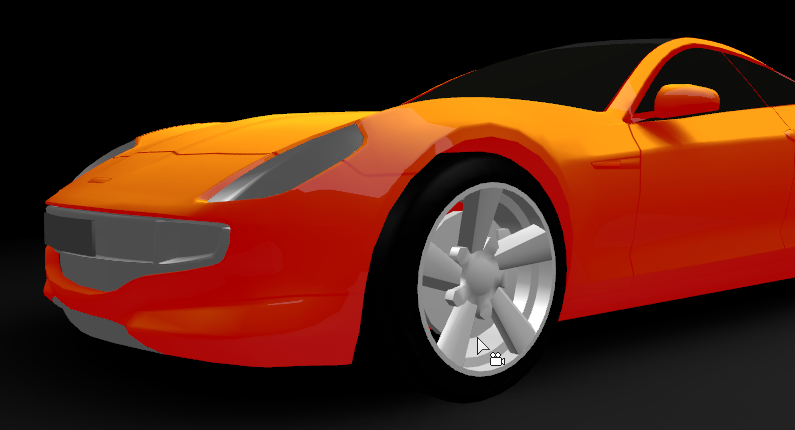
このステップでは、タイヤとリムのテクスチャを作成し、マテリアルを定義します。また、クローム部分のクローム効果を作成するためのプロパティを定義します。
タイヤとリムのマテリアルを設定します
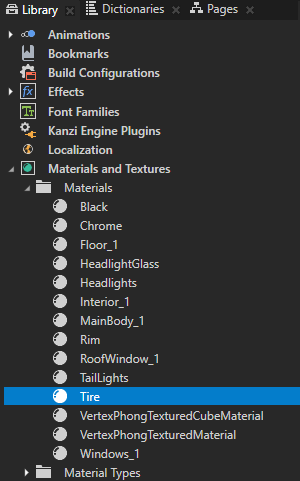
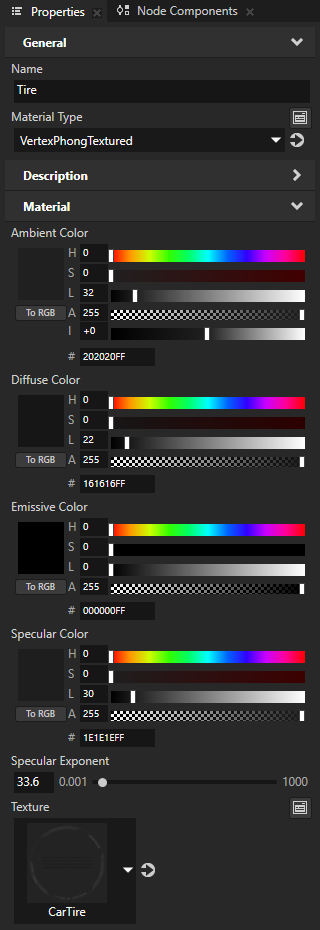
Library > Materials and Textures > Materials で Tire マテリアルを選択し、Properties で設定します:
Material Type から VertexPhongTextured へ
Texture から CarTire へ
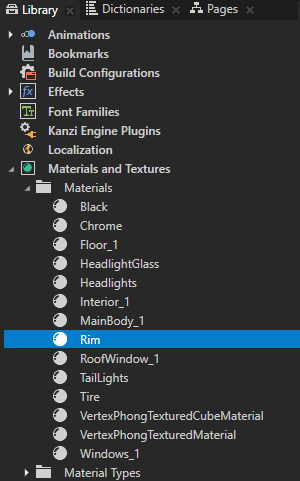
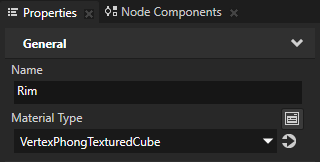
Library > Materials and Textures > Materials で Rim マテリアルを選択し、Properties で設定します:
Material Type から VertexPhongTexturedCube へ
Texture から CarRim へ
TextureCube から CarBodyCubemapTexture へ
CubemapColor Lightness (L) プロパティフィールドを186に設定します。
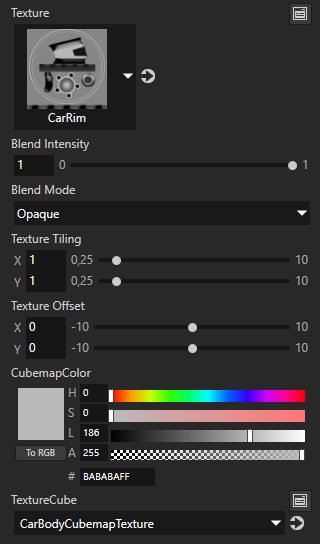
リムには、車と同じキューブマップテクスチャを使用します。これは、リムの環境反射を車と同じにしたいからです。
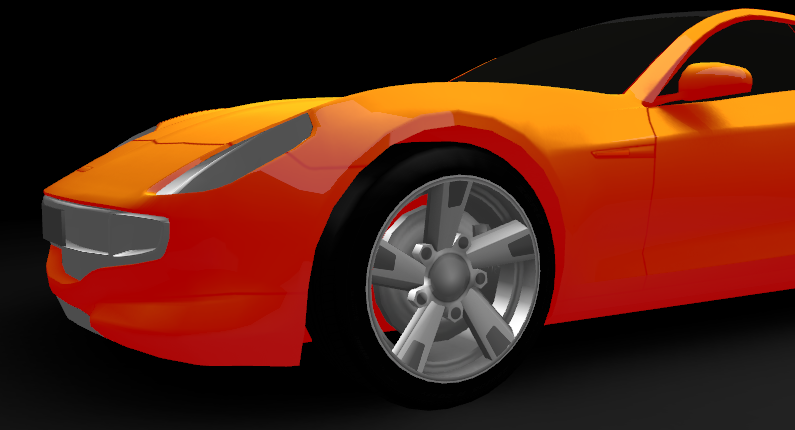
クロームパーツのプロパティを定義します。
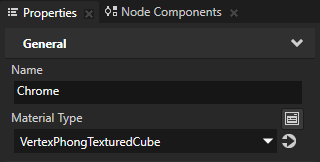
Library > Materials and Textures > Materials で Chrome を選択し、Properties で設定します:
Material Type から VertexPhongTexturedCube へ
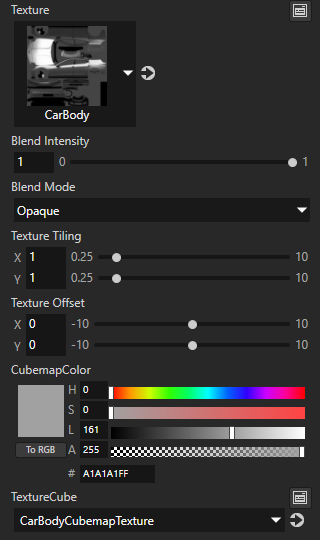
Texture から CarBody へ
TextureCube から CarBodyCubemapTexture へ
CubemapColor Lightness (L) プロパティフィールドを161に設定
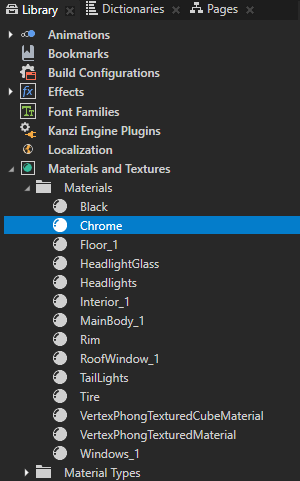
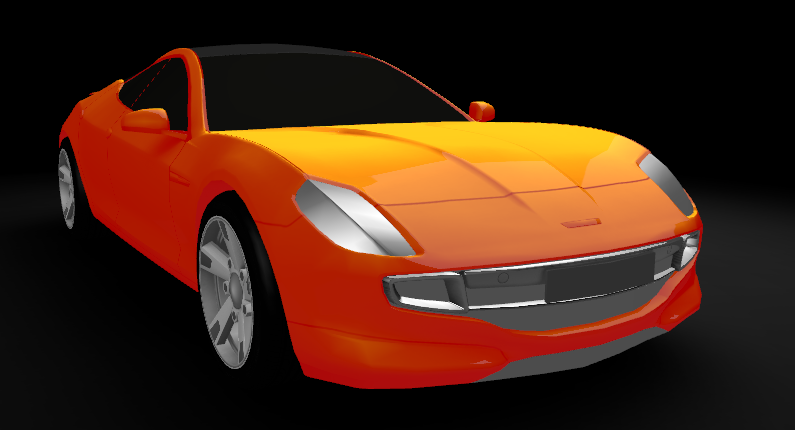
Properties で、クロームの反射を得るために色のプロパティを調整してください。
たとえば、以下を設定します。
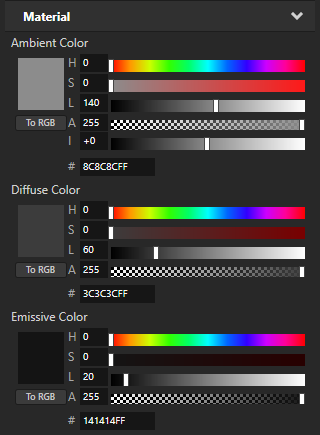
Ambient Color プロパティ:
Lightness (L) プロパティフィールドを140に設定します。
Intensity (I) プロパティフィールドを +2 に
Diffuse Color プロパティ Lightness (L) プロパティフィールドを60に設定します。
Emissive Color プロパティ Lightness (L) プロパティフィールドを20に設定
関連項目
マテリアルタイプについて詳しく学ぶには、マテリアルタイプの使用 を参照してください。
マテリアルについて詳しくは、マテリアルを使用する (Using materials) を参照してください。
キューブマップテクスチャについて詳しく知るには、キューブマップテクスチャ (Cube-map Texture) を使用する を参照してください。
テクスチャについて詳しく知るには、テクスチャ (Textures) を参照してください。