ステップ3 - Progressive Rendering Viewport 2D ノードによってレンダリングされるコンテンツを微調整する
このステップでは、まず Progressive Rendering Viewport 2D ノードによってレンダリングされた車にアンチエイリアスを適用し、その後、その車の回転をアニメーション化します。
Progressive Rendering Viewport 2D ノードによってレンダリングされたコンテンツにアンチエイリアスを適用します。
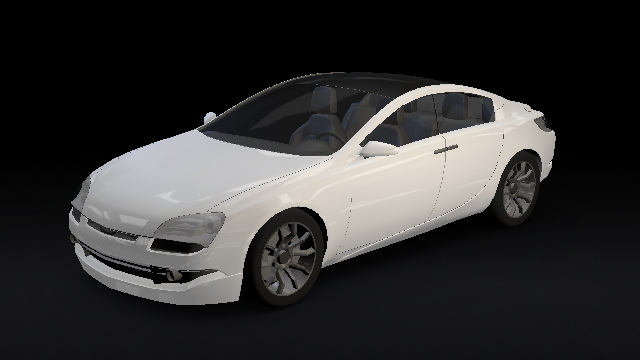
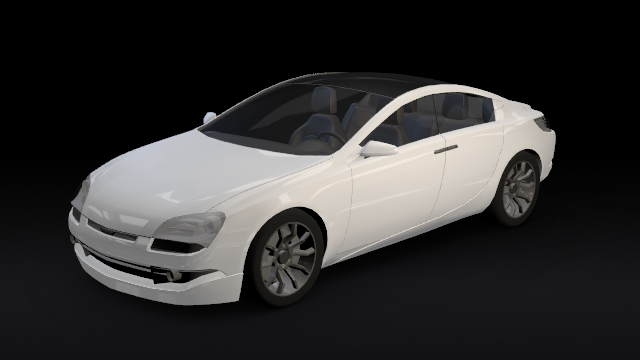
このセクションでは、Progressive Rendering Viewport 2D ノードによってレンダリングされたコンテンツのエイリアシングを低減するためにマルチサンプリングを使用します。
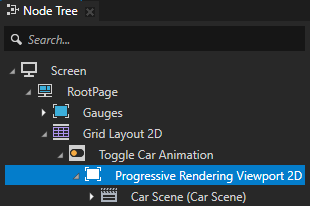
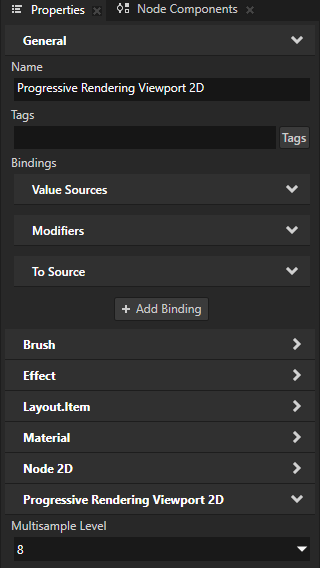
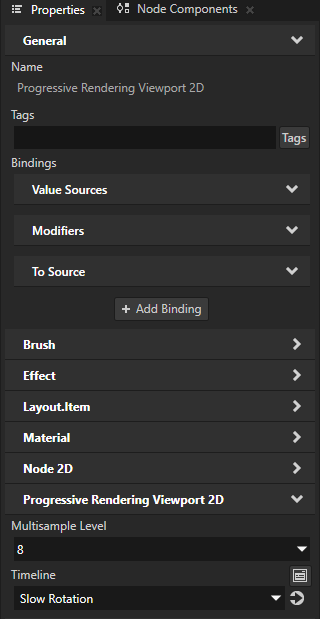
Progressive Rendering Viewport 2D ノードによってレンダリングされるコンテンツにアンチエイリアスを適用するには、Node Tree で Progressive Rendering Viewport 2D ノードを選択し、Properties で Multisample Level プロパティを追加し、使用したいアンチエイリアスサンプルの数に設定します。
例えば、Multisample Level を8に設定します。
Kanzi アプリケーションを実行したいデバイスのドキュメントを参照して、サポートされている値を確認してください。アンチエイリアスサンプルの数はデバイスに依存するためです。デバイスがサポートしていない値に Multisample Level プロパティを設定した場合、Kanzi Engine はその値をデバイスドライバがサポートする最大値にクランプします。
Progressive Rendering Viewport 2D ノードによってレンダリングされたコンテンツをアニメーション化する
このセクションでは、Progressive Rendering Viewport 2D ノードを使用してレンダリングする車の回転をアニメーション化します。
Progressive Rendering Viewport 2D ノード内のノードをアニメーション化するには、ノードの Timeline プロパティを使用したい Animation、Animation Clip、または Timeline Sequence に設定します。Progressive Rendering Viewport 2D ノード内のノードをアニメーション化するために Animation Player を使用することはできません。
Progressive Rendering Viewport 2D ノードによってレンダリングされるコンテンツをアニメーション化するには:
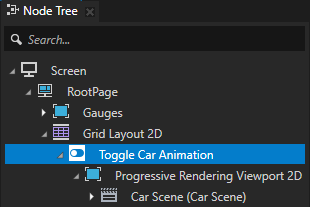
Node Tree で、Toggle Car Animation ノードを選択し、State Tools で Edit State Manager をクリックして State Tools をアクティブにします。
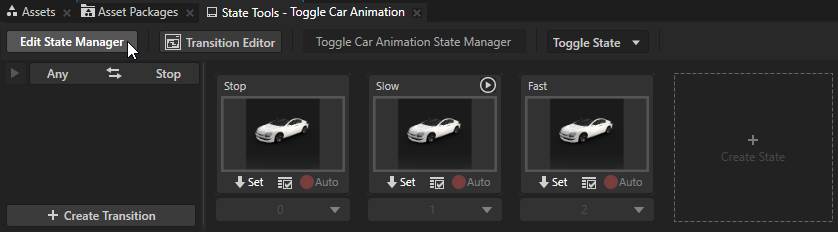
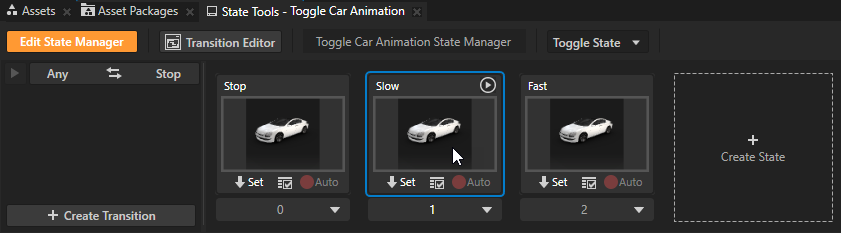
車がゆっくり回転する Slow ステートを定義します。
State Tools で、Slow ステートを選択します。
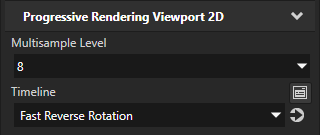
Node Tree で、Progressive Rendering Viewport 2D ノードを選択し、Properties で、Timeline プロパティを Slow Rotation に設定します。
Progressive Rendering Viewport 2D 内のノードをアニメーション化するには、その Progressive Rendering Viewport 2D ノードの Timeline プロパティを使用したい Animation、Animation Clip、または Timeline Sequence に設定します。
State Tools で、Slow の状態で
 をクリックします。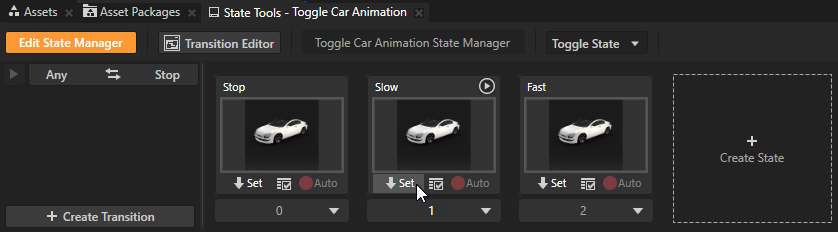
Toggle Car Animation が Slow 状態に入ると、Kanzi は Progressive Rendering Viewport 2D ノードで Slow Rotation タイムラインシーケンスを再生します。
車が逆方向に速く回転する Fast ステートを定義するには、前のステップを繰り返しますが、Timeline プロパティを Fast Reverse Rotation タイムラインシーケンスに設定します。
Toggle Car Animation が Fast 状態に入ると、Kanzi は Progressive Rendering Viewport 2D ノードで Fast Reverse Rotation タイムラインシーケンスを再生します。
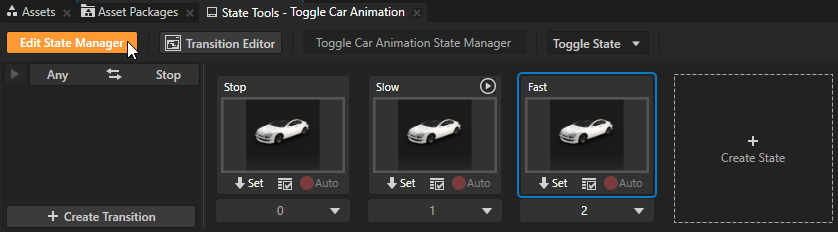
State Tools で、Edit State Manager をクリックして State Tools を非アクティブ化します。
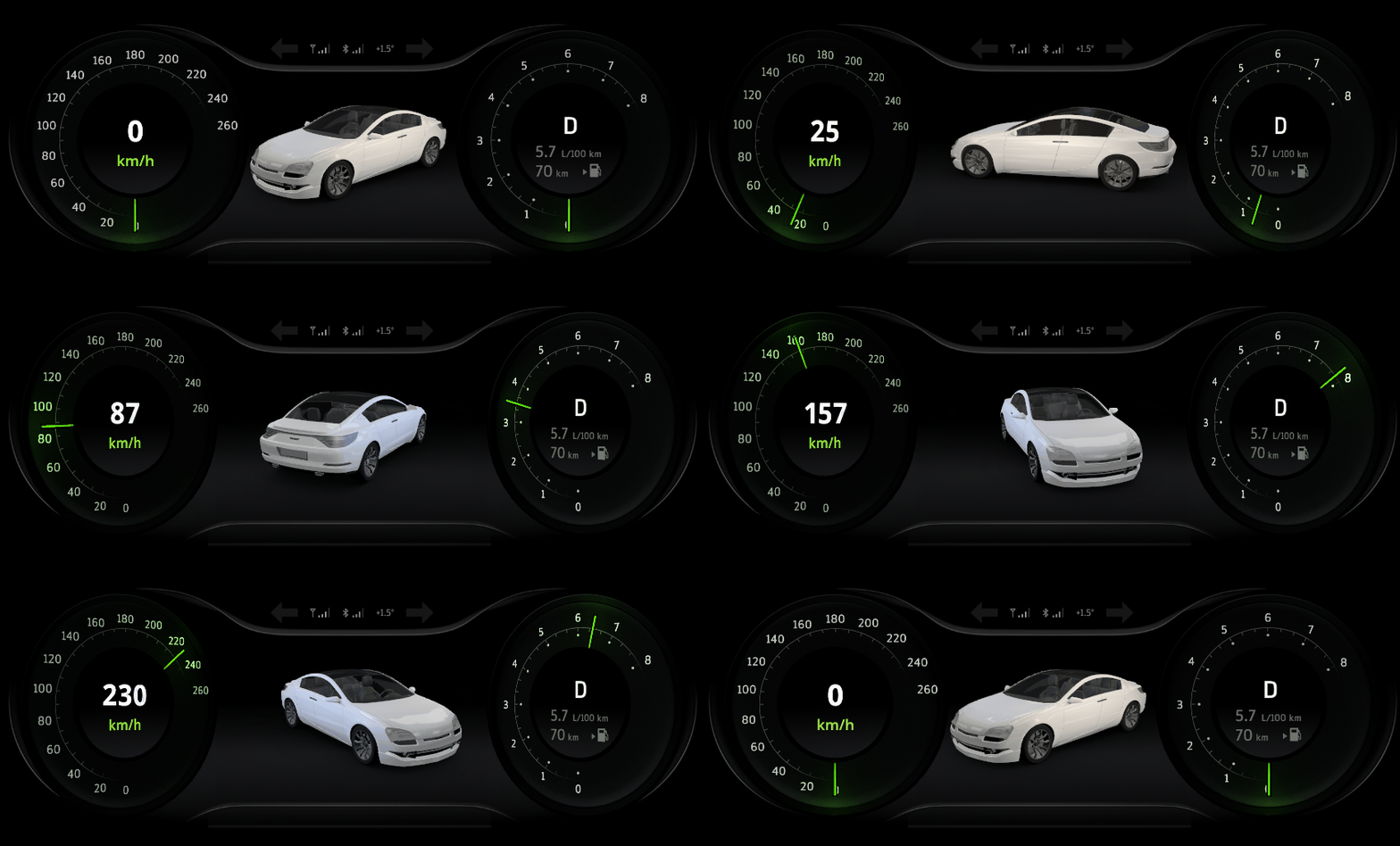
Preview でゲージの間のエリアをクリックすると、Stop、Slow、および Fast の状態を切り替えます。
次の作業
このチュートリアルでは、レンダリングの作業負荷を複数のフレームに分散させることで、1つのフレームでコンテンツをレンダリングするために必要な作業量と時間を削減する方法を学びました。これで、あなたは次のことができます:
レンダーパスを使用して3Dコンテンツにブルーム効果を適用する方法を学びます。チュートリアル: ブルームエフェクトを作成する を参照してください。
3Dコンテンツにステンシルを適用して、Kanzi がコンテンツの選択された領域のみをレンダリングする方法を学びます。チュートリアル: 3Dコンテンツにステンシルを適用する を参照してください。
関連項目
アンチエイリアスの適用方法について詳しくは、アンチエイリアスの適用 をご覧ください。
Toggle Button ノードについて詳しく知るには、Toggle Button ノードを使用する を参照してください。
Kanzi ステートマネージャーについて詳しく知るには、ステートマネージャー (State Manager) を参照してください。
Kanzi のアニメーションについて詳しく知るには、アニメーション (Animations) をご覧ください。