サードパーティツールでの画像の準備
サードパーティツールで透明性を含む画像を準備する際、Kanzi はデフォルトで、線形色空間で画像のアルファチャンネルをプリマルチプライ処理します。これは色彩的に正しい方法であり、最も少ないアーティファクトをもたらします。
画像を準備する際には、ツールを設定してRGBカラーを線形カラー空間でブレンドするようにしてください。これにより、画像を Kanzi Studio にインポートしたときに、デフォルトで Kanzi Studio での見え方が、作成したツールでの見え方と同じになります。
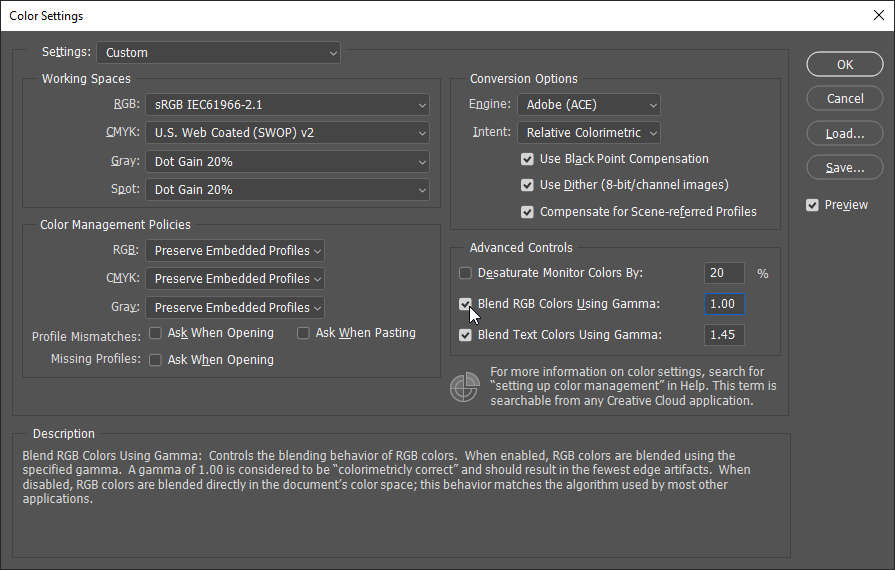
例えば、Photoshopで線形カラー空間で色をブレンドするには、カラー設定 - 詳細設定で、Blend RGB Colors Using Gamma 1.00を有効に設定します。
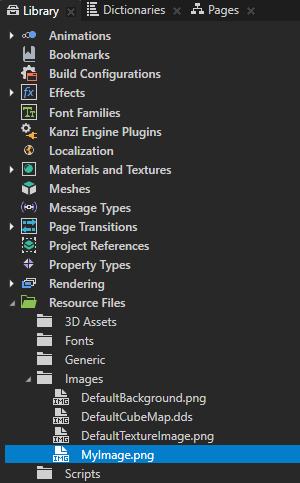
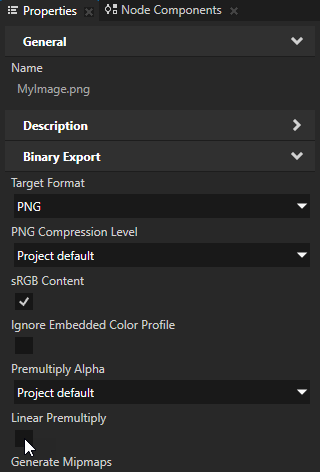
サードパーティツールでブレンディング動作を設定できない場合に画像を準備し、Kanzi Studio に画像をインポートした後に画像が正しく表示されない場合は、Library > Resource Files > Images で画像を選択し、Properties で Linear Premultiply プロパティを無効にしてください。
この方法で、Kanzi を画像の色空間でアルファチャンネルをプリマルチプライ処理するように設定します。
これらの画像は、画像の Linear Premultiply プロパティを有効にした場合(左)と無効にした場合(右)の違いの例を示しています。