ステップ2 - ヘッドライトインジケーターを作成する
このチュートリアルのこのステップでは、ヘッドライトインジケーターを作成し、ステートマネージャーを使用して異なる状態でのヘッドライトインジケーターの外観を設定します。
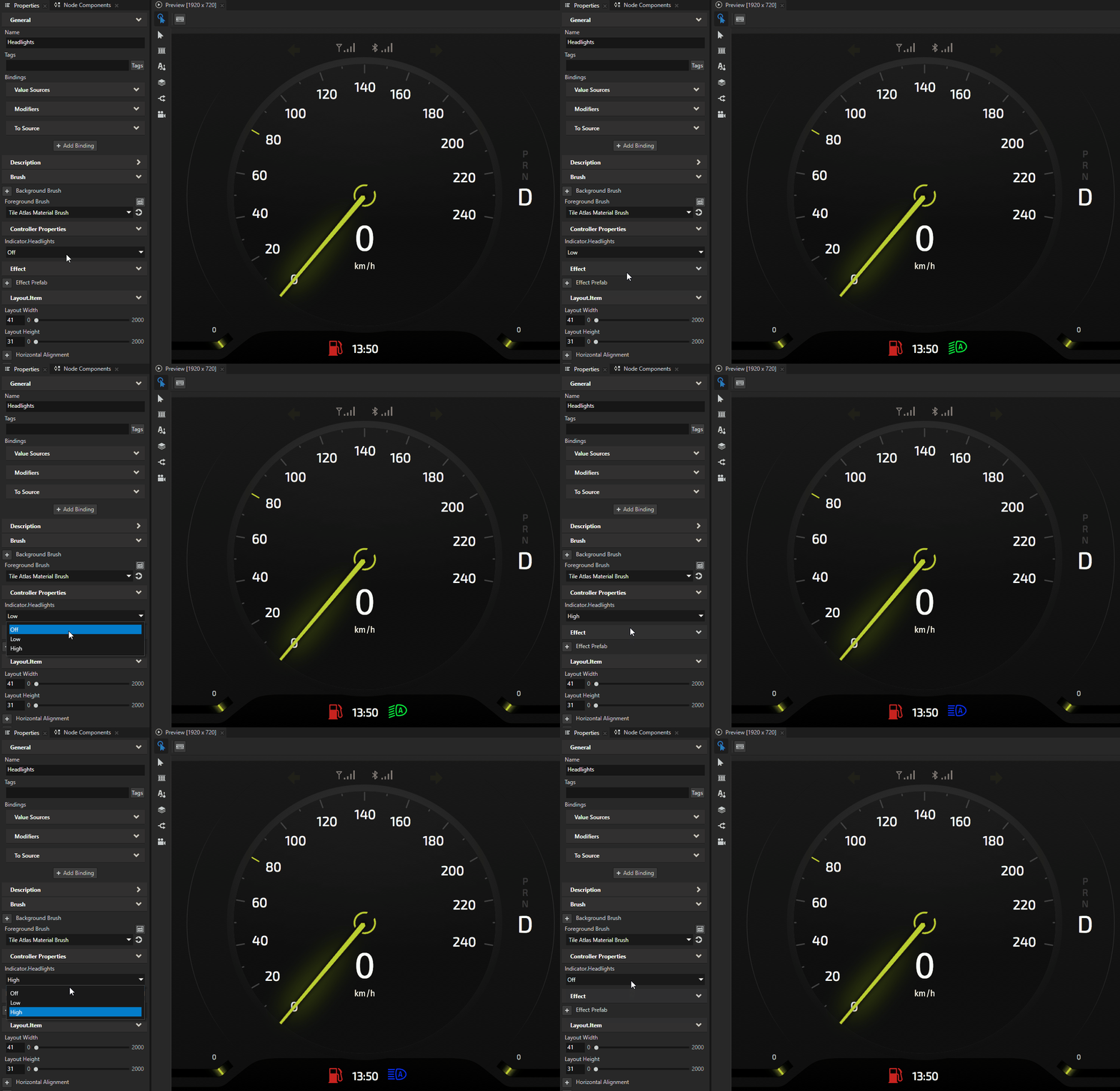
ヘッドライトインジケーターを作成する
このセクションでは、ヘッドライトインジケーターを作成します。
ヘッドライトインジケーターを作成するには、以下のようにします。
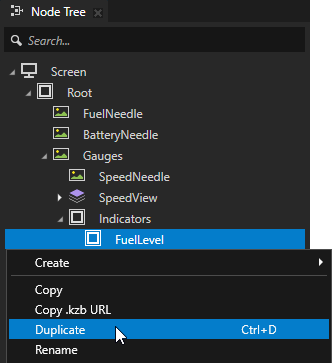
Node Tree で、FuelLevel ノードを右クリックし、Duplicate を選択し、F2 キーを押して、ノードの名前を Headlights に変更します。
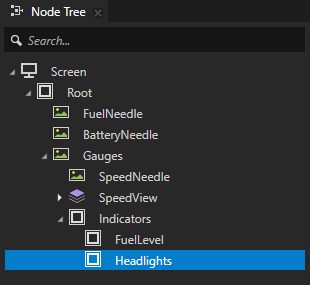
Node Tree で Headlights ノードを選択し、Properties で両方のバインディングの横にある
 をクリックして削除します。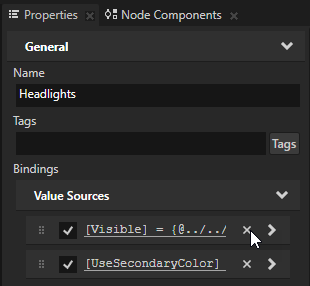
Node Tree で Headlights ノードを選択し、Preview で Node tool
 を選択し、Headlights ノードを時計の右側にドラッグします。
ヒント
ノードを真の水平または垂直線で移動するには、Node tool を持つノードをドラッグする際に Shift キーを押し続けます。
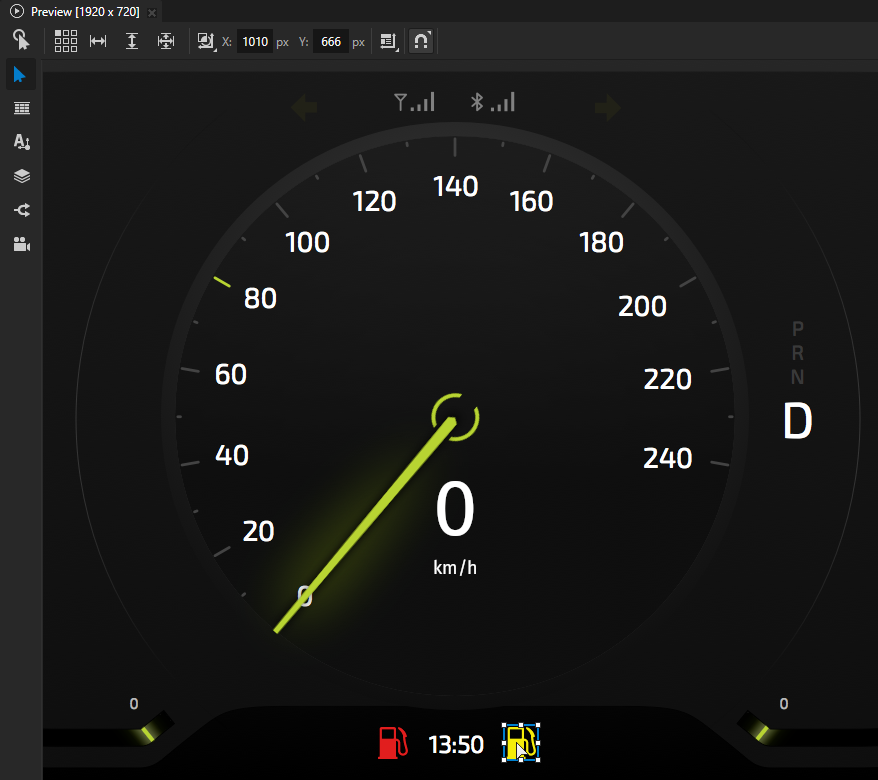
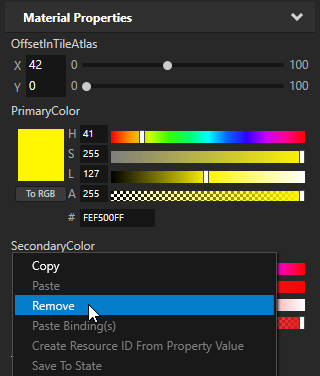
Node Tree で Headlights ノードを選択し、Properties で SecondaryColor プロパティを右クリックして、Remove を選択します。
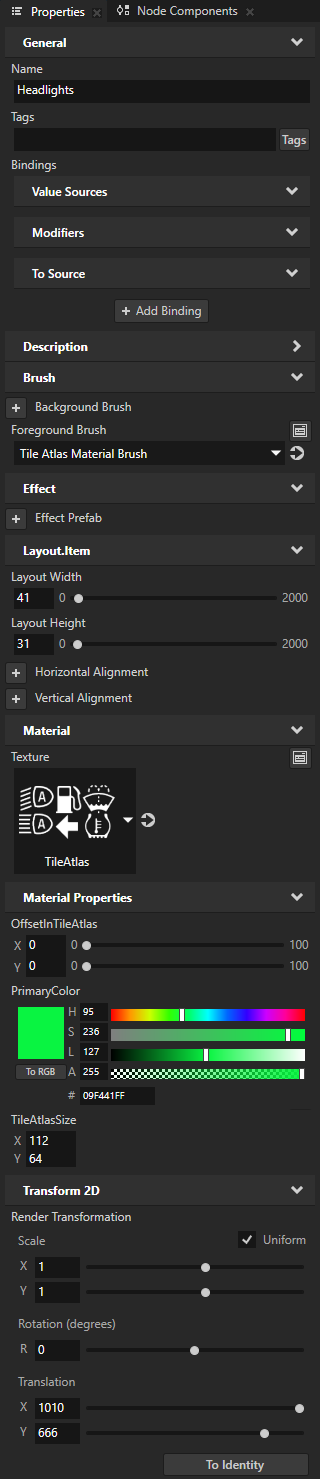
Node Tree で Headlights ノードを選択し、Properties で設定します。
Layout Width を41に、Layout Height を31に
この方法で、TileAtlas テクスチャから描画したいヘッドライトインジケーター画像のサイズを設定します。
OffsetInTileAtlas プロパティフィールド:
X を 0 に
Y を 0 に
この方法で、表示したいロービームヘッドライトインジケーター画像までの、TileAtlas テクスチャの左上隅からの距離をピクセル単位で設定します。
PrimaryColor プロパティフィールド Hue (H) を95に設定します。
このようにして、緑色を使用してヘッドライトインジケーターを描画します。
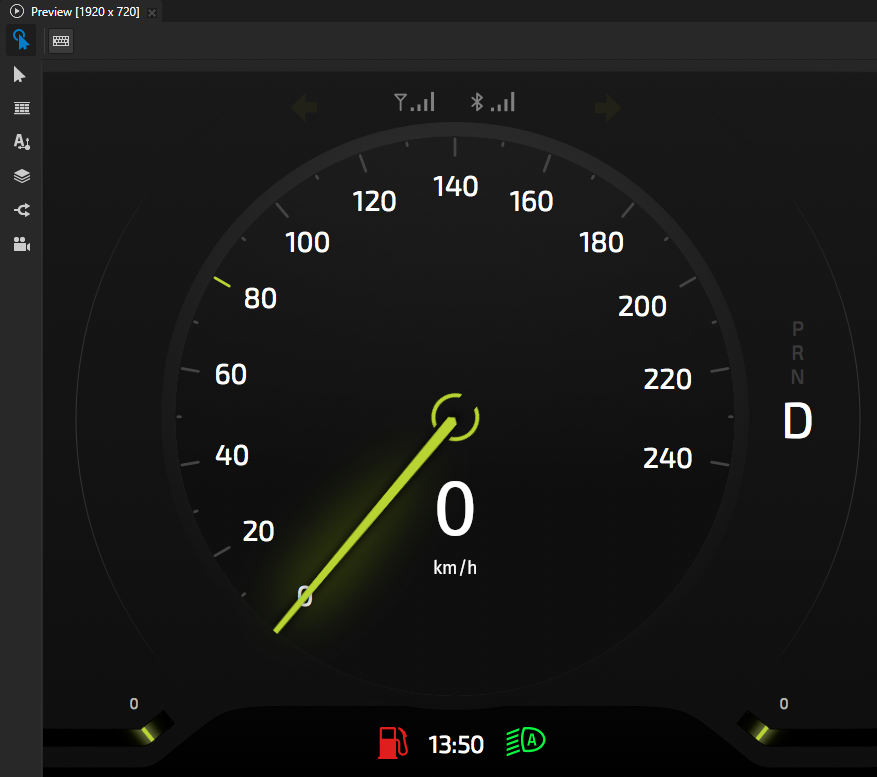
ヘッドライトインジケーターを制御する
このセクションでは、ステートマネージャーを使用して、異なる状態でヘッドライトインジケーターの外観を設定します。
ヘッドライトインジケーターを制御するには:
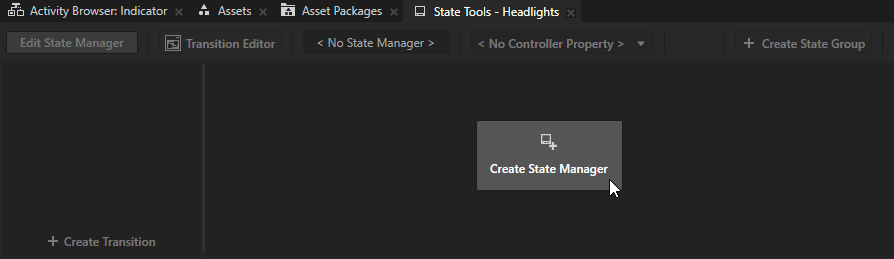
Node Tree で Headlights ノードを選択し、State Tools で Create State Manager をクリックします。
State Tools ウィンドウは Preview ウィンドウの下にあります。
Kanzi Studio はステートマネージャーを作成し、それを Headlights ノードに割り当てます。
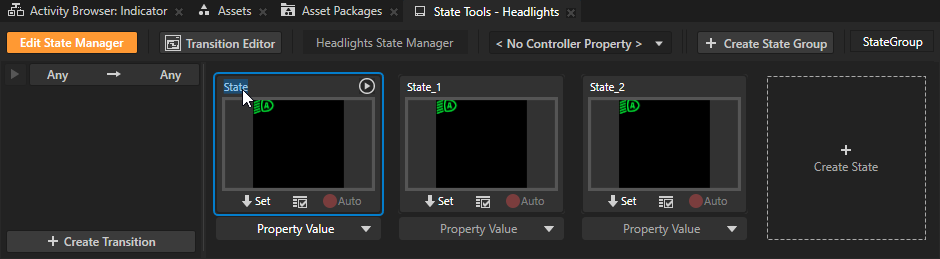
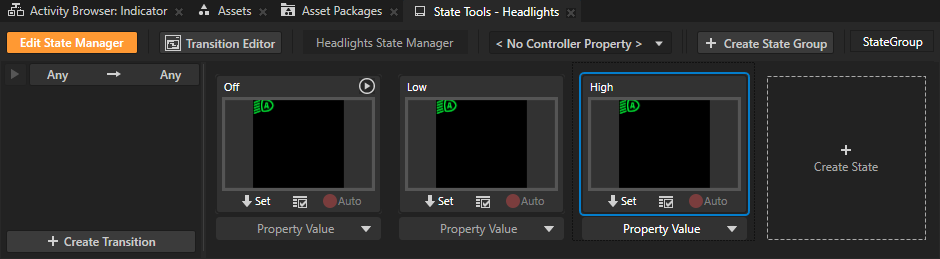
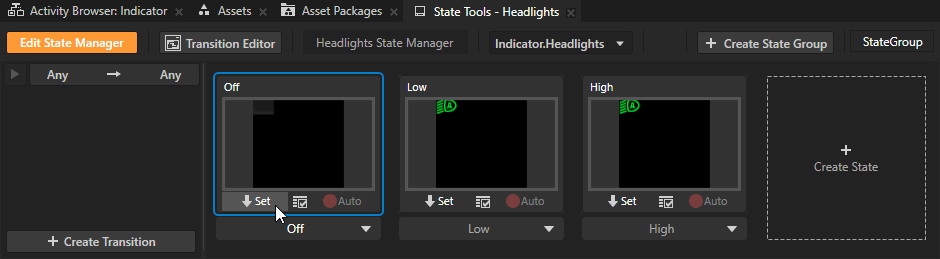
State Tools で Create State を3回クリックして3つのステートを作成し、各ステートの名前をダブルクリックして、ステートの名前を Off、Low、High に変更します。
これらの状態を使用して、Headlights インジケーターの外観を設定します。
ヘッドライトがオフのときの Off ステート
Low ステートは、ロービームヘッドライトがオンのとき
ハイビームヘッドライトがオンのときの High ステート
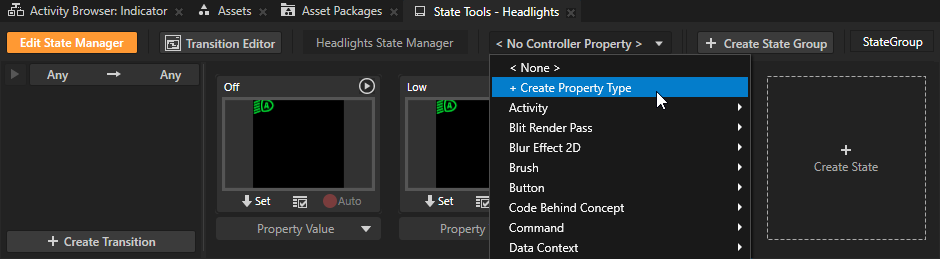
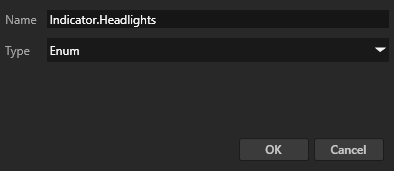
State Tools で <No Controller Property> をクリックし、+ Create Property Type を選択し、Create Property Type ウィンドウで設定します。
Name から Indicator.Headlights へ
Type から Enum へ
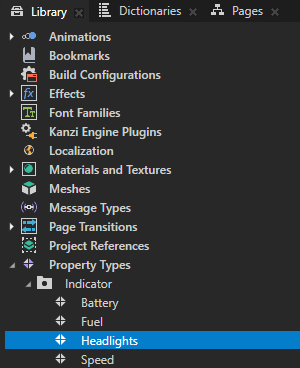
Library > Property Types > Indicator で、Kanzi Studio は、作成した状態の名前を持つ列挙キーを持つ Indicator.Headlights 列挙プロパティタイプを作成します。このカスタムプロパティタイプを使用して、Headlights インジケーターを Off、Low、および High 状態の間で切り替えます。
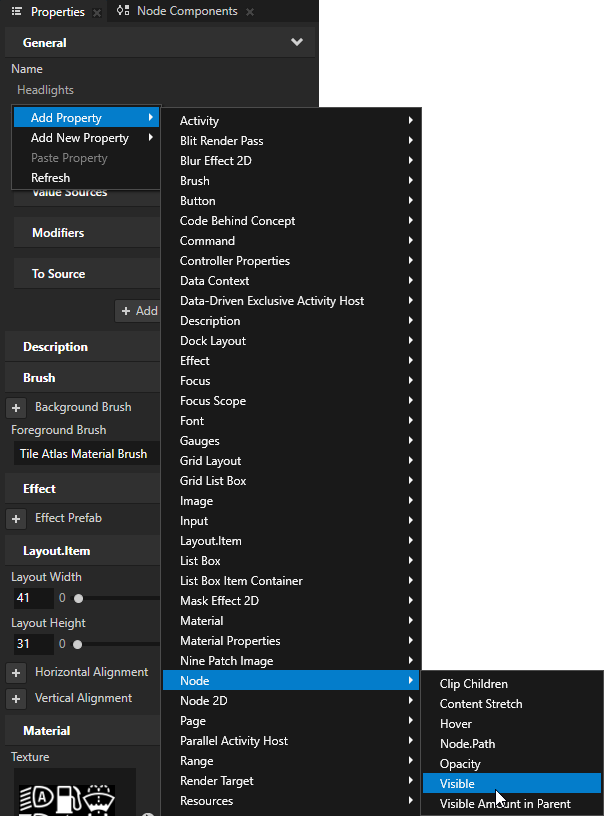
Node Tree で Headlights ノードを選択し、Properties で右クリックして、Add Property > Node > Visible を選択します。
Visible プロパティを使用して、ノードの可視性を制御できます。
Off ステートの State Tools で、
 をクリックして、Visible プロパティの現在の値をそのステートに保存します。
Visible プロパティが Off ステートで無効になっているため、Headlights ノードはそのステートでは表示されません。
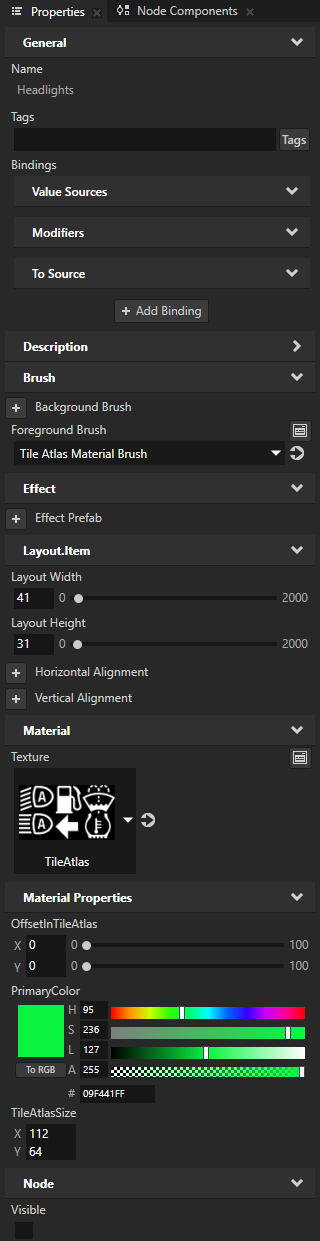
Properties で Visible プロパティを有効にし、Low ステートの State Tools で
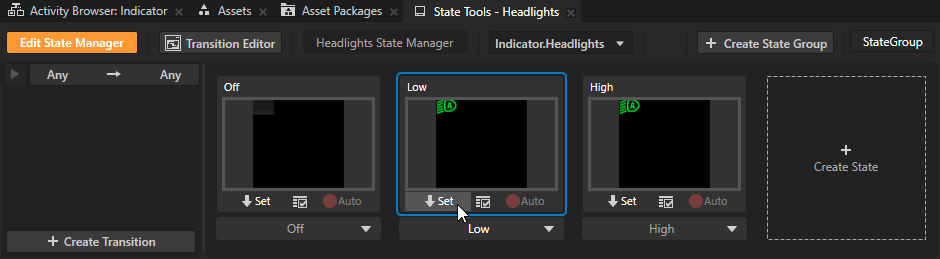
をクリックして、Visible プロパティの現在の値をそのステートに保存します。Low ステートで Visible プロパティを有効にすることにより、そのステートで Headlights ノードが表示されます。
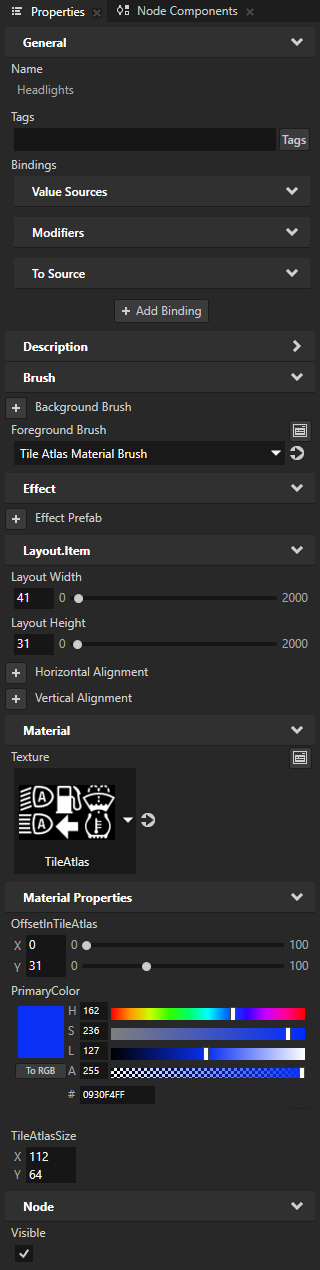
Properties セット内で:
OffsetInTileAtlas プロパティフィールド Y を31に設定
PrimaryColor プロパティフィールド Hue (H) を163に設定します。
High ステートの State Tools で、
をクリックして、プロパティの現在の値を High ステートに保存します。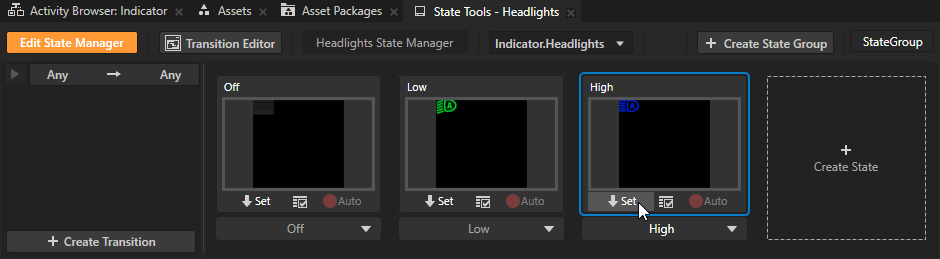
State Tools で
 をクリックして、State Tools を非アクティブ化します。
Node Tree で Headlights ノードを選択し、Properties で右クリックして、Add Property > Controller Properties > Indicator.Headlights を選択します。
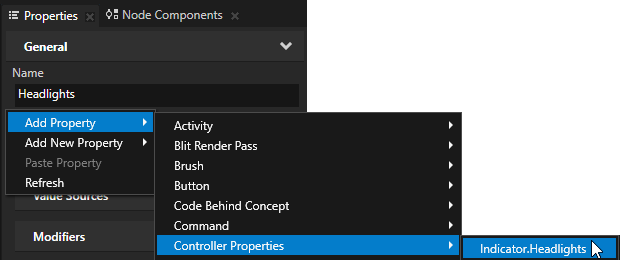
Node Tree で、Headlights ノードを選択し、Properties で Indicator.Headlights プロパティを次のように設定します:
ヘッドライトインジケーターをオフにするための Off
Low を使用してロービームヘッドライトのインジケーターを表示する
ハイビームヘッドライトインジケーターを表示する High
次の作業
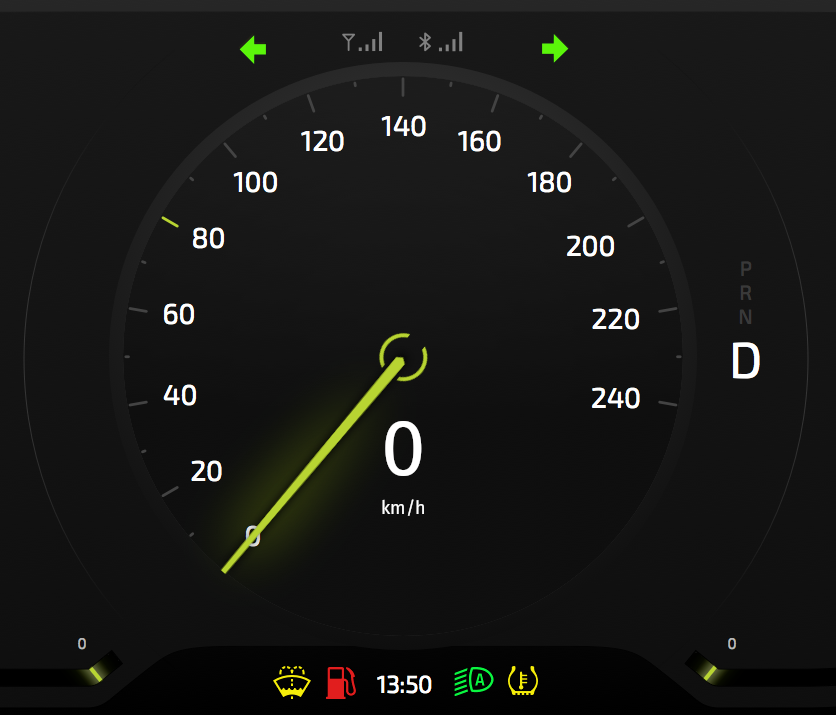
このチュートリアルでは、クラスターインジケーターの作成方法を学びました。タイルアトラスの使用方法や、バインディングとステートマネージャーを使用してインジケーターを制御する方法を学びました。このチュートリアルで学んだアプローチを使用して、TileAtlas テクスチャから他のインジケーターをクラスターに追加することができます。以下は、TileAtlas テクスチャ内の各インジケーターのサイズと位置を設定するプロパティ値です。
プロパティ (Property) |

|

|

|
|---|---|---|---|
OffsetInTileAtlas X |
74 |
40 |
77 |
OffsetInTileAtlas Y |
0 |
33 |
33 |
Layout Width |
38 |
30 |
30 |
Layout Height |
33 |
30 |
30 |
各インジケーターの表示を制御するには、次のいずれかを行うことができます。
各インジケーターのノードに Visible プロパティを追加して使用します。
独自のプロパティタイプを作成し、各インジケーターのノードの Visible プロパティの値を設定するためにバインディングを使用します。
また、以下も行えます。
カスタムプロパティを使ってゲージポインタの位置を制御する方法を学習する。チュートリアル: ゲージを作成する を参照してください。
Kanzi Data Sources を使用して、ユーザーインターフェースをアプリケーションデータから分離する方法を学びます。チュートリアル: データソースからアプリケーションデータを取得する を参照してください。
Kanzi Engine API を使用してプロパティの値を設定する方法については、チュートリアル: Hello world! と チュートリアル: Kanzi Engine API の高度な使用法 を参照してください。
関連項目
ステートマネージャーの使用方法、およびステート間の遷移を変更する方法については、ステートマネージャー (State Managers) を使用する場合 を参照してください。
作成可能なカスタムプロパティタイプの詳細については、プロパティタイプを作成する を参照してください。
Kanzi プロパティの基本原則について学ぶには、プロパティシステム を参照してください。