Kanzi Studio プラグインのデバッグ
Kanzi Studio プラグインのデバッグ
Kanzi Studio プラグインをデバッグするには:
Visual Studioで Kanzi Studio プラグインを作成してビルドします。Kanzi Studio コマンドプラグインのベースを作成する と Kanzi Studio ウィンドウプラグインのベースを作成する を参照してください。
ファイルエクスプローラーで、Kanzi Studio プラグイン DLL ファイルからショートカットを作成し、そのショートカットを
%ProgramData%\Rightware\<KanziVersion>\pluginsディレクトリに移動します。プラグインをビルドすると、OutputウィンドウでVisual StudioがプラグインのDLLファイルを保存した場所を確認できます。
Visual Studioで、プラグインをデバッグしたい箇所にブレークポイントを追加します。
Visual Studioで、デバッグ > プロセスにアタッチ... を選択し、使用可能なプロセスで
KanziStudio.exeを選択して、アタッチをクリックします。Kanzi Studio を開いて、プラグインを実行します。
Kanzi Studio Command History を使用する
Kanzi Studio プロジェクトで実行したコマンドを表示するには、Kanzi Studio Command History を使用します。
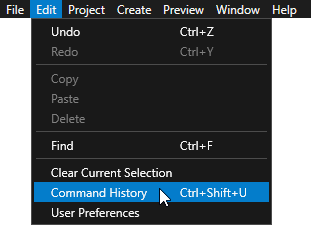
Kanzi Studio メインメニューで Command History ウィンドウを開くには、Edit > Command History を選択するか、Ctrl Shift U を押します。
Command History ウィンドウで:
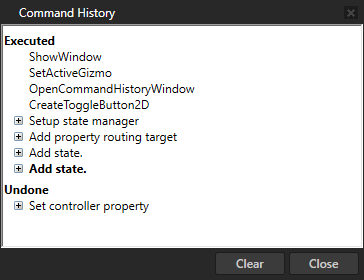
Executed は、実行したコマンドを一覧表示します。これらのコマンドを一度に一つずつ元に戻すには、Edit > Undo を選択するか、Ctrl Z を押してください。
Undone は、実行してから取り消したコマンドを一覧表示します。これらのコマンドを一つずつやり直すには、Edit > Redo を選択するか、Ctrl Y を押してください。