仮想リストボックスの例
この例では、外部データソースから取得したオブジェクトのセットを表示するリストボックスコンポーネントの作成方法を示します。例では、外部データソースは画像ファイル名のリストを含むテキストファイルです。リストボックスは画像とそのファイル名を表示します。画像の読み込みは遅く、メモリを多く消費するため、表示される画像はユーザーがリストボックスをスクロールしたときにオンデマンドでのみ読み込まれます。Visual Studioを使用して例のアプリケーションをビルドして実行します。
例の入手
この例を入手するには、Kanzi Studio Quick Start ウィンドウで Examples をクリックします。Virtual_list_box の例の横にある  をクリックします。
Kanzi Studio は、この例を <KanziWorkspace>/Examples/Virtual_list_box ディレクトリにダウンロードします。
例の内容
ツールプロジェクトの主な部分は次のとおりです:
キャプション付きの単一画像を表示する方法を指定するプレハブテンプレート。
プレハブインスタンスがシーン内のどこに配置されるかを指定するリストボックスです。リストボックスには、オブジェクトジェネレーターのプロパティが文字列 CustomObjectGenerator に設定されており、リストボックスの内容はツールプロジェクトからではなく、例のアプリケーションコードで指定されたカスタムオブジェクトジェネレーターから取得されます。
アプリケーションコードでは CustomObjectGenerator を定義しています。これはテキストファイルを読み込んで、使用可能なイメージファイルのセットを決定します。リストボックスはオブジェクトジェネレーターに表示中のすべてのオブジェクトを要求し、リスト内の残りのオブジェクトは「仮想」となります。リストボックスをスクロールすると表示中のオブジェクトが変わり、リストボックスはさらにオブジェクトを要求します。要求された各オブジェクトについて、オブジェクトジェネレーターはバックグラウンドタスクを開始して要求されたイメージを読み込み、イメージのプレハブをインスタンス化し、インスタンス化したオブジェクトをリストボックスに渡して表示させます。
例を実行する
例を実行するには、
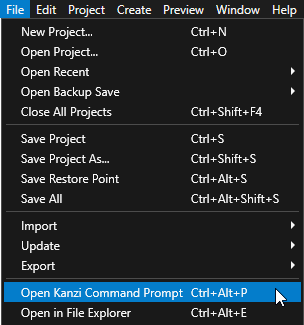
Kanzi Studio で、File > Open Kanzi Command Prompt を選択します。
Kanzi Command Prompt は、Kanzi 環境変数が設定された Windows コマンドプロンプトを開き、Kanzi のバージョンに対して Kanzi Command Prompt を開きます。
Kanzi Command Prompt を使用して、絶対パスや環境変数を設定せずに、Gradle、SCons、CMake などの Kanzi ユーティリティおよびビルドツールにアクセスします。
ヒント
Kanzi Command Prompt は、Rightware ディレクトリの Windows スタートメニューで見つけることができます。
Kanzi のバージョンが複数インストールされている場合は、そのコマンドプロンプトで作業したい Kanzi のバージョンに対応する Kanzi Command Prompt を起動するようにしてください。
<KanziWorkspace>/Examples/Virtual_list_box/Applicationディレクトリ内の Kanzi Command Prompt で、サンプルアプリケーション用の Visual Studio ソリューションを生成するスクリプトを実行します。たとえば、Visual Studio 2019 を使用している場合は、次のコマンドを実行します。
generate_cmake_vs2019_solution.bat
このスクリプトは、ディレクトリ
<KanziWorkspace>/Examples/Virtual_list_box/Application/build_vs2019内のアプリケーション用の Visual Studio ソリューションを生成します。Visual Studioで
<KanziWorkspace>/Examples/Virtual_list_box/Application/build_vs<Version>/Virtual_list_box.sln Visual Studioソリューションを開きます。Visual Studioのソリューションエクスプローラーで、
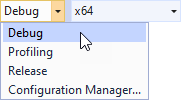
Virtual_list_boxプロジェクトを右クリックし、Set as StartUp Project を選択します。使用したいソリューション構成を選択し、アプリケーションを実行します。
開発中は、Debug 構成を選択します。製品版を作成する準備ができたら、Release 構成を選択します。