アクティビティブラウザの使用
Activity Browser を使用して、アクティビティとアクティビティホストを作成および検査し、アクティビティのアクティベーションをシミュレートします。Activity Browser は、アプリケーション内のアクティビティのすべての可能なUI状態を表示します。
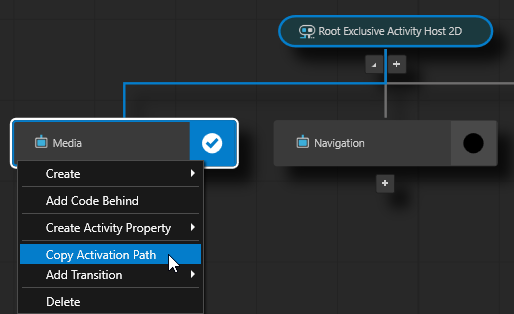
アクティビティまたはアクティビティホストで利用可能なコマンドにアクセスするには、そのアイテムを右クリックします。
Activity Browser ウィンドウでパンおよびズームするには:
アクション |
ショートカット |
|---|---|
パン |
|
ズーム |
|
アクティビティのアクティベーションをシミュレートする
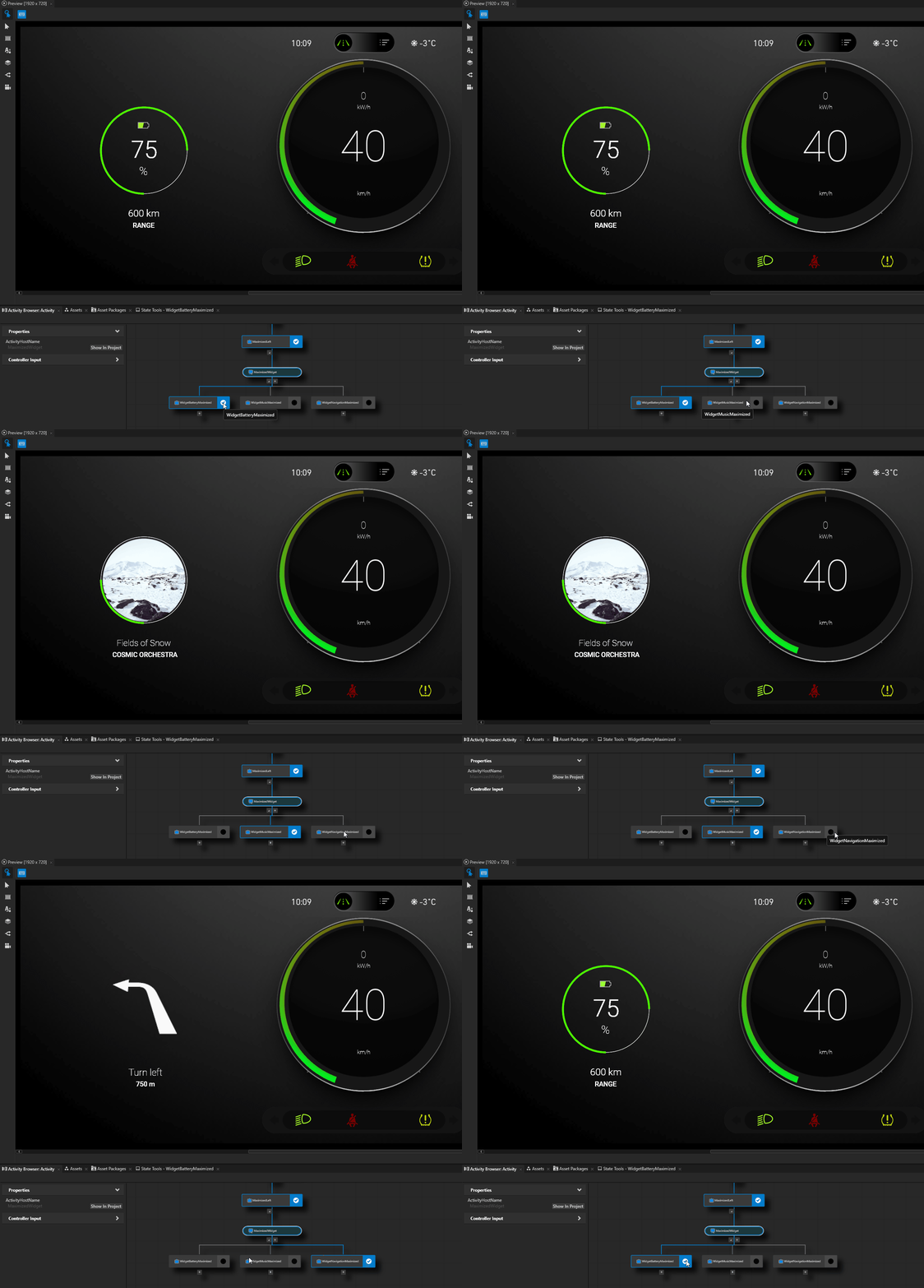
Activity Browser では、アクティビティのアクティベーションをシミュレートできます。
アクティビティのアクティベーションをシミュレートするには、アクティベートしたいアクティビティで、
 をクリックします。
Activity Browser では、アクティブなアクティビティは
 でマークされ、その境界線は青色です。
Preview を再起動すると、アクティビティのアクティベーション状態がリセットされます。
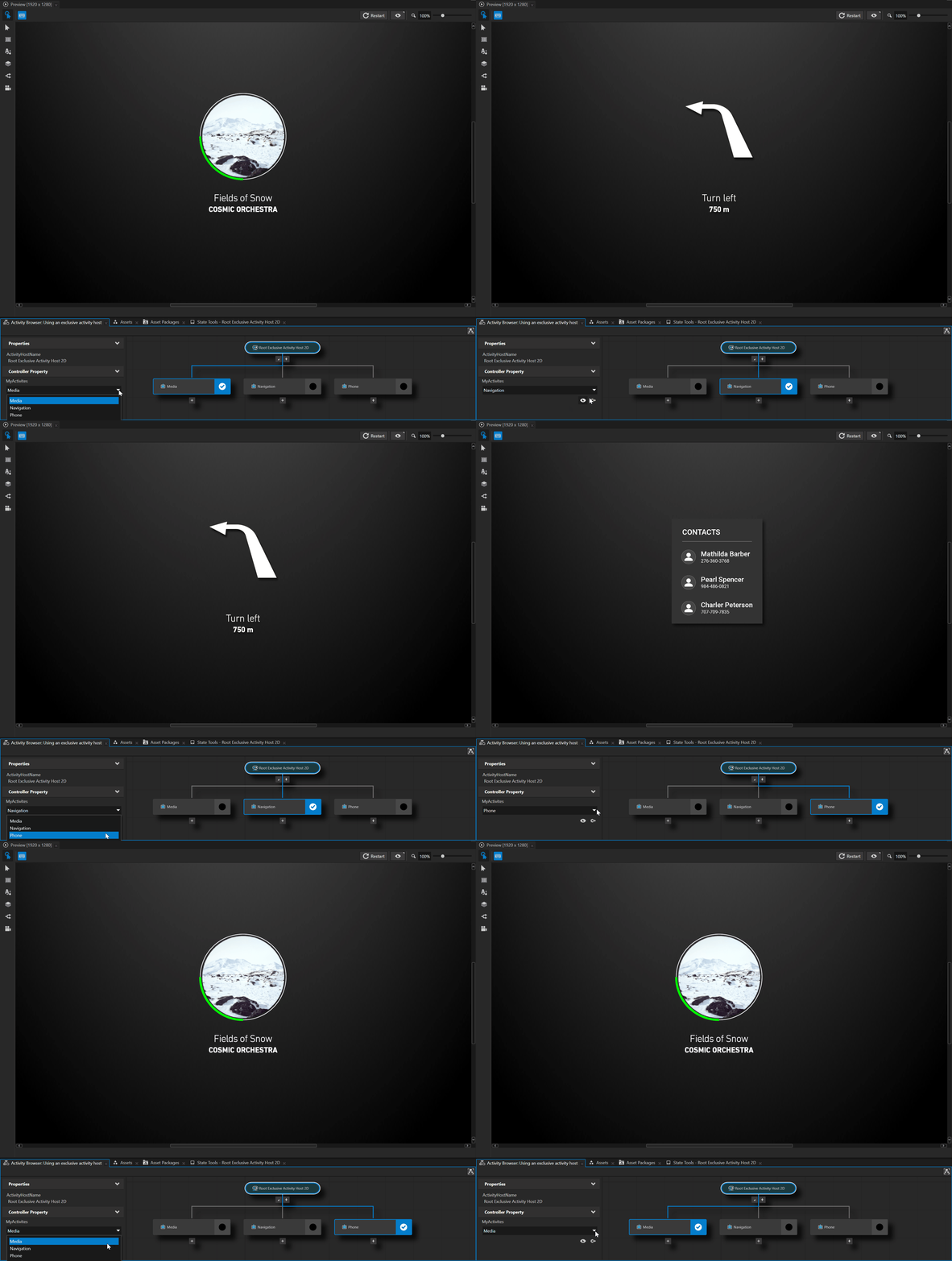
アクティビティホストのコントローラープロパティを通じて制御するアクティビティのアクティベーションをシミュレートするには、サイドパネルでそのアクティビティに割り当てた値にコントローラープロパティを設定します。
Activity Browser でコントローラープロパティの値を設定すると、このプロパティのランタイム値が変更されます。Preview またはアプリケーションを再起動すると、アクティビティホストは Properties またはトリガーとアクションで設定したコントローラープロパティの値を読み取ります。
チュートリアルを完了して、コントローラープロパティを使用してアクティビティを制御する方法を学びます。チュートリアル: アプリケーションUIの構造 を参照してください。
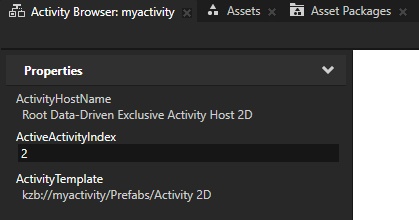
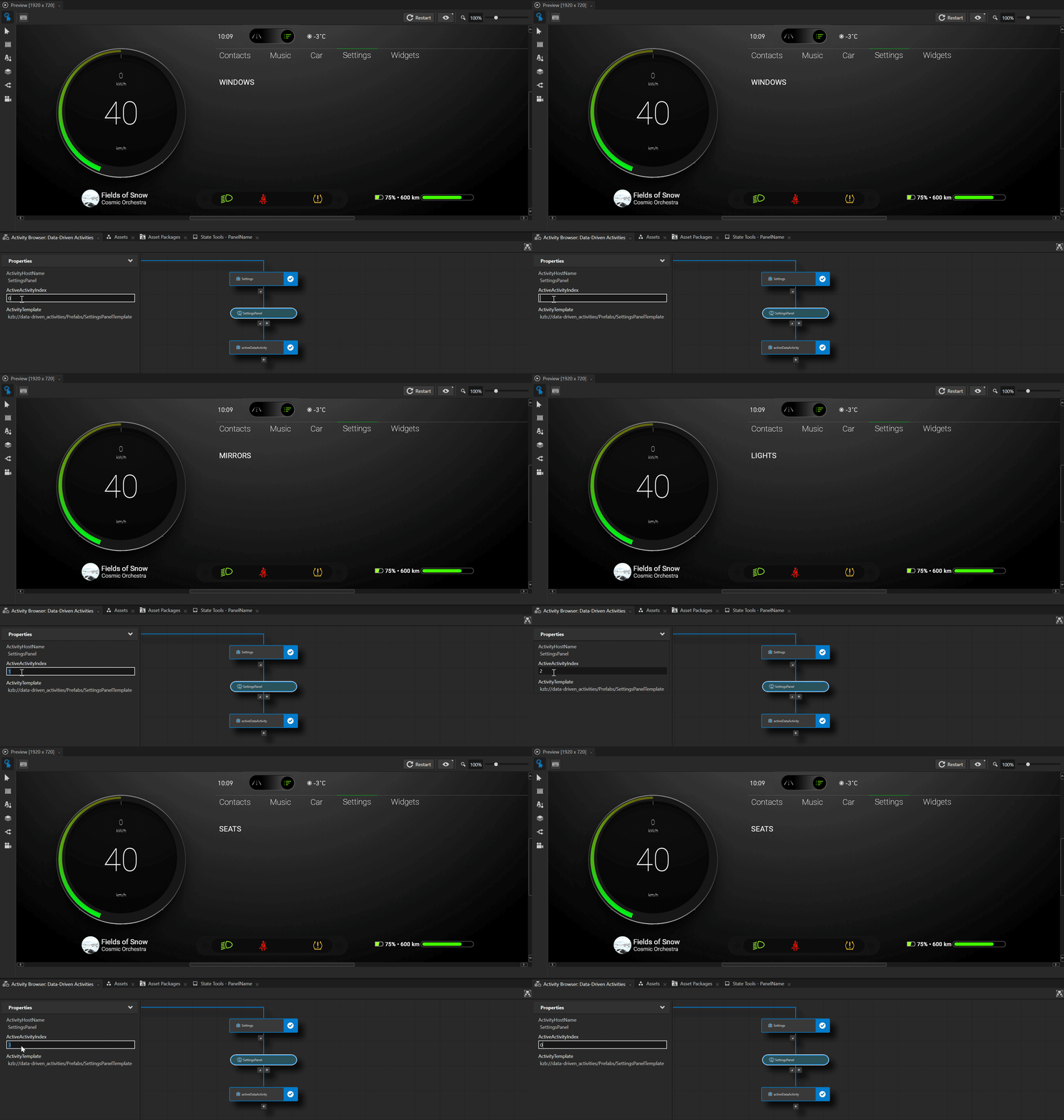
Data-Driven Exclusive Activity Host でアクティビティのアクティベーションをシミュレートするには、サイドパネルで Active Activity Index プロパティの値を作成したいリストデータオブジェクト内のアイテムのインデックスに設定します。
Activity Browser で Active Activity Index プロパティの値を設定すると、このプロパティのランタイム値が変更されます。Preview またはアプリケーションを再起動すると、データ駆動型エクスクルーシブアクティビティホストは、Properties またはトリガーとアクションで設定した Active Activity Index プロパティの値を読み取ります。
チュートリアルを完了して、Data-Driven Exclusive Activity Host の使用方法を学びます。チュートリアル: データソースからUIを生成する を参照してください。
データトリガーの適用をシミュレーションする
Data Triggers を使用する場合、データトリガーの適用をシミュレートし、データトリガーとそのデータトリガーがアクティブにするアクティビティ間の接続を表示できます。
Activity Browser は、アクティビティまたはアクティビティホストがデータトリガーを持っていることを示し、 アイコンが付いています。
データトリガーを使用するには、データトリガーを持つアクティビティまたはアクティビティホストを選択し、サイドパネルで次のツールを使用します。
ツール |
ディスクリプション (Description) |
|---|---|

|
Data Trigger がどこにあるか、そしてその Data Trigger のソースとターゲットのアクティビティがどこにあるかを示します。 |

|
Data Trigger を適用したときの状態をシミュレートします。 これにより、アプリケーション内のプロパティ値を変更することなく、データトリガーの条件が満たされたときにアプリケーションの状態を確認することができます。 |

|
選択された Data Trigger を Node Components ウィンドウに表示します。 |
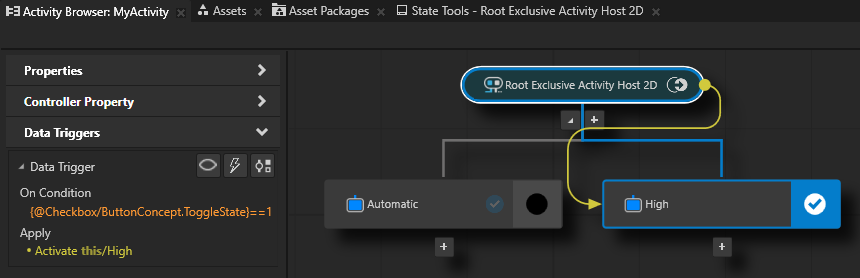
Data Triggers を使用する方法を学ぶには、チュートリアルを完了してください。チュートリアル: アプリケーションUIを制御する を参照してください。
ノードの順序を変更する
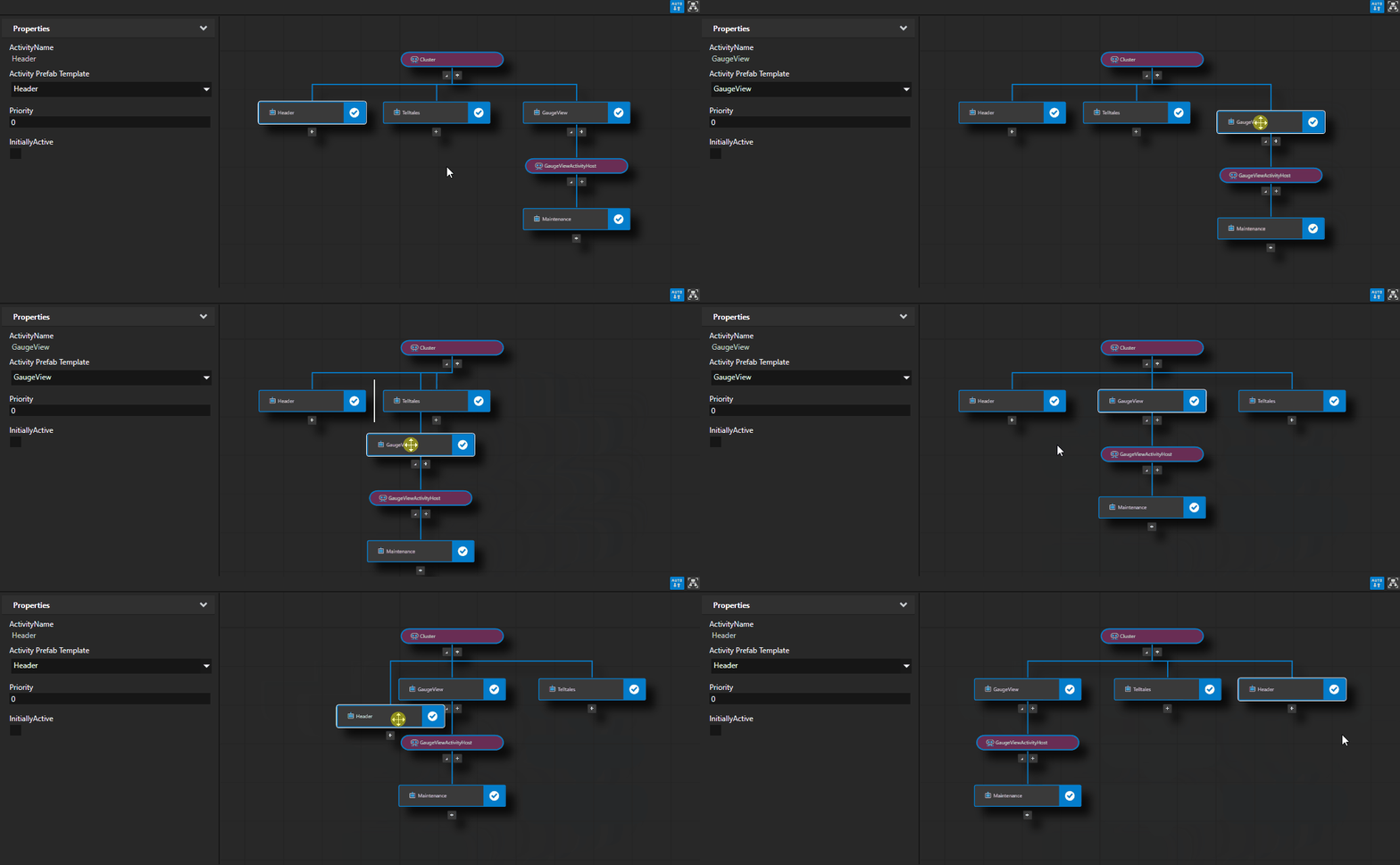
アクティビティまたはアクティビティホストの順序を Activity Browser で変更するには、自動レイアウトツール  を有効にし、アイテムを目的の位置にドラッグします。順序の変更が可能な場合、Activity Browser は新しい位置にプレースホルダを表示します。
同じタイプのノードの順序のみを変更できることに注意してください。
ノードの親の変更
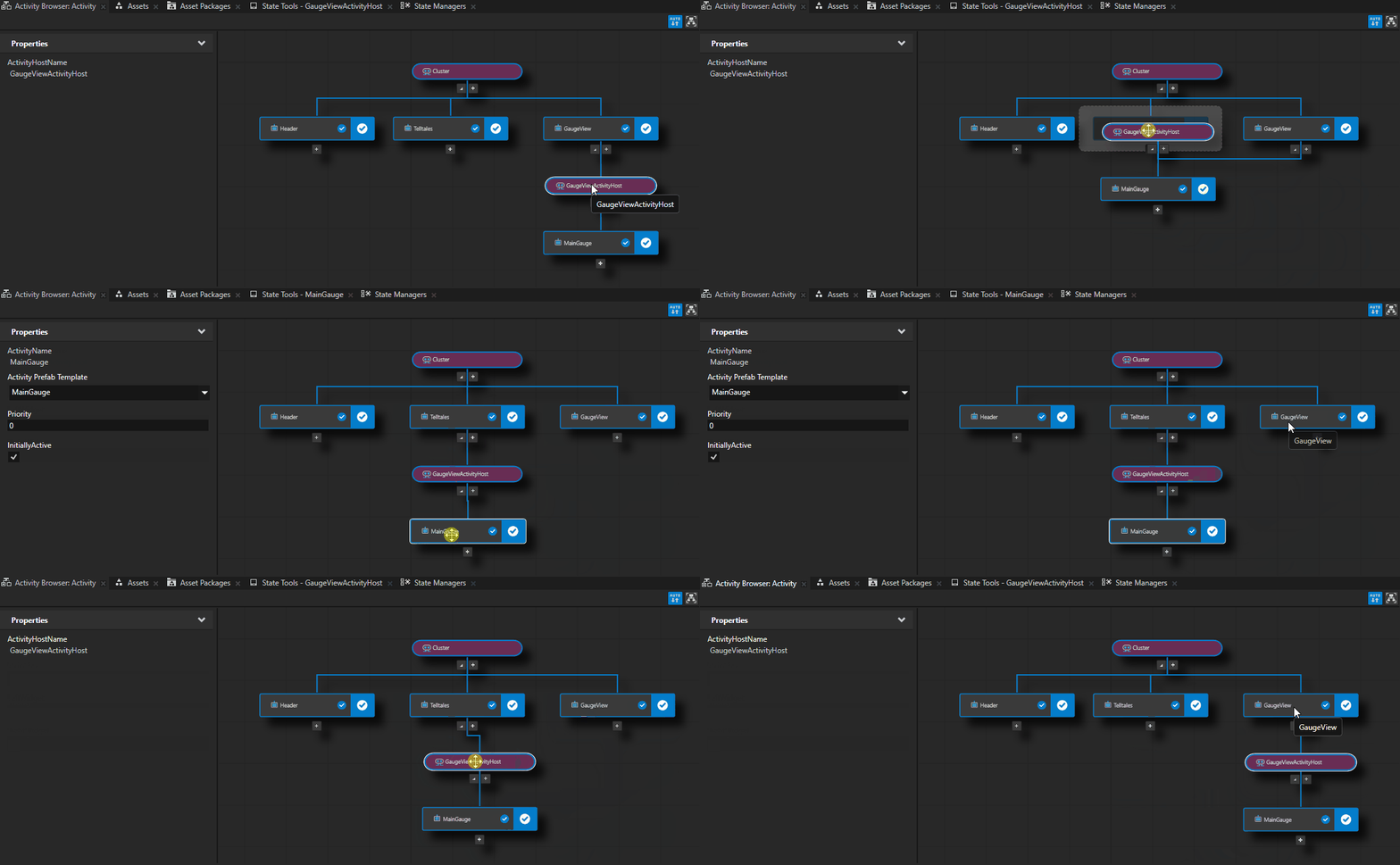
Activity Browser でアクティビティまたはアクティビティホストの親を変更するには、自動レイアウトツール を有効にし、アイテムを新しい親にドラッグします。
アクティビティは他のアクティビティの親になることはできないことに注意してください。
アクティビティとアクティビティホストの表示
Activity Browser には、コンテンツを整理して表示するための次のツールがあります。
ツール |
ディスクリプション (Description) |
|---|---|
|
Activity Browser キャンバス上にアイテムを自動的に配置し、ノードの親と順序を変更できるようにします。 自動レイアウトをオフにすると、Activity Browser キャンバス上でアクティビティとアクティビティホストをドラッグして整理することができます。 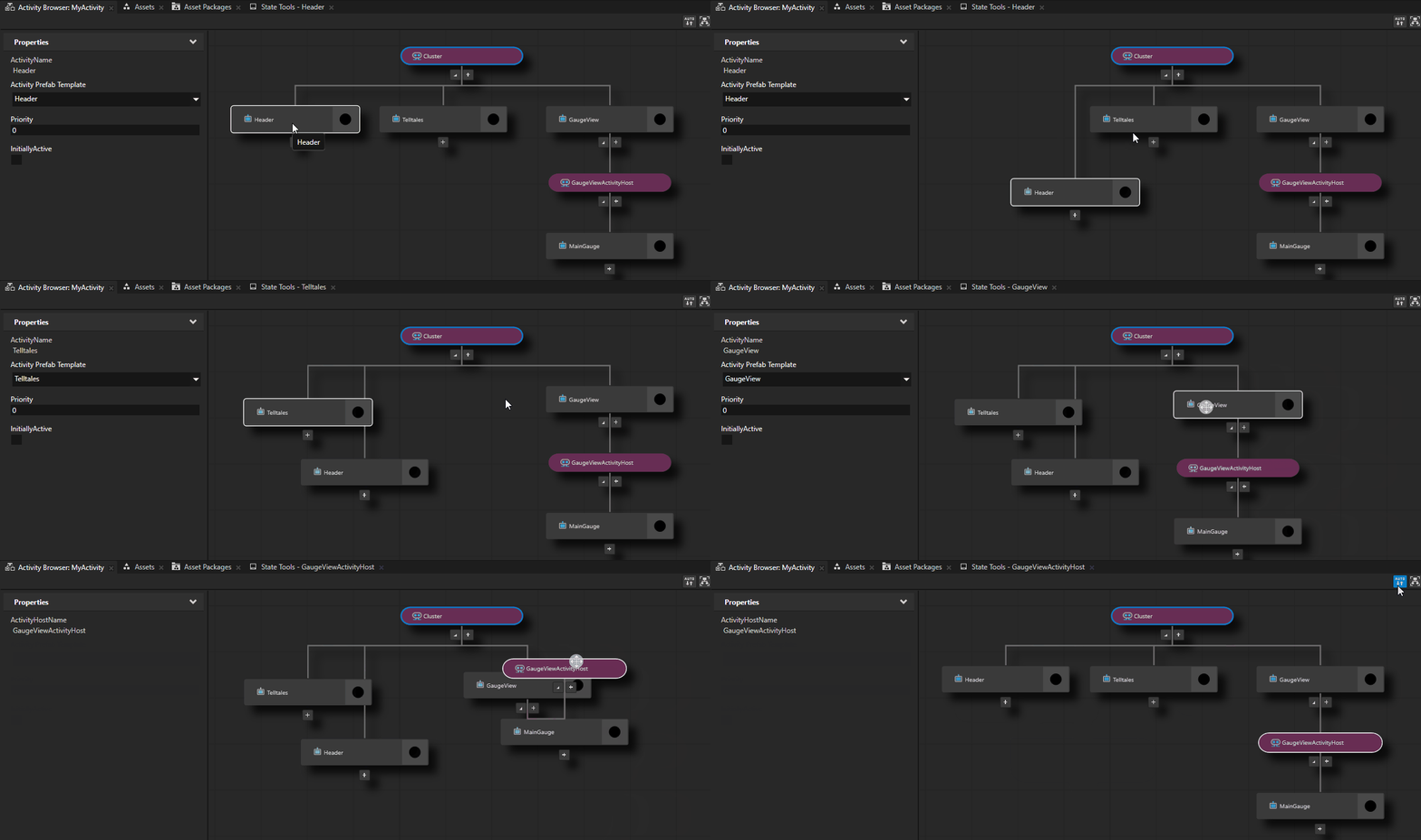
|
|
アクティビティツリーを Activity Browser ウィンドウのサイズに合わせます。 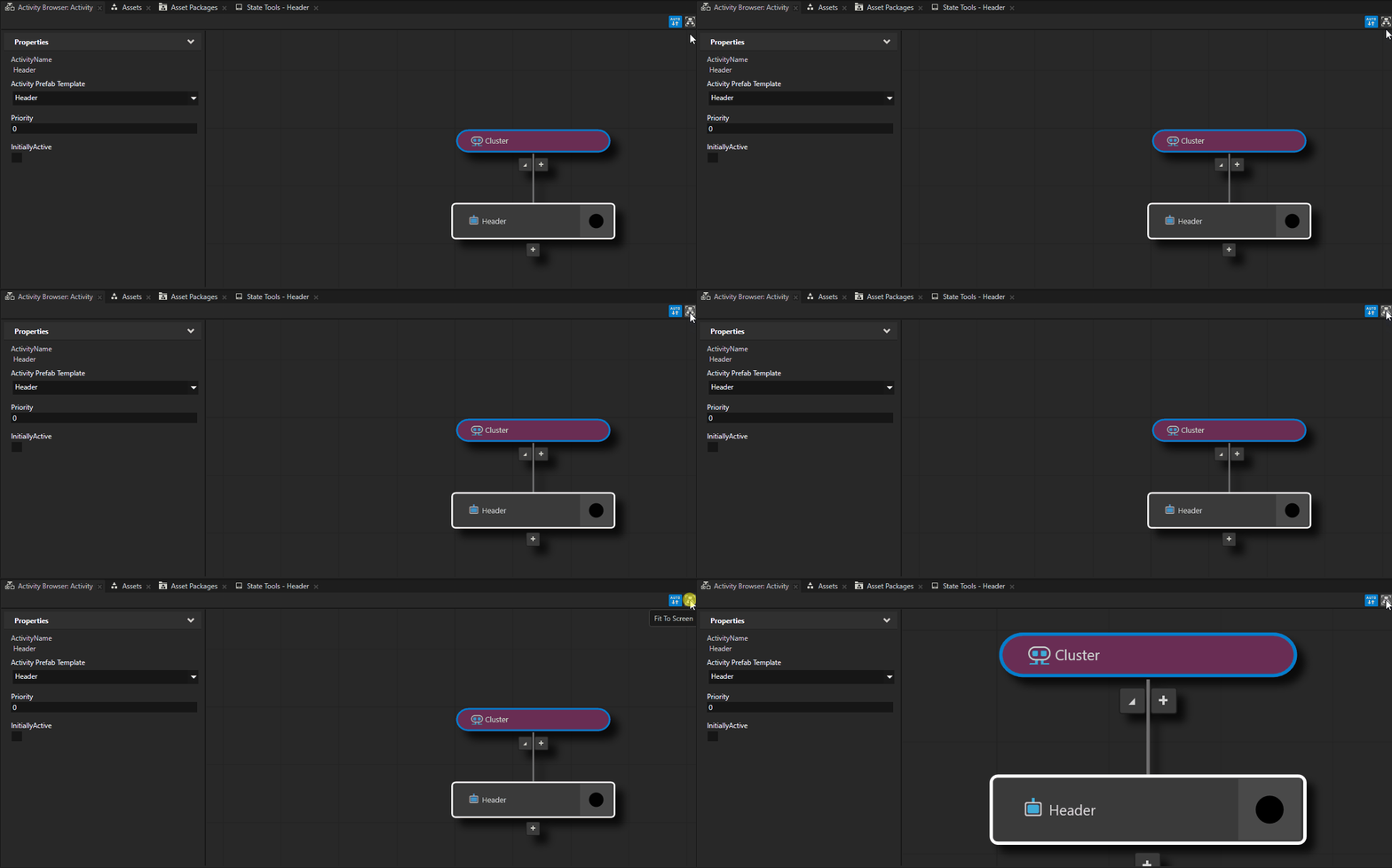
|
