CSVプラグインの例
Kanzi は、ローカライズされたテキストリソースを処理するためにgettext POファイル形式を使用し、文字列の最初の文字に基づいてテキストの方向を設定します。
POファイルでは、Unicode文字を使用できます。Unicode文字を使用することで、右から左へのロケールでの左から右へのテキストの方向など、テキストの方向を制御することもできます。Unicode文字でテキストの方向を制御する方法については、Unicodeコントロールを使用した双方向テキストの制御方法 を参照してください。
Unicode文字を使用する場合は、正しく挿入されていることを確認してください。WindowsおよびLinuxでは、Character Map アプリケーションを使用できます。
gettext POファイル形式の詳細については、POファイルの形式 を参照してください。
ローカライズされたテキストリソースのインポートおよびエクスポート形式を独自に定義したい場合は、Kanzi Studio localization plugin API を使用して Kanzi Studio プラグインを作成します。CSV を使用してテキストをローカライゼーションテーブルにエクスポートおよびインポートするそのようなプラグインの例は、<KanziWorkspace>/Examples/CsvPlugin ディレクトリにあります。
注釈
ローカライズされたテキストが単純および複雑なスクリプト、または左から右、右から左のロケールの組み合わせを含む場合、場合によっては Kanzi Studio Localization Editor が Kanzi Studio Preview とは異なる方法でテキストをレンダリングします。テキストを微調整するには、Localization Editor またはPOファイルでUnicode制御文字を使用してください。
CSVプラグインを使用してローカライズされたコンテンツをインポートする場合:
最初の2列(ResourceIDとDefault Text)の最初の2つのセルの内容を無視します。
既存のリソースIDに対するデフォルトテキスト列の変更を無視します。
ローカライゼーションテーブルにまだ存在しないリソースIDを持つコンテンツをインポートします。
Kanzi Studio localization plugin API は.NET 4.0で書かれており、CsvPlugin の例のプラグインはC#で書かれています。Kanzi Studio localization plugin API リファレンス を参照してください。
CsvPluginの例のディレクトリには、以下が含まれています:
binディレクトリには、CsvPlugin.slnの例の Visual Studio ソリューションから作成された Kanzi Studio プラグインが含まれています。libには、ローカライゼーションプラグインを作成するためのライブラリ依存関係が含まれています。Propertiesには、バージョン情報などのプラグイン .dll メタデータを含むファイルが含まれています。Srcには、例のプラグイン用のCsvPlugin.slnソリューションで使用されるソースファイルが含まれています。CsvPlugin.slnは、Kanzi Studio プラグインを実装した Visual Studio ソリューションであり、.csv ファイルを使用してローカライズされたテキストリソースをインポートおよびエクスポートするために使用できます。
カスタムファイル形式を使用してローカライズされたテキストリソースをインポートおよびエクスポートする
カスタムファイル形式を使用してローカライズされたテキストリソースをインポートおよびエクスポートするには:
Kanzi Kanzi Studio localization plugin API を使用してプラグインを作成します。Kanzi Kanzi Studio localization plugin API のリファレンスドキュメントは、
<KanziWorkspace>/Examples/CsvPlugin/docsディレクトリにあります。.csvファイル形式でローカライズされたテキストリソースをインポートおよびエクスポートできるプラグインの例については、Visual Studioで
<KanziWorkspace>/Examples/CsvPlugin/CsvPlugin.slnの例を開いてください。プラグインの作成が完了したら、プラグインの .dll を作成し、コンピュータの
%ProgramData%/Rightware/<KanziVersion>/pluginsディレクトリにプラグインの .dll をコピーします。pluginsディレクトリがまだ存在しない場合は、作成してください。例えば、
CsvPlugin.slnソリューションを使用している場合、プラグインの記述が完了したら:Visual Studioを使用せずに、Microsoft Windows SDK for Windows 7と.NET Framework 4を使用してプラグインをビルドすることができます。Windowsのコマンドラインで、プラグインのVisual Studioソリューションが含まれているディレクトリでMSBuild.exeを実行してください。
または
Visual Studio のソリューションエクスプローラーで
CsvPluginプロジェクトを右クリックし、Build を選択します。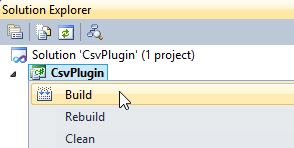
CsvPlugin.slnソリューションは、<KanziWorkspace>/Examples/CsvPlugin/binにプラグイン .dll を作成するように構成されています。Kanzi Studio を開き、既存のプロジェクトを開くか新しいプロジェクトを作成します。すでに Kanzi Studio が開いている場合は、プラグインを初めてロードするために再起動してください。
Kanzi Studio がプラグインを正常にロードした場合、Library で任意のローカライゼーションテーブルを右クリックし、コンテキストメニューでプラグインで追加したコマンドを選択します。
例えば、
CsvPluginの例のプラグイン .dll を使用すると、プラグインはコンテキストメニューコマンド Export CSV と Import CSV を追加します。プラグインに変更を加えた場合、.dll を作成し、プラグインの .dll を
%ProgramData%/Rightware/<KanziVersion>/pluginsディレクトリにコピーした後、Kanzi Studio を再起動して新しいバージョンのプラグインを使用してください。