Kanzi Engine プラグインの使用
Kanzi Engine プラグインは Kanzi Engine の機能を拡張します。Kanzi Engine はターゲットプラットフォーム上でこれらのプラグインを実行します。
Kanzi Engine プラグインを使用して:
Kanzi Engine APIを使用してカスタムノードを作成し、それらを Kanzi Studio プロジェクトで使用し、Kanzi Studio Preview でどのように機能するかを確認してください。
Kanzi Engine APIを使用してカスタムプロパティタイプとメッセージを作成し、それらを Kanzi Studio プロジェクトで使用します。
Kanzi アプリケーションへのデータエントリポイントを定義し、Kanzi アプリケーションのデザイナーと開発者の間で契約を形成します。
Kanzi Engine プラグインの使用方法については、以下を参照してください。
Kanzi Studio プロジェクトに Kanzi Engine プラグインを追加する
Kanzi Studio プロジェクトに Kanzi Engine プラグインを追加するには、
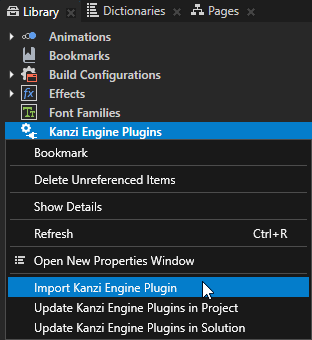
Library で右クリックして Kanzi Engine Plugins を選択し、Import Kanzi Engine Plugin を選択します。
ヒント
スクリプトを使用して、Kanzi Engine プラグインのインポートを自動化できます。スクリプトを使用して Kanzi Engine プラグインをインポートする を参照してください。
インポートしたいプラグインのDLLまたはJARファイルを選択し、Open をクリックします。
注釈
Kanzi Studio 3.9.5 から、Kanzi Java プラグインのパスは次のパターンに従う必要があります:
デバッグのため、パスは
lib/java/Debug/<PluginName>.jarでなければなりません。リリースのためには、パスは
lib/java/Release/<PluginName>.jarでなければなりません。
Library > Kanzi Engine Plugins でインポートしたプラグインを選択すると、Properties でそのプラグインが Kanzi Studio プロジェクトに持ち込むコンテンツのリストを見ることができます。例えば、Properties では、選択したプラグインによって提供されるプロパティタイプ、コンポーネント、データソース、レンダーパス、ノードコンポーネント、トリガーアクションタイプのリストを見ることができます。
DLLプラグインの場合、Kanzi Studio プロジェクトの設定が、アプリケーションおよびプラグインプロジェクトをビルドするためにVisual Studioで使用するソリューション構成と一致していることを確認してください。
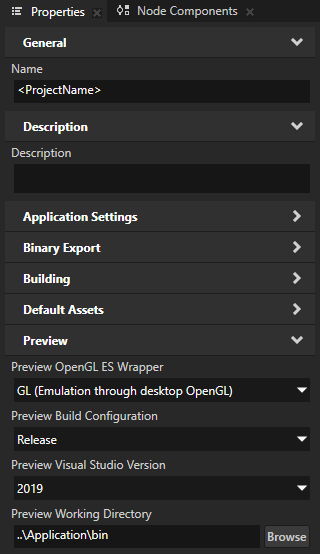
例えば、Visual Studio 2019で Release ソリューション構成を使用する場合、Project > Properties セット内の Kanzi Studio プロジェクトで:
Preview OpenGL ES Wrapper から GL (Emulation through desktop OpenGL) へ
Preview Build Configuration から Release へ
Preview Visual Studio Version から 2019 へ
Preview Working Directory から
..\Application\binへ。
これらの設定により、Kanzi Studio Preview をプラグインで動作させることができます。
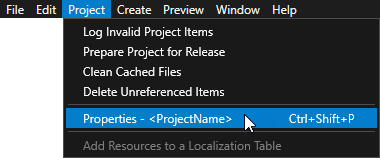
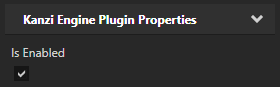
Library > Kanzi Engine Plugins でプラグインを選択し、Properties で Is Enabled プロパティが有効になっていることを確認してください。
ヒント
Kanzi Engine プラグインをプロジェクトで有効または無効にするには、Is Enabled プロパティを使用します。
Preview を再起動するには、Ctrl F8 を押すか、Preview > Restart Preview を選択します。
Kanzi Engine プラグインによって提供されるコンテンツを、Kanzi Studio プロジェクトで使用できるようになりました。
Kanzi Engine プラグインの変更を確認する
Kanzi Studio プロジェクトで Kanzi Engine プラグインを更新する前に、現在使用している Kanzi Engine プラグインとその別のバージョンとの違いを比較することができます。Kanzi Studio はプラグインを比較し、違いと問題をリストアップします。
Kanzi Engine プラグインの変更を確認するには:
Kanzi Engine プラグインの DLL または JAR ファイルをビルドまたはコピーして、プラグインの以前のバージョンがある場所と同じ場所に配置します。

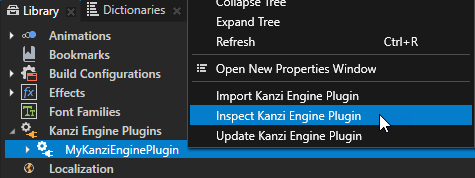
Library > Kanzi Engine Plugins の Kanzi Studio でプラグインを右クリックし、Inspect Kanzi Engine Plugin を選択します。
Kanzi Studio は、現在使用中の Kanzi Engine プラグインの DLL または JAR を、前のステップでコピーしたファイルと比較し、違いをリストします。
プロジェクトで Kanzi Engine プラグインを更新する
Kanzi Studio プロジェクトで異なるバージョンの Kanzi Engine プラグインを使用したい場合は、その Kanzi Engine プラグインを Kanzi Studio プロジェクトで更新する必要があります。
Kanzi Studio プロジェクトで Kanzi Engine プラグインを更新するには:
Kanzi Engine プラグインの DLL または JAR ファイルをビルドまたはコピーして、プラグインの以前のバージョンがある場所と同じ場所に配置します。
Kanzi Engine プラグインを次のいずれかの方法で更新します。
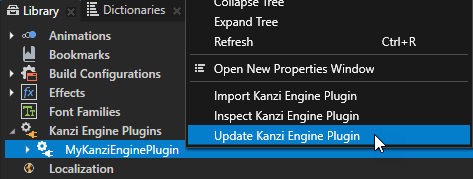
特定の Kanzi Engine プラグインを更新するには、Library > Kanzi Engine Plugins でそのプラグインを右クリックし、Update Kanzi Engine Plugin を選択します。
Kanzi Studio がプラグインの新しいバージョンをロードすると、プラグインで定義されたプロパティとクラスの変更が表示されます。
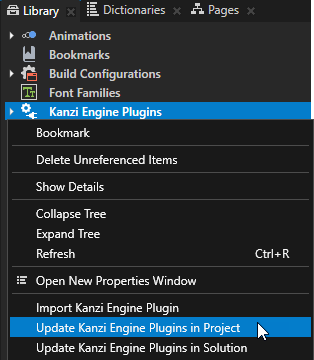
プロジェクトまたはソリューション内のすべての Kanzi Engine プラグインを更新するには、Library で Kanzi Engine Plugins を右クリックし、次のいずれかを選択します。
Kanzi Studio プロジェクトのプラグインを更新するための Update Kanzi Engine Plugins in Project
Kanzi Studio プロジェクトおよび参照されているプロジェクトのプラグインを更新するための Update Kanzi Engine Plugins in Solution
Kanzi Studio がプラグインの新しいバージョンをロードすると、プラグインで定義されたプロパティとクラスの変更を Log ウィンドウに出力します。
スクリプトを使用して Kanzi Engine プラグインを更新するには、スクリプトを使用して Kanzi Engine プラグインを更新する と スクリプトを使用してプロジェクトまたはソリューション内のすべての Kanzi Engine プラグインを更新する を参照してください。
プロジェクトから Kanzi Engine プラグインを削除する
Kanzi Engine プラグインを Kanzi Studio プロジェクトから削除すると、Kanzi Studio は Kanzi Engine プラグインへの参照を削除しますが、削除した Kanzi Engine プラグインの dll ファイルは削除しません。
Library > Kanzi Engine Plugins で Kanzi Studio プロジェクトから Kanzi Engine プラグインを削除するには、削除したいプラグインを右クリックして Delete を選択します。