2Dノードの外観の調整
2Dノードの外観は、背景や前景をブラシで塗りつぶすことで調整できます。例えば、Page ノードの背景色を設定したり、Text Block 2D ノードをテクスチャで塗りつぶしたり、Button 2D ノードにマテリアルを適用したりできます。
2Dノードを次のもので満たすことができます:
単色。2D ノードを単色でフィルする。 を参照してください。

テクスチャ。2Dノードをテクスチャで埋める を参照してください。

マテリアル。2Dノードにマテリアルを適用する を参照してください。

2D ノードを単色でフィルする。
Color Brush を使用して、2D ノードを単色で塗りつぶします。
2Dノードを単色で塗りつぶすには:
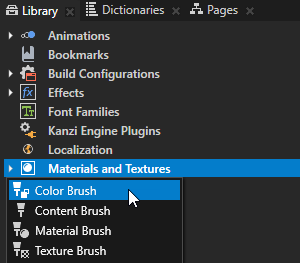
Library Alt を押しながら右クリック Materials and Textures で、Color Brush を選択し、ブラシに名前を付けます。
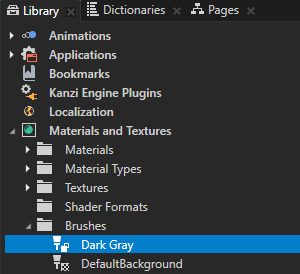
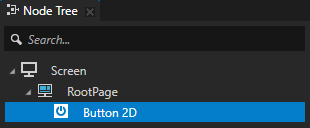
Node Tree で作成したブラシで塗りつぶしたい2Dノードを選択し、Properties で Background Brush または Foreground Brush プロパティを追加し、最初のステップで作成したブラシを選択します。
例えば、Button 2D ノードを作成し、Properties に Background Brush プロパティを追加し、最初のステップで作成したブラシに設定します。
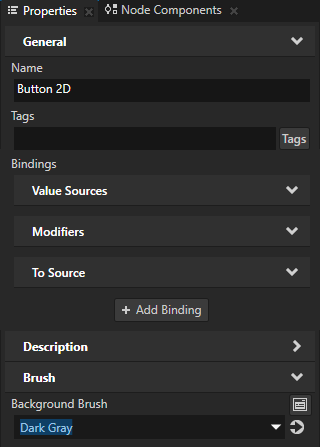
Properties で、前のステップで追加したプロパティの隣にある
 をクリックし、前のステップで作成したカラーブラシの色を設定します。
Preview では、作成した Color Brush が、プロパティを設定したノードを埋めていることがわかります。
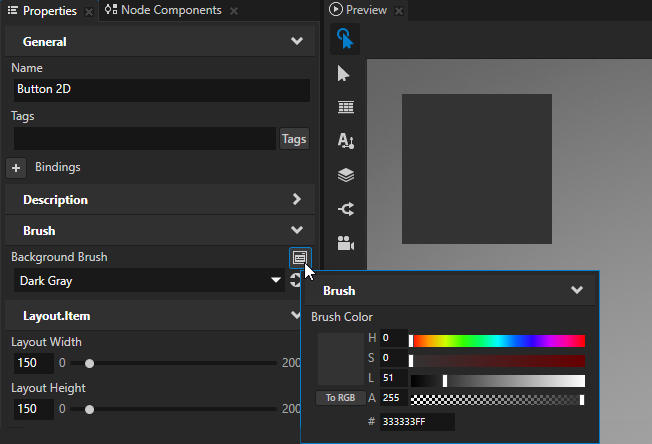
ヒント
ブラシを素早く編集するには、Background Brush または Foreground Brush プロパティの隣にある Properties で
をクリックし、ブラシを編集します。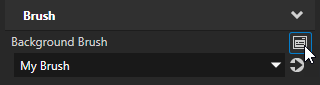
2Dノードをテクスチャで埋める
Texture Brush を使用して、2Dノードにテクスチャを貼ります。
2Dノードをテクスチャで埋めるには:
Library Alt を押しながら右クリック Materials and Textures で、Texture Brush を選択し、ブラシに名前を付けます。
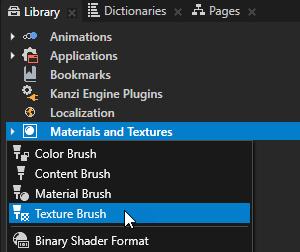
Node Tree で作成したブラシで塗りつぶしたい2Dノードを選択し、Properties で Background Brush または Foreground Brush プロパティを追加し、最初のステップで作成したブラシを選択します。
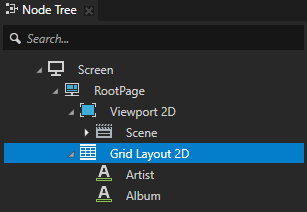
例えば、Grid Layout 2D ノードを作成し、Properties に Background Brush プロパティを追加し、最初のステップで作成したブラシに設定します。
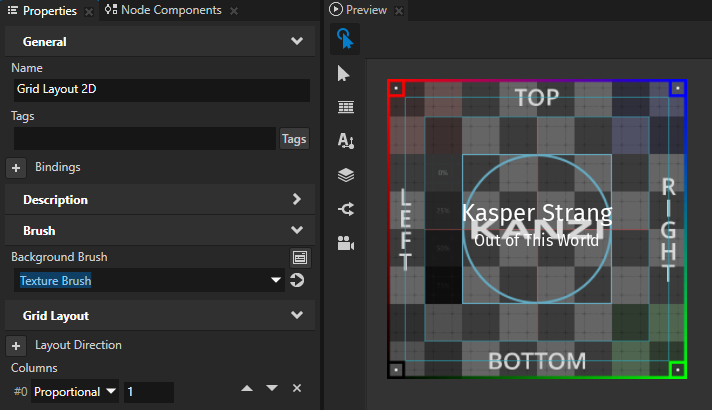
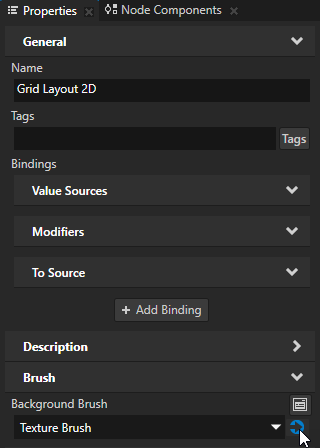
Properties で、前のステップで追加したプロパティの隣にある
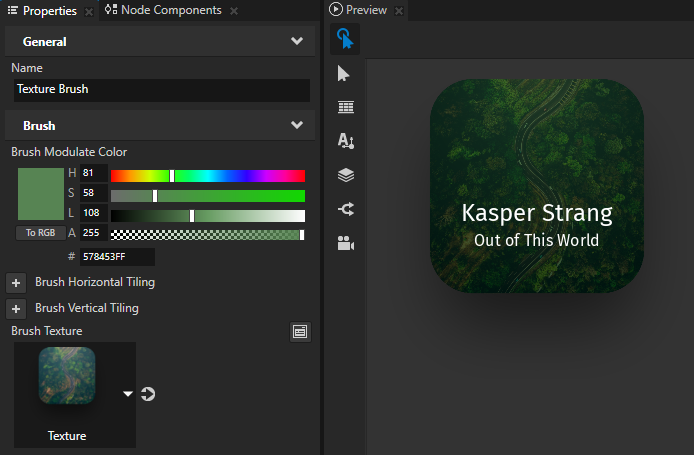
 をクリックして、そのプロパティで使用されるブラシに移動し、このテクスチャブラシで使用するテクスチャを設定し、Texture Brush がそのテクスチャをどのように使用するかを調整します。
Brush Modulate Color はブラシの変調色を設定します。
Brush Horizontal Tiling は、テクスチャの水平タイル設定のためにテクスチャ座標のスケールに影響を与えます。
Brush Vertical Tiling は、テクスチャの垂直タイルを設定するためにテクスチャ座標のスケールに影響を与えます。
Brush Texture はブラシのテクスチャを設定します。
2Dノードにマテリアルを適用する
2Dノードをマテリアルで塗りつぶすには、Material Brush を使用します。
2Dノードにマテリアルを適用するには:
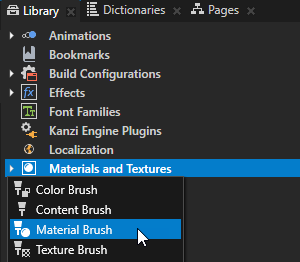
Library Alt を押しながら右クリック Materials and Textures で、Material Brush を選択し、ブラシに名前を付けます。
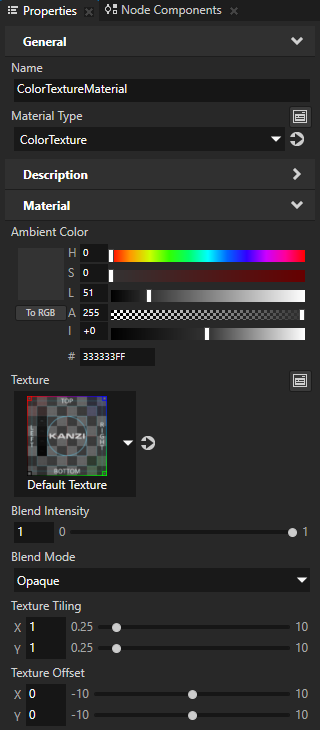
Properties で、Material プロパティを2Dノードを埋めるために使用したいマテリアルに設定します。
プロジェクトにマテリアルがない場合は、マテリアルを作成してください。マテリアルの作成 を参照してください。
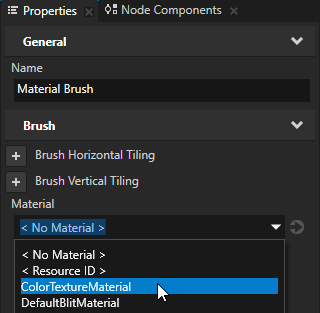
Node Tree で作成したブラシで塗りつぶしたい2Dノードを選択し、Properties で Background Brush または Foreground Brush プロパティを追加し、最初のステップで作成したブラシを選択します。
例えば、Button 2D ノードを作成し、Properties に Background Brush プロパティを追加し、最初のステップで作成したブラシに設定します。
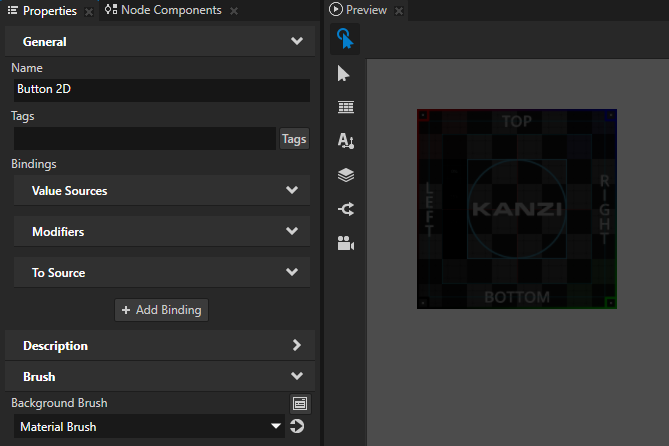
マテリアルの外観を調整するには、Material プロパティを次のいずれかで設定します。
Material Brush。
例えば、Material Brush のマテリアルの環境色、テクスチャ、およびブレンディングを変更するには、Ambient Color、Texture、および Blend Mode プロパティを追加して設定します。
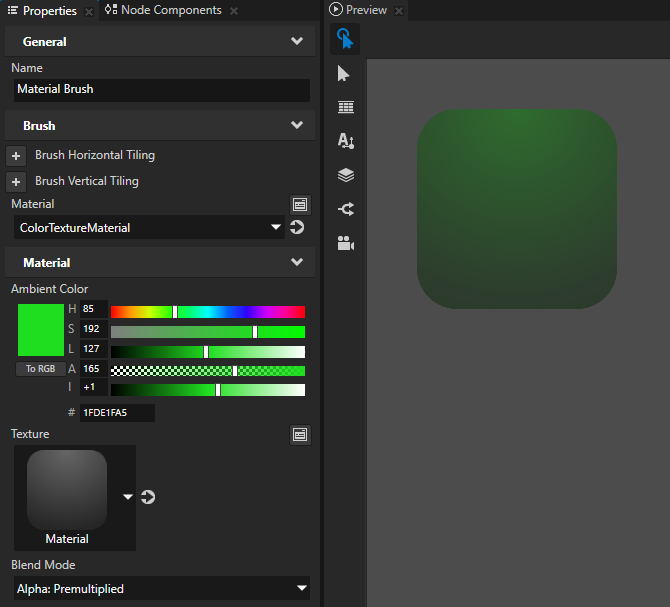
Material Brush を使用するノード。
例えば、ノードのマテリアルの環境色、テクスチャ、およびブレンディングを変更するには、そのノードに Ambient Color、Texture、および Blend Mode プロパティを追加して設定します。
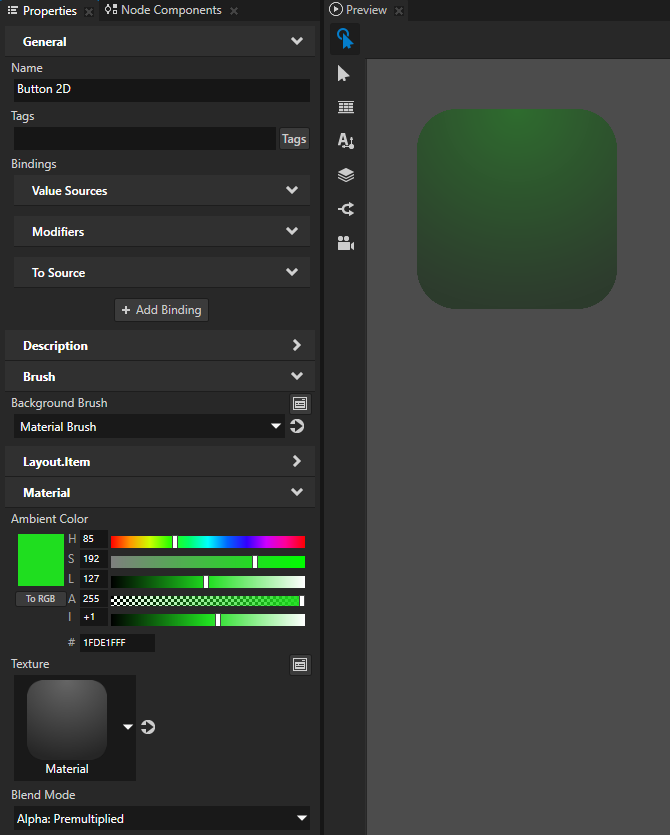
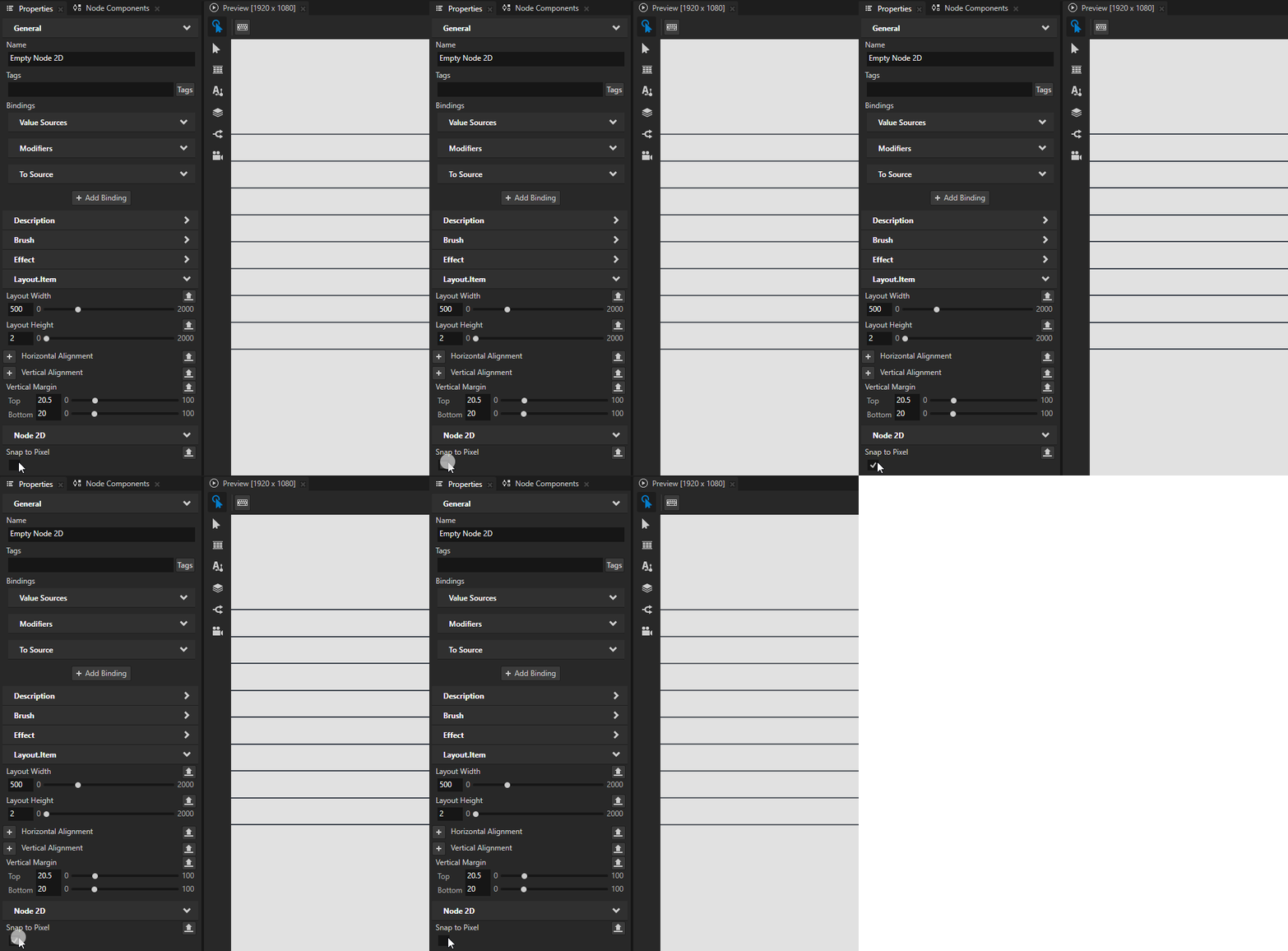
ピクセルパーフェクトな2Dノードのレンダリング
ピクセルパーフェクトレンダリングは、ノードの変換とスケールを完全なピクセルに丸めることによって、2Dノードをシャープにレンダリングすることを保証します。
Kanzi はデフォルトで2Dノードをピクセルパーフェクトでレンダリングしません。2Dノードを小数ピクセルの位置に配置すると、アンチエイリアスによってそのノードのエッジがぼやけることがあります。
ヒント
Kanzi Studio プロジェクトはデフォルトで、Kanzi がすべての Text Block 2D ノードのテキストをピクセルパーフェクトでレンダリングするスタイルを持っています。Text Block 2D ノードでピクセルパーフェクトなテキストをレンダリングする を参照してください。
ピクセルパーフェクトな2Dノードをレンダリングするには、Node Tree または Prefabs でそのノードを選択し、Properties で Node 2D > Snap to Pixel プロパティを追加して有効にします。