Kanzi アプリケーションを Windows にデプロイする
Kanzi アプリケーションを Windows にビルドしてデプロイできます。
Kanzi Studio から(C++ アプリケーションを含まない Kanzi アプリケーションのみ)。Kanzi Studio から Windows への Kanzi アプリケーションのビルドとデプロイ を参照してください。
Visual Studio から(Kanzi アプリケーションは C++ アプリケーションのみ)。Visual Studio から Kanzi アプリケーションをビルドする を参照してください。
要件
Windowsで Kanzi アプリケーションを実行するには、Microsoft Visual C++ 2015-2019 再頒布可能パッケージ (x86) がインストールされている必要があります。
WindowsでJavaプラグインを使用する Kanzi アプリケーションを実行するには、これらのパスを PATH 環境変数に含める必要があります。
<JDKInstallationPath>/bin例えば、
C:/Program Files/Android/Android Studio/jbr/bin。<JDKInstallationPath>/bin/server例えば、
C:/Program Files/Android/Android Studio/jbr/bin/server。
Kanzi Studio から Windows への Kanzi アプリケーションのビルドとデプロイ
Kanzi Studio からC++アプリケーションなしで Kanzi アプリケーションをWindowsにビルドしてデプロイできます。
Kanzi Studio から Windows に Kanzi アプリケーションをビルドしてデプロイするには:
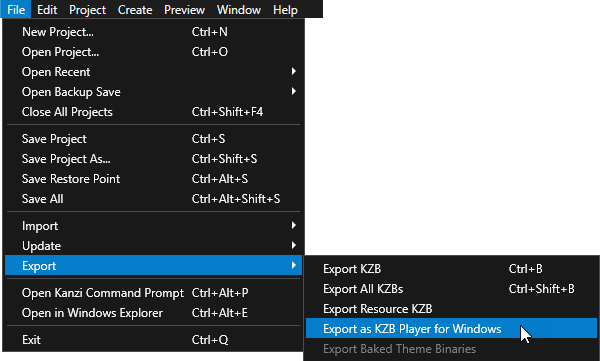
Kanzi Studio で、Kanzi アプリケーションのプロジェクトを作成または開き、File > Export > Export as KZB Player for Windows を選択します。
Kanzi Studio はアプリケーションのソースコードをビルドし、Kanzi Studio プロジェクトの
Application Playerディレクトリにこれらのファイルを作成します。application.cfgは、Kanzi アプリケーションの設定を含んでいます。アプリケーション開発 を参照してください。binaries.cfgには、プロジェクトから作成されたすべての kzb ファイル Kanzi のリストが含まれています。<ProjectName>.exeには、Kanzi アプリケーションと Kanzi Application Player が含まれており、アプリケーションをスタンドアロンアプリケーションとして実行することができます。<project_name>.kzbはバイナリ形式でプロジェクトを含んでいます。kzb ファイル を参照してください。<project_name>.kzb.txtには、すべてのプロジェクトショートカット、プロジェクトリソース、およびノードのリストが含まれています。
Kanzi Studio がアプリケーションを作成すると、アプリケーションへのリンクが Status Bar に追加されます。これは Library ウィンドウと Log ウィンドウの下にあります。リンクをクリックすると、Kanzi Studio がアプリケーションを作成したディレクトリが開きます。
あなたのアプリケーションは、Kanzi Studio プロジェクトの
Application Playerディレクトリに保存されています。アプリケーションを実行するには、exe アプリケーションファイルを実行します。
Visual Studio から Kanzi アプリケーションをビルドする
Kanzi アプリケーションに C++ アプリケーションまたは Kanzi Engine プラグインが含まれている場合は、Visual Studio からアプリケーションをビルドしてください。プロジェクトの作成 と チュートリアル: Hello world! を参照してください。
Visual Studio から Kanzi アプリケーションをビルドするには:
Kanzi Studio で、次のテンプレートのいずれかを使用してプロジェクトを作成します。
Application
Application with data source plugin
Application with Kanzi Engine plugin
Kanzi は
<ProjectName>/Tool_projectディレクトリに Kanzi Studio プロジェクトを作成し、<ProjectName>/Applicationディレクトリにプロジェクトのアプリケーションコードの構造を作成します。binディレクトリには、プロジェクトの kzb ファイルと設定ファイルが含まれています。configsディレクトリには、さまざまなプラットフォーム用の構成ファイルが含まれています。デフォルトで、Kanzi はいくつかの異なるプラットフォーム用の構成ファイルを作成します。Kanzi アプリケーションの開発に推奨されるプラットフォームは Microsoft Visual Studio です。Kanzi アプリケーションのデプロイ を参照してください。srcディレクトリには、アプリケーションのソースコードが含まれています。CMakeLists.txtファイルには、CMake が Kanzi アプリケーションの Visual Studio ソリューションを生成するための手順が含まれています。generate_cmake_vs<Version>_solution.batは、Kanzi アプリケーションのために Visual Studio ソリューションを生成するために使用できるスクリプトです。スクリプトは、<ProjectName>/Application/build_vs<Version>ディレクトリに Visual Studio ソリューションを生成します。
プロジェクトの作成 を参照してください。
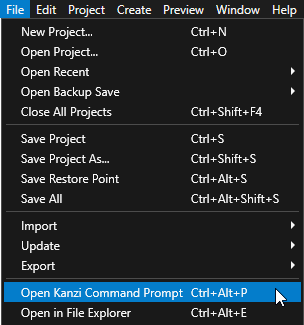
Kanzi Studio で、File > Open Kanzi Command Prompt を選択します。
Kanzi Command Prompt は、Kanzi 環境変数が設定された Windows コマンドプロンプトを開き、Kanzi のバージョンに対して Kanzi Command Prompt を開きます。
Kanzi Command Prompt を使用して、絶対パスや環境変数を設定せずに、Gradle、SCons、CMake などの Kanzi ユーティリティおよびビルドツールにアクセスします。
ヒント
Kanzi Command Prompt は、Rightware ディレクトリの Windows スタートメニューで見つけることができます。
Kanzi のバージョンが複数インストールされている場合は、そのコマンドプロンプトで作業したい Kanzi のバージョンに対応する Kanzi Command Prompt を起動するようにしてください。
<ProjectName>/Applicationディレクトリ内の Kanzi Command Prompt で、アプリケーション用の Visual Studio ソリューションを生成するスクリプトを実行します。たとえば、Visual Studio 2019 を使用している場合は、次のコマンドを実行します。
generate_cmake_vs2019_solution.bat
このスクリプトは、ディレクトリ
<ProjectName>/Application/build_vs2019内のアプリケーション用の Visual Studio ソリューションを生成します。Visual Studioで
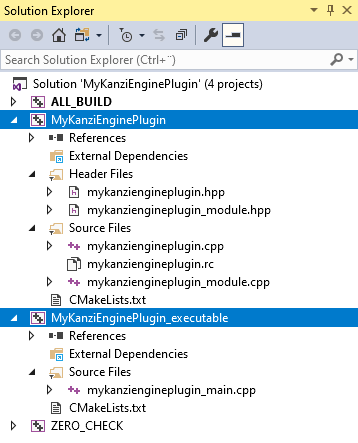
<ProjectName>/Application/build_vs<Version>/<ProjectName>.slnVisual Studioソリューションを開きます。例えば、Application with data source plugin または Application with Kanzi Engine plugin テンプレートを使用した場合、Visual Studio ソリューションには以下が含まれます:
<ProjectName>という名前の Kanzi Engine プラグイン用のプロジェクト。このプロジェクトで Kanzi Engine プラグインを定義します。<ProjectName>_executable という名前のC++アプリケーションのプロジェクト。このプロジェクトで Kanzi アプリケーションのロジックを定義します。
Visual Studioで、Kanzi アプリケーションと Kanzi Engine プラグインのロジックを作成し、Kanzi Studio のために Kanzi Engine プラグインでカスタムコンポーネントを設定します。アプリケーション開発、Kanzi Engine プラグインの作成、データソースの定義、および Kanzi Engine の機能を拡張する を参照してください。
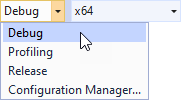
使用したいソリューション構成を選択してください。
開発中は、Debug 構成を選択してください。プロダクション用のバージョンを作成する準備ができたら、Release 構成を選択してください。
アプリケーションをビルドする:
Kanzi Engine プラグイン DLL のみをビルドするには、
<ProjectName>プロジェクトを右クリックし、ビルドを選択します。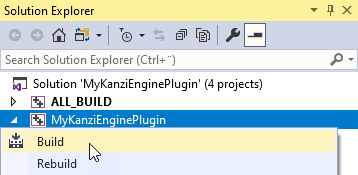
Kanzi Engine プラグイン DLL と Kanzi アプリケーションをビルドするには、<ProjectName>_executable プロジェクトを右クリックして、ビルドを選択します。
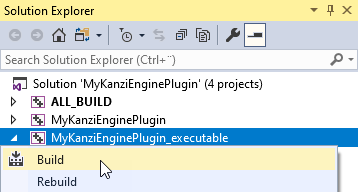
Visual Studio ビルド:
<ProjectName>/Application/lib/<PlatformName>/<ConfigurationName>および<ProjectName>/Application/build_vs<Version>/runtime/<ConfigurationName>ディレクトリ内のプラグイン DLLKanzi Studio は
<ProjectName>/Application/libディレクトリ内のプラグインDLLを使用します。<ProjectName>/Application/build_vs<Version>/runtime/<ConfigurationName>ディレクトリ内のアプリケーション実行可能ファイル。
アプリケーションを実行します。
Kanzi Studio で、File > Export > Export KZB を選択します。
Kanzi Studio はプロジェクトの kzb ファイルと設定ファイルを
<ProjectName>/Application/binディレクトリにエクスポートします。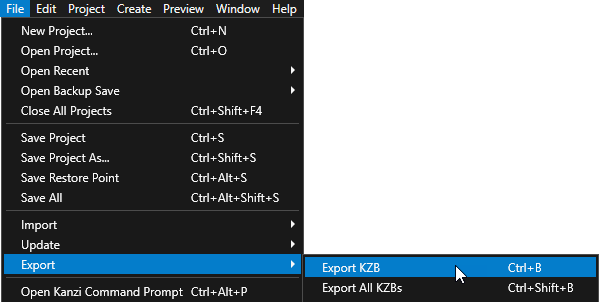
これらのファイルを同じディレクトリに配置してください。
<ProjectName>/Application/build_vs<Version>/runtime/<ConfigurationName>から exe と DLL ファイルを取得します。<ProjectName>/Application/binディレクトリから kzb ファイルと cfg ファイルをコピーします。<KanziWorkspace>/Engine/lib/<PlatformName>/<ConfigurationName>からすべての DLL ファイルをコピーします。
例えば、これらのファイルを
<ProjectName>/Application/binディレクトリに配置します。Visual Studio がビルドした exe ファイルを実行して、アプリケーションを実行します。
ヒント
Visual Studio からアプリケーションをビルドして実行するには:
Kanzi Studio でkzbファイルをエクスポートします。
Visual Studioで <ProjectName>_executable を右クリックし、Set as StartUp Project を選択します。
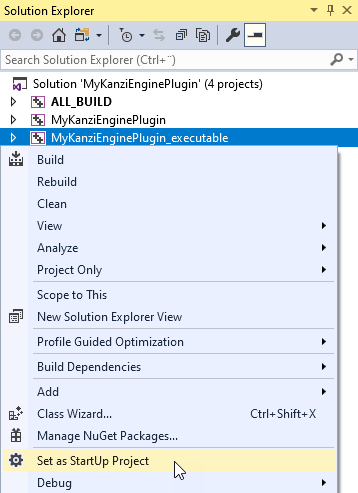
使用したいソリューション構成を選択し、アプリケーションを実行します。
