タイムラインシーケンスの編集
Timeline Entry リソースを組み合わせるには、Timeline Sequence を使用します。
タイムラインシーケンスを編集するには、Library > Animations > Timeline Sequences で編集したいタイムラインシーケンスをダブルクリックします。Timeline Sequence Editor が開きます。
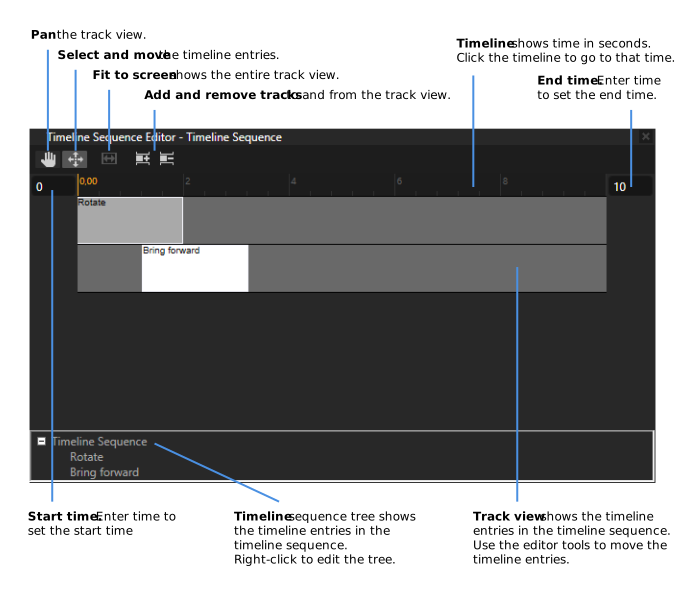
ツール |
ディスクリプション (Description) |
ショートカットキー |
|---|---|---|
|
トラックビューをクリックしてドラッグすることで、トラックビューをパンします。 マウスホイールを使用してズームできます。 |
S 右マウスボタン |
|
トラックビューで選択されたタイムラインエントリを選択して移動します。 複数のタイムラインエントリを選択できます。選択されたアイテムは Properties でグレーになります。 |
V |
|
タイムラインシーケンス全体のトラックビューを Timeline Sequence Editor に合わせます。 |
|
|
トラックビューの下部に新しいトラックを追加します。 |
|
|
トラックビューとタイムラインシーケンスから最後のトラックを削除します。また、そのトラックのタイムラインエントリも削除します。 |


タイムラインシーケンス内のアニメーション間の関係を編集する
複数のタイムラインエントリまたはアニメーションクリップを持つタイムラインシーケンスでは、Timeline Sequence Editor を使用してアニメーション間の関係を編集できます。
タイムラインシーケンス内のアニメーション間の関係を編集するには:
Library で編集したいタイムラインシーケンスをダブルクリックします。Timeline Sequence Editor が開き、選択したタイムラインシーケンス内のすべてのタイムラインエントリが表示されます。
タイムラインシーケンス内のアニメーションを編集するには、タイムラインエントリまたはアニメーションクリップをクリックしてタイムラインに沿ってドラッグします。
新しいタイムラインエントリを追加する
新しいタイムラインエントリまたはアニメーションクリップをタイムラインシーケンスに追加するには、Library から Timeline Sequence Editor にドラッグします。
Timeline Sequence Editor は、アイテムをドロップしたポイントに新しいタイムラインエントリを追加します。
アニメーションのブレンディング
タイムラインエントリ内のアニメーションを互いにブレンドさせるには、Library で各タイムラインエントリを選択し、Properties で各タイムラインエントリの Entry Weight プロパティを設定します。
関連項目
Kanzi Engine APIを使用してアニメーションとタイムラインを作成する