ステップ5 - リソースを作成して使用する
このステップでは、Library ウィンドウを使用してアプリケーション内でリソースを作成する方法を学びます。
Library ウィンドウでリソースを作成する
Kanzi では、リソースはアプリケーションの異なる部分で再利用できるアイテムです。例えば、Mesh Data リソースは Model ノードのジオメトリを定義し、異なるノードで同じ Color Brush を使用して Foreground Brush または Background Brush プロパティを設定できます。
すべてのリソースは、Library ウィンドウの Kanzi Studio プロジェクトで見つけることができます。
Library ウィンドウは、Node Tree ウィンドウと Properties ウィンドウの下にあります。
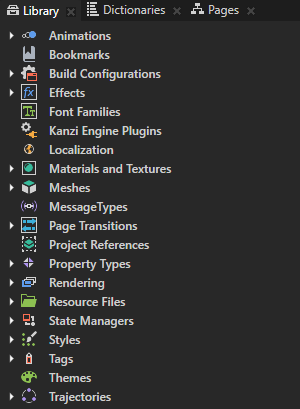
このセクションでは、Library ウィンドウを使用して Color Brush を作成します。そのブラシを使用して、アプリケーション内の Page ノードの背景を設定します。
Library ウィンドウでリソースを作成および使用するには:
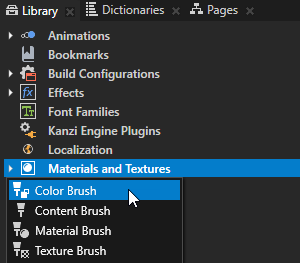
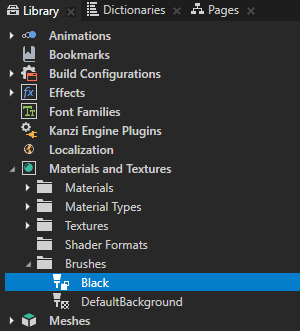
Library ウィンドウ Alt を押しながら右クリック Materials and Textures で、Color Brush を選択し、Black と名付けます。
Color Brush を使用して、2D ノードを単色で塗りつぶします。
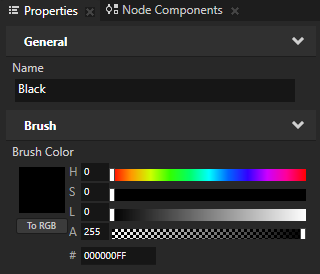
Library ウィンドウで作成した Color Brush を選択し、Properties ウィンドウで Brush Color プロパティフィールドを設定します。
Hue (H) を 0 に
Saturation (S) を 0 に
Lightness (L) を 0 に
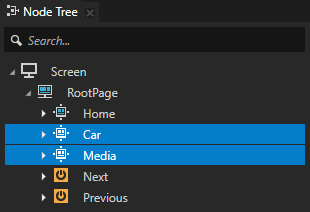
Node Tree ウィンドウで Car ノードと Media ノードを選択します。
ヒント
Node Tree ウィンドウで複数のノードを選択し、Properties ウィンドウを使用して、選択したすべてのノードに同じプロパティ変更を適用します。
Properties ウィンドウで、Background Brush プロパティの横にある
 をクリックして、前のステップで選択したすべてのノードにそのプロパティを追加し、このセクションの最初のステップで作成したブラシに Background Brush プロパティを設定します。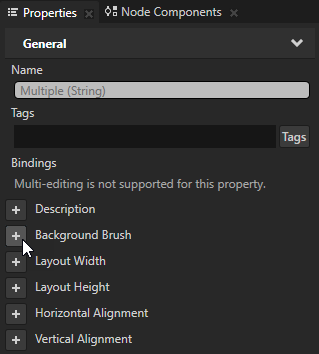
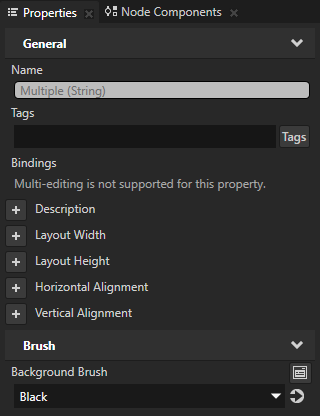
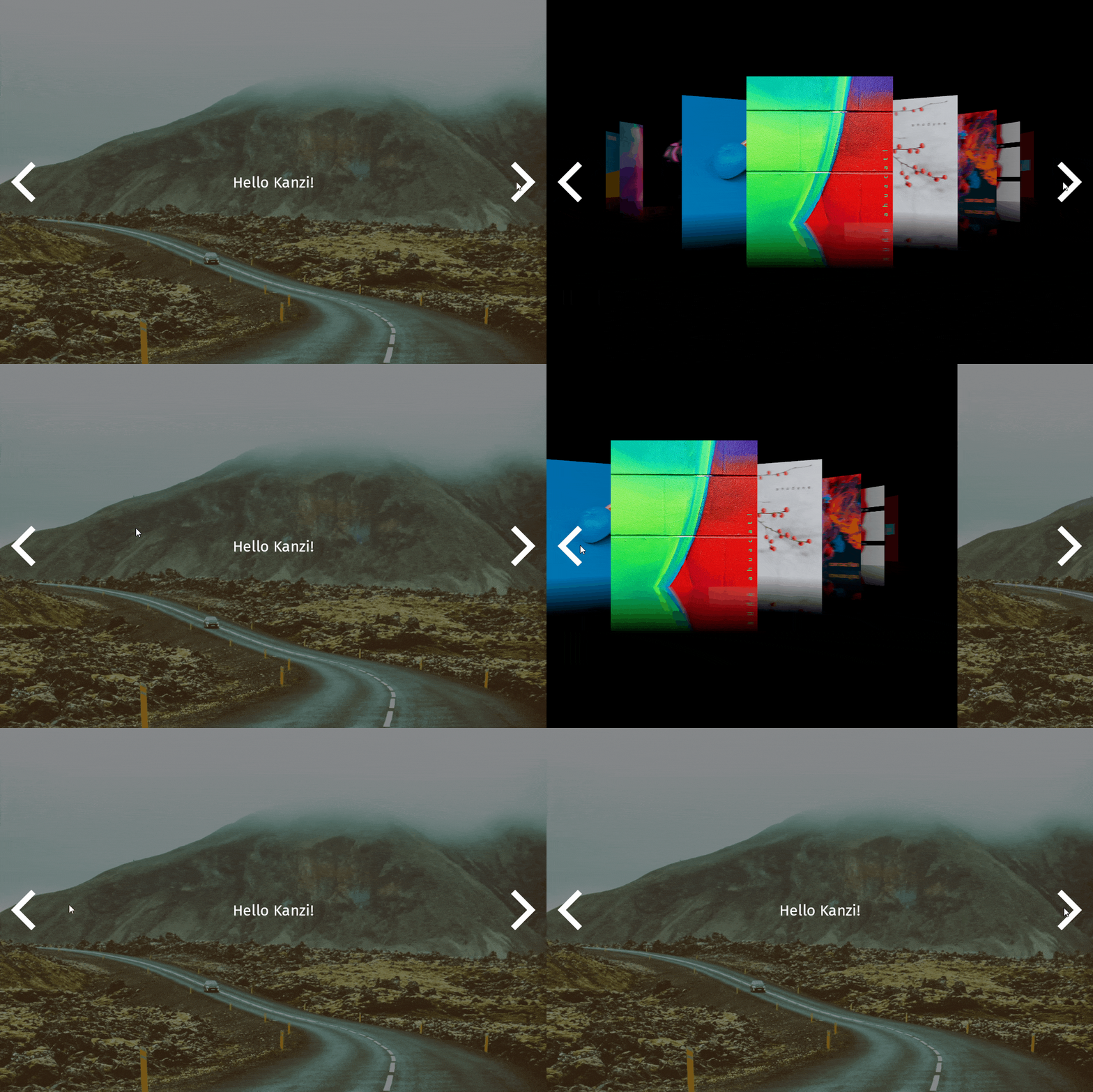
Preview ウィンドウで Next ボタンと Previous ボタンをクリックして、Page ノード間を移動し、作成した Color Brush が Car ノードと Media ノードの背景をどのように埋めるかを確認します。
関連項目
Kanzi のリソースについて詳しく知るには、リソース (Resources) をご覧ください。
ブラシについて詳しく知るには、ブラシの使用 を参照してください。