レイアウト例
この例では、Kanzi Engine APIを使用して連絡先リストを動的に作成する方法を示します。連絡先アイテムの構造を設定するレイアウトとプレハブは、Kanzi Studio プロジェクトで定義されています。このプロジェクトは、プレハブをインスタンス化するために Kanzi Engine APIを使用します。Visual Studioを使用して、例のアプリケーションをビルドして実行してください。
例の入手
例を入手するには、Kanzi Studio Quick Start ウィンドウで Examples をクリックします。Layout の例の横にある  をクリックします。
Kanzi Studio は、例を <KanziWorkspace>/Examples/Layout ディレクトリにダウンロードします。
例の内容
Kanzi Studio プロジェクトで:
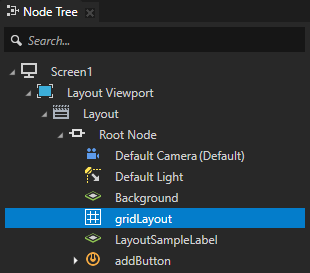
gridLayout ノードは、contact items を配置します。
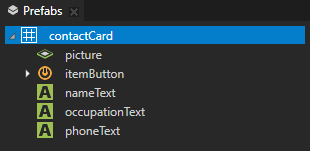
contactCard プレハブは、各連絡先アイテムの構造を定義します。
例を実行する
例を実行するには、
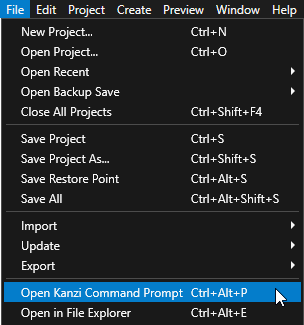
Kanzi Studio で、File > Open Kanzi Command Prompt を選択します。
Kanzi Command Prompt は、Kanzi 環境変数が設定された Windows コマンドプロンプトを開き、Kanzi のバージョンに対して Kanzi Command Prompt を開きます。
Kanzi Command Prompt を使用して、絶対パスや環境変数を設定せずに、Gradle、SCons、CMake などの Kanzi ユーティリティおよびビルドツールにアクセスします。
ヒント
Kanzi Command Prompt は、Rightware ディレクトリの Windows スタートメニューで見つけることができます。
Kanzi のバージョンが複数インストールされている場合は、そのコマンドプロンプトで作業したい Kanzi のバージョンに対応する Kanzi Command Prompt を起動するようにしてください。
<KanziWorkspace>/Examples/Layout/Applicationディレクトリ内の Kanzi Command Prompt で、サンプルアプリケーション用の Visual Studio ソリューションを生成するスクリプトを実行します。たとえば、Visual Studio 2019 を使用している場合は、次のコマンドを実行します。
generate_cmake_vs2019_solution.bat
このスクリプトは、ディレクトリ
<KanziWorkspace>/Examples/Layout/Application/build_vs2019内のアプリケーション用の Visual Studio ソリューションを生成します。Visual Studioで
<KanziWorkspace>/Examples/Layout/Application/build_vs<Version>/Layout.slnVisual Studioソリューションを開きます。Visual Studio のソリューションエクスプローラーで
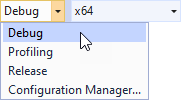
Layoutプロジェクトを右クリックし、Set as StartUp Project を選択します。使用したいソリューション構成を選択し、アプリケーションを実行します。
開発中は、Debug 構成を選択します。製品版を作成する準備ができたら、Release 構成を選択します。