ステップ1 - Kanzi Engine APIを使用して Kanzi バイナリをロードする
このステップでは、Kanzi Engine API を使用して Kanzi バイナリをロードする方法を学びます。
チュートリアルを入手する
チュートリアルを入手するには、Kanzi Studio の Quick Start ウィンドウで Examples をクリックします。Programmer tutorial チュートリアルの横にある  をクリックします。
Kanzi Studio はチュートリアルを <KanziWorkspace>/Tutorials ディレクトリにダウンロードします。以下が含まれています。
<KanziWorkspace>/Tutorials/Programmer tutorial/Start/Tool_projectディレクトリにあるチュートリアルの開始地点のプロジェクト。Tool_projectディレクトリには、Kanzi Studio プロジェクトが含まれており、このチュートリアルで使用するアプリケーションの構造とリソースが含まれています。このプロジェクトに変更を加えるたびに、アプリケーションで結果を確認するには、プロジェクトを kzb ファイルにエクスポートしてください。kzbファイルの使用 を参照してください。Application/binディレクトリには、Kanzi Studio プロジェクトから生成されたProgrammer_tutorial.kzbバイナリファイルと、このチュートリアルで作成するアプリケーションが使用する PNG 画像ファイルが含まれています。
<KanziWorkspace>/Tutorials/Programmer tutorial/Completedディレクトリにある完成したチュートリアル。
Kanzi Engine APIを使用して、Kanzi バイナリをロードします。
Kanzi Engine APIを使用して Kanzi バイナリをロードするには:
Kanzi Studio の Quick Start ウィンドウで Examples をクリックします。Programmer tutorial チュートリアルの横にある Open をクリックし、Start project を選択します。
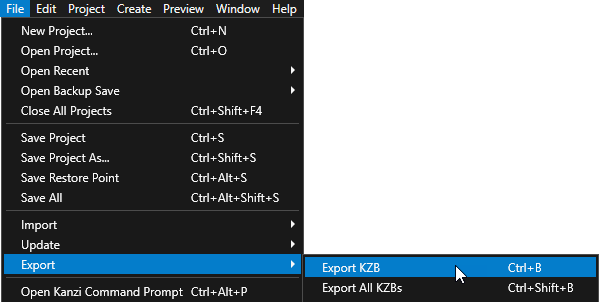
File > Export > Export KZB を選択します。
Kanzi Studio は、Kanzi Studio プロジェクトから kzb ファイルと構成ファイルを作成します。Kanzi Studio は、エクスポートされたファイルを
<ProjectName>/Application/binディレクトリ、または Project > Properties の Binary Export Directory プロパティで設定した場所に保存します。kzb ファイルには、ローカライゼーションテーブルでロケールパックとしてマークしたリソースを除き、Kanzi Studio プロジェクトのすべてのノードとリソースが含まれています。Visual Studioから Kanzi アプリケーションを実行すると、アプリケーションはkzbファイルと構成ファイルを読み込みます。
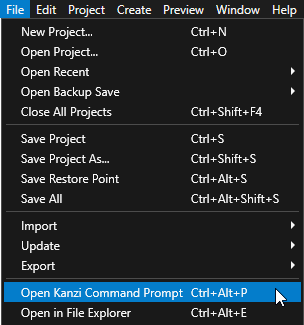
Kanzi Studio で、File > Open Kanzi Command Prompt を選択します。
Kanzi Command Prompt は、Kanzi 環境変数が設定された Windows コマンドプロンプトを開き、Kanzi のバージョンに対して Kanzi Command Prompt を開きます。
Kanzi Command Prompt を使用して、絶対パスや環境変数を設定せずに、Gradle、SCons、CMake などの Kanzi ユーティリティおよびビルドツールにアクセスします。
ヒント
Kanzi Command Prompt は、Rightware ディレクトリの Windows スタートメニューで見つけることができます。
Kanzi のバージョンが複数インストールされている場合は、そのコマンドプロンプトで作業したい Kanzi のバージョンに対応する Kanzi Command Prompt を起動するようにしてください。
<KanziWorkspace>/Tutorials/Programmer tutorial/Start/Applicationディレクトリ内の Kanzi Command Prompt で、チュートリアルアプリケーション用の Visual Studio ソリューションを生成するスクリプトを実行します。たとえば、Visual Studio 2019 を使用している場合は、次のコマンドを実行します。
generate_cmake_vs2019_solution.bat
このスクリプトは、ディレクトリ
<KanziWorkspace>/Tutorials/Programmer tutorial/Start/Application/build_vs2019内のアプリケーション用のVisual Studioソリューションを生成します。Visual Studioで
<KanziWorkspace>/Tutorials/Programmer tutorial/Start/Application/build_vs<Version>/Programmer_tutorial_start.slnVisual Studioソリューションを開きます。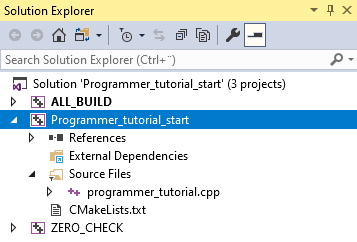
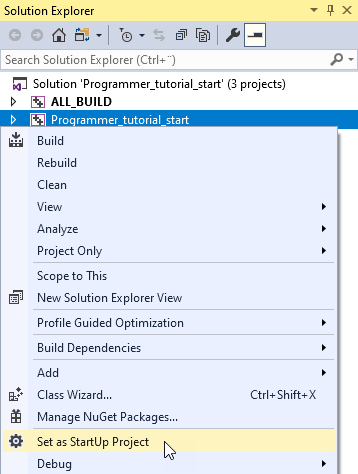
Visual Studioのソリューションエクスプローラーで、Programmer_tutorial_start プロジェクトを右クリックし、Set as StartUp Project を選択します。
programmer_tutorial.cppファイルを開きます。programmer_tutorial.cppファイルには、Kanzi アプリケーションをロードするために必要な最小限のコードが含まれています。このチュートリアルでは、このファイル内でアプリケーションのロジックを作成します。// The kanzi.hpp header includes all Kanzi Engine functionality. // To fine-tune your application you can include only the relevant headers. #include <kanzi/kanzi.hpp> using namespace kanzi; class ProgrammerTutorialApplication: public ExampleApplication { // In the onConfigure function you can tell your Kanzi application which kzb file // to load, enable performance information in your application, and set how many threads // you want to use for loading the application resources. void onConfigure(ApplicationProperties& configuration) override { configuration.binaryName = "Programmer_tutorial.kzb.cfg"; } }; // To work with the main function in the Application framework you need to // return your application in the createApplication function. The main // function then passes the control to the main loop defined in your // Application class. Application* createApplication() { return new ProgrammerTutorialApplication; }
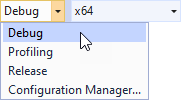
使用したいソリューション構成を選択し、アプリケーションを実行します。
開発中は、Debug 構成を選択します。製品版を作成する準備ができたら、Release 構成を選択します。
プログラムをビルドして実行すると、Kanzi が kzb ファイルをロードし、アプリケーションコンテンツを表示します。

アプリケーションの起動中 Kanzi:
Application::onConfigureエントリポイント関数を呼び出し、そこで設定を指定します。例えば、アプリケーションがロードする Kanzi Studio プロジェクトの kzb ファイルや、アプリケーションウィンドウのサイズを指定します。kzbファイルをメモリにロードし、アプリケーションで使用できるようにします。
Kanzi がプロジェクトの読み込みを完了すると、
Application::onProjectLoaded関数を呼び出します。このチュートリアルの次のステップでは、この関数にアプリケーションの機能を追加します。
関連項目
Kanzi アプリケーションの開発について詳しく学ぶには、アプリケーション開発 を参照してください。
Kanzi アプリケーションの利用可能な構成オプションについて学ぶには、アプリケーション構成リファレンス を参照してください。
kzbファイルについて詳しく知るには、kzb ファイル をご覧ください。
Kanzi アプリケーションを異なるプラットフォームにデプロイする方法を学ぶには、Kanzi アプリケーションのデプロイ を参照してください。