ステップ6 - アプリケーションをデプロイする
ここまででプロジェクトが完成しました。最後のステップでは、WindowsおよびAndroid用に Kanzi Studio からアプリケーションをビルドします。
Windows Kanzi アプリケーションを作成する
Windows用の Kanzi アプリケーションを作成するには、
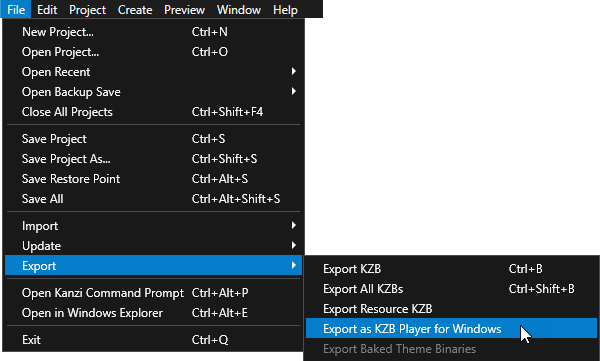
File > Export > Export as KZB Player for Windows を選択します。
Kanzi Studio が画像をプリプロセスするかどうか尋ねられたら、Yes をクリックしてください。
Kanzi Studio がアプリケーションを作成すると、アプリケーションへのリンクが Status Bar に追加されます。これは Library ウィンドウと Log ウィンドウの下にあります。リンクをクリックすると、Kanzi Studio がアプリケーションを作成したディレクトリが開きます。
あなたのアプリケーションは、Kanzi Studio プロジェクトの
Application Playerディレクトリに保存されています。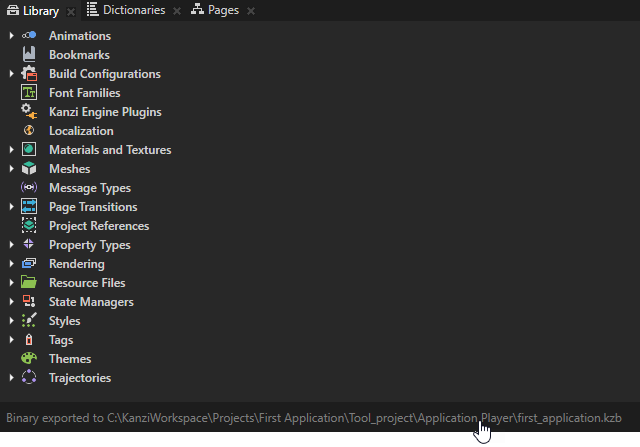
アプリケーションを実行するには、アプリケーションの exe ファイルを開きます。
Android Kanzi アプリケーションを作成する
このセクションでは、このチュートリアルで作成したアプリケーションをビルドしてAndroidデバイスにデプロイします。
始める前に、動作するAndroidビルド環境があることを確認してください。Kanzi アプリケーションをAndroidにデプロイする を参照してください。
アプリケーションをAndroidデバイスにビルドしてデプロイするには:
Android デバイスをコンピュータに接続します。
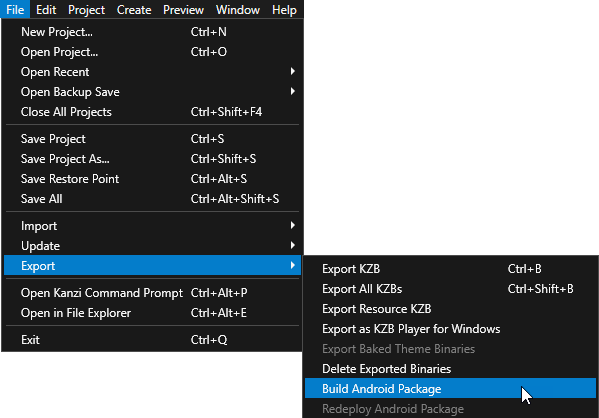
File > Export > Build Android Package を選択します。
Kanzi Studio は、Kanzi Studio プロジェクトから Android パッケージを作成し、それを Android デバイスにデプロイして実行します。
次の作業
このチュートリアルでは、Kanzi Studio のみを使用して Kanzi アプリケーションを作成しました。これで、次のことができます。