ステップ3 - ユーザーがドラッグするボタンをアニメーション化する
このステップでは、ユーザーがボタンをドラッグしたときにボタンが揺れるアニメーションを再生することで、ドラッグアンドドロップ機能の実装を微調整します。
ユーザーがドラッグするボタンをアニメーション化するには:
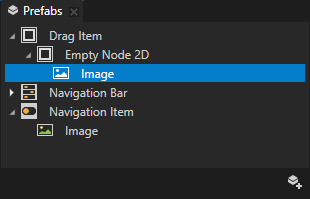
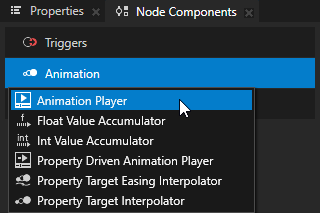
Prefabs > Drag Item プレハブの Kanzi Studio で、Image ノードを選択し、Node Components Alt を押しながら右クリック Animation で Animation Player を選択します。
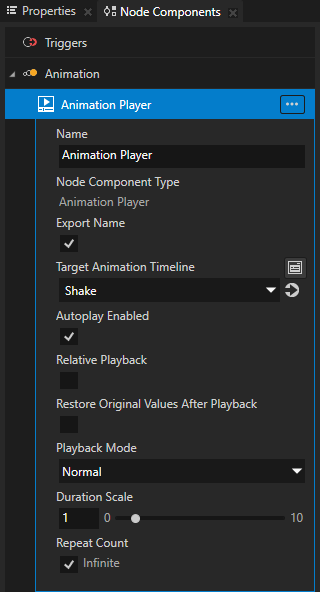
Animation Player セット内で:
Target Animation Timeline から Shake へ
Autoplay Enabled を有効にする
Autoplay Enabled は、Kanzi が Animation Player を持つノードをノードツリーにアタッチした後、アニメーションがすぐに開始するかどうかを設定します。
Repeat Count Infinite を有効にする
Repeat Count プロパティで Infinite プロパティを有効にすると、Animation Player はアニメーションを無限に再生します。
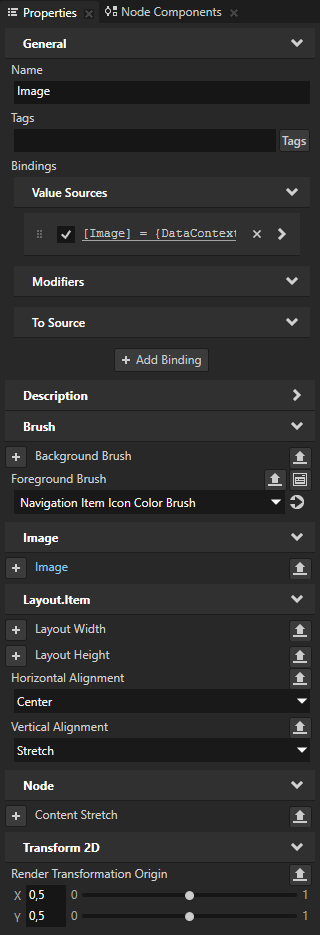
Properties に Render Transformation Origin プロパティを追加し、X と Y プロパティフィールドを 0,5 に設定します。
この方法では、ノードの左上隅ではなく、ノードの中心点からノードを移動するようにアニメーションを設定します。
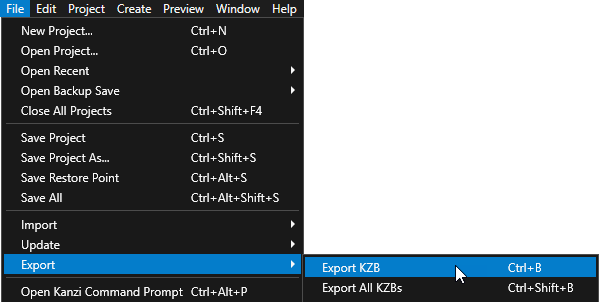
File > Export > Export KZB を選択します。
Visual Studio でアプリケーションを実行します。
ボタンをドラッグすると、揺れます。
次の作業
このチュートリアルでは、ドラッグアンドドロップマニピュレータを使用してナビゲーションバー内のボタンを並べ替える方法を学びました。これで、次のことができます:
Kanzi 入力マニピュレータを使用して、地図上でパン、ズーム、回転、位置のリセット、ピンのドロップを有効にする方法を学びます。チュートリアル: パン、ズーム、タップ を参照してください。
Kanzi Data Sources を使用して、ユーザーインターフェースをアプリケーションデータから分離する方法を学びます。チュートリアル: データソースからアプリケーションデータを取得する を参照してください。
Kanzi Engine API を使用して、Kanzi Studio で作成した kzb ファイルからノードやリソースにアクセスし、Kanzi ノードのプロパティ値を取得および設定し、カスタムプロパティタイプを使用し、プレハブをインスタンス化し、アニメーションをロードして再生し、kzb ファイルからリソースをロードし、Kanzi メッセージを使用してイベントを定義し、完成したアプリケーションを Android デバイスにデプロイする方法を学びます。チュートリアル: Kanzi Engine API の高度な使用法 を参照してください。
キーフレームアニメーションを作成する方法を学びましょう。チュートリアル: キーフレームアニメーションを作成する を参照してください。
関連項目
アニメーションについて詳しく知るには、アニメーション (Animations) を参照してください。
Kanzi アプリケーションを異なるプラットフォームにデプロイする方法を学ぶには、Kanzi アプリケーションのデプロイ を参照してください。