Kanzi Studio をアクティベートするためのドングルライセンスの使用
Kanzi Studio ドングルライセンスを購入した後、Kanzi Studio ライセンスのドングルを使用開始する前に、Rightware からUSBドングルとライセンスファイルを受け取る必要があります。
Kanzi Studio ドングルライセンスを設定すると、同じドングルライセンスを複数のコンピュータで使用できますが、一度に使用できるのは1台のコンピュータのみです。
ドングルライセンスを使用する場合、USBドングルがないと Kanzi Studio を開始できません。ただし、Kanzi Studio を開始し、License Manager を使用して別のタイプのライセンスをアクティベートすることができます。Kanzi Studio ライセンスの種類を変更する を参照してください。
Kanzi Studio をアクティベートするためにドングルライセンスを使用するには:
USBドングルライセンスをアクティベートしたいコンピュータに、USBドングルドライバをダウンロードしてインストールします。ドングルドライバを含むSentinel HSAP LDK Windows GUI Run-timeは、https://supportportal.thalesgroup.com/csm?id=kb_article_view&sys_kb_id=61fb0ee1dbd2e78cfe0aff3dbf9619ab&sysparm_article=KB0018320 からダウンロードできます。
Rightware から受け取ったUSBドングルを、コンピュータの空いているUSBポートに挿入してください。
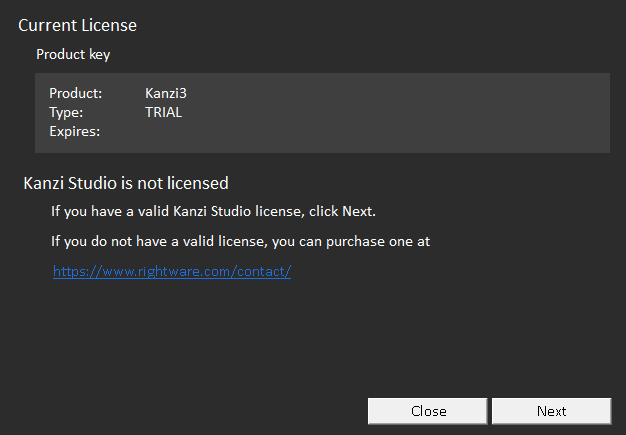
Kanzi Studio を開き、License Manager で Next をクリックします。
有効な Kanzi Studio ライセンスをお持ちでない場合、Kanzi Studio は License Manager を開きます。すでに有効なライセンスをお持ちで、別のライセンスタイプに切り替えたい場合は、Kanzi Studio ライセンスの種類を変更する を参照してください。
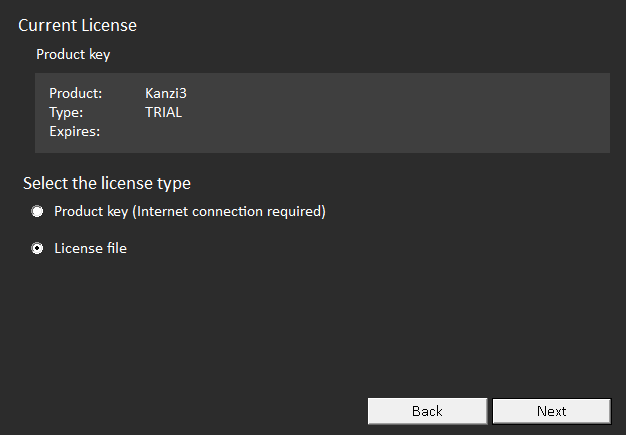
License file を選択し、Next をクリックします。
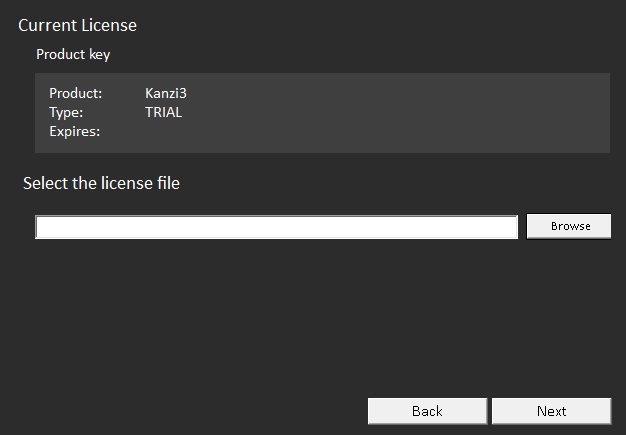
Browse をクリックし、ライセンスファイルを選択して、Next をクリックします。
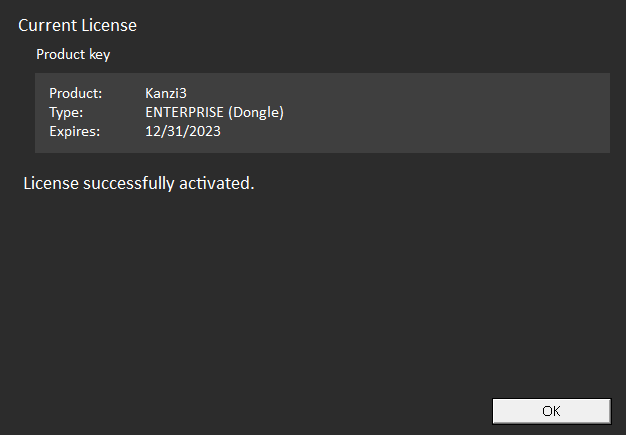
ライセンスアクティベーションが成功したら、OK をクリックして、Kanzi Studio の使用を開始してください。
ライセンスのアクティベーションが成功しなかった場合、License Manager は何が問題だったかを示すメッセージを表示します。
技術サポートについては、http://support.rightware.com の Kanzi Support Portal をご利用ください。テクニカルサポート を参照してください。