ステップ2 - 車体用の新しいマテリアルタイプとテクスチャを作成する
テクスチャを使用するには、テクスチャをサポートするマテリアルタイプが必要です。Kanzi Studio プロジェクトを作成し、New Project ウィンドウで Materials を Import material types manually に設定すると、プロジェクトにはマテリアルタイプやマテリアルが含まれていません。しかし、Kanzi Studio には、ニーズに合わせて使用および変更できる一連のマテリアルタイプが付属しています。利用可能なすべてのマテリアルタイプは <KanziInstallation>/Studio/Asset Library/MaterialTypes にあります。
Commonは、汎用シェーダーを持つマテリアルタイプを含んでいます。FragmentPhongには、ピクセルベースのシェーダーを使用した高精度でパフォーマンスが低下するマテリアルタイプが含まれています。VertexPhongには、頂点ベースのシェーダーを使用した低精度で高速なパフォーマンスを持つマテリアルタイプが含まれています。PhysicallyBasedRenderingは、物理ベースレンダリング (PBR) の原則を実装したシェーダーを持つマテリアルタイプを含んでいます。
このステップでは、<KanziInstallation>/Studio/Asset Library/MaterialTypes/VertexPhong からマテリアルタイプを使用します。
Kanzi Studio に3Dモデルをインポートするたびに、モデルで使用されているマテリアルもインポートされます。利用可能なすべてのマテリアルタイプ、マテリアル、テクスチャ、およびブラシは、Library > Materials and Textures で確認できます。
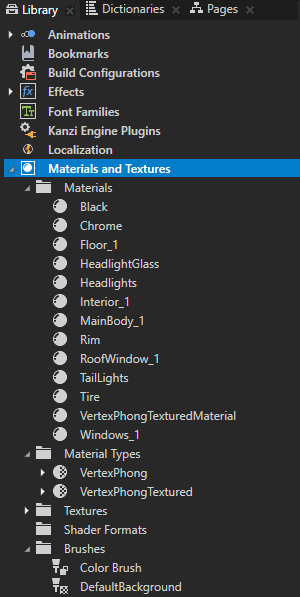
このステップでは、まず新しいマテリアルタイプを作成し、そのマテリアル用のキューブマップテクスチャを作成します。このステップでは、このキューブマップマテリアルを車体に使用しますが、後のステップでは同じキューブマップを他の車の部品、つまりリム、窓、ヘッドライト、クローム部品に割り当てます。
VertexPhongTexturedCube マテリアルタイプを作成する
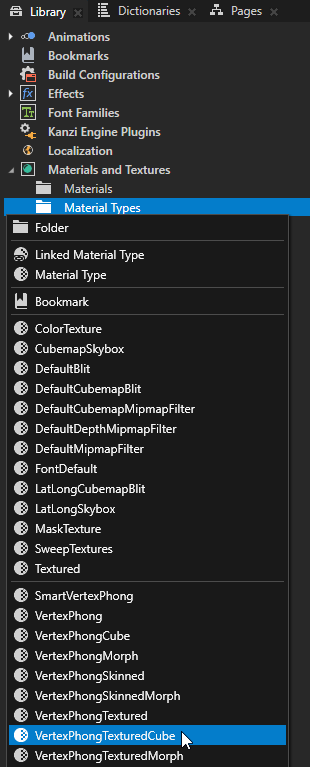
Library > Materials and Textures Alt を押しながら右クリック Material Types で、VertexPhongTexturedCube を選択します。
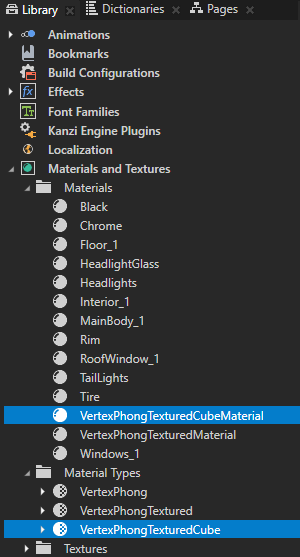
Kanzi Studio は Library に VertexPhongTexturedCube マテリアルタイプと VertexPhongTexturedCube マテリアルタイプを使用する VertexPhongTexturedCubeMaterial マテリアルを追加します。
これは、
<KanziInstallation>/Studio/Asset Library/MaterialTypesから Kanzi Studio プロジェクトに、すでにプロジェクトに含まれていない任意のマテリアルタイプを追加する方法です。ヒント
Kanzi Studio プロジェクトにコンピュータから任意のマテリアルタイプをロードするには、Library > Materials and Textures で右クリックし、Load Material Type From Disk を選択します。
Library > Materials and Textures > Materials で MainBody_1 を選択し、Properties で Material Type プロパティを VertexPhongTexturedCube に設定します。
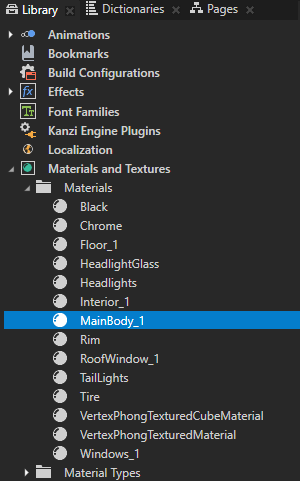
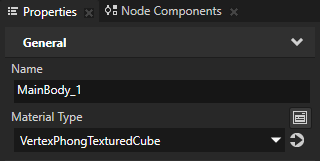
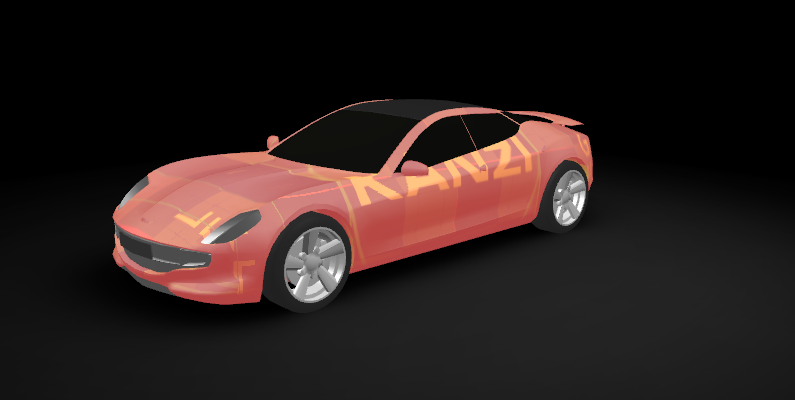
VertexPhongTexturedCube マテリアルタイプを作成したばかりなので、そのタイプのマテリアルはデフォルトのテクスチャを使用します。次のセクションでは、VertexPhongTexturedCube マテリアルタイプを使用するマテリアルのためのキューブマップテクスチャを作成します。
車体のテクスチャを作成する
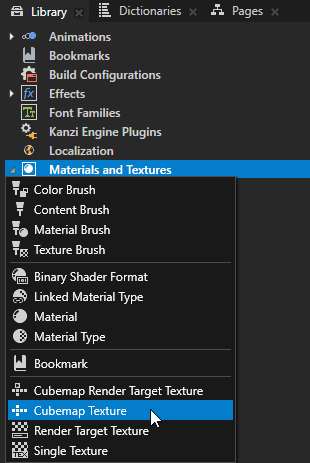
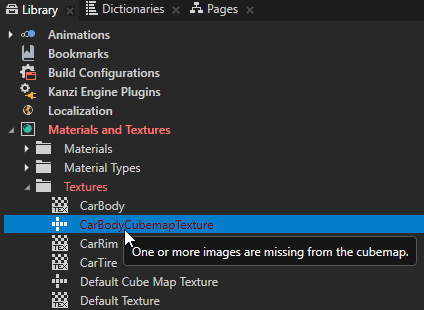
Library Alt を押しながら右クリック Materials and Textures で、Cubemap Texture を選択し、テクスチャに CarBodyCubemapTexture という名前を付けます。
キューブマップテクスチャを作成すると、Kanzi Studio は赤いタイプでマークします。これは、キューブマップの各面にテクスチャがまだ割り当てられていないためです。
次のステップでこれを行います。
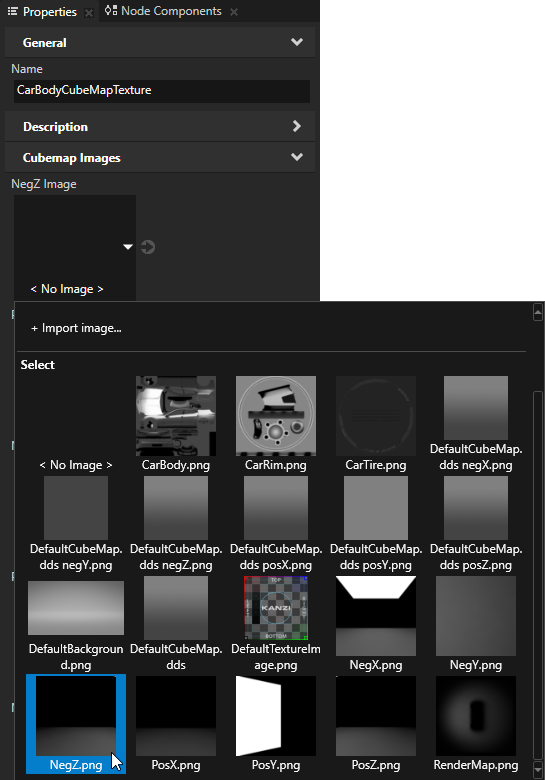
Properties で、Cubemap Images プロパティをそれぞれの画像に設定します。NegZ Image プロパティを画像 NegZ.png に、PosZ Image プロパティを PosZ.png に設定し、すべての画像が設定されるまで続けます。
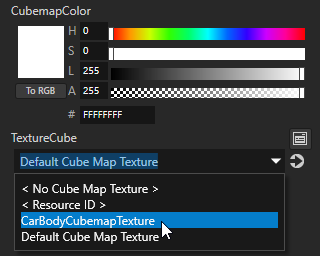
Library > Materials and Textures > Materials で MainBody_1 マテリアルを選択し、Properties で TextureCube プロパティを CarBodyCubemapTexture に設定します。
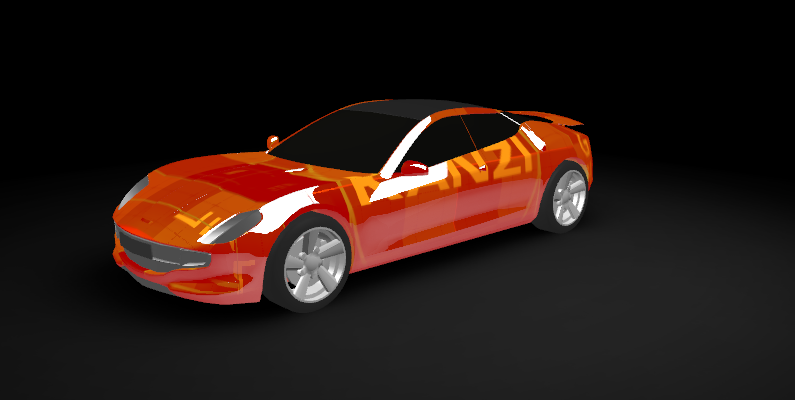
キューブマップテクスチャを車に割り当てたので、車体に環境の反射が見えるようになりました。次に、車体用のテクスチャを作成します。
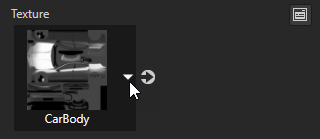
MainBody_1 マテリアルの Properties で、Texture プロパティを CarBody テクスチャに設定します。
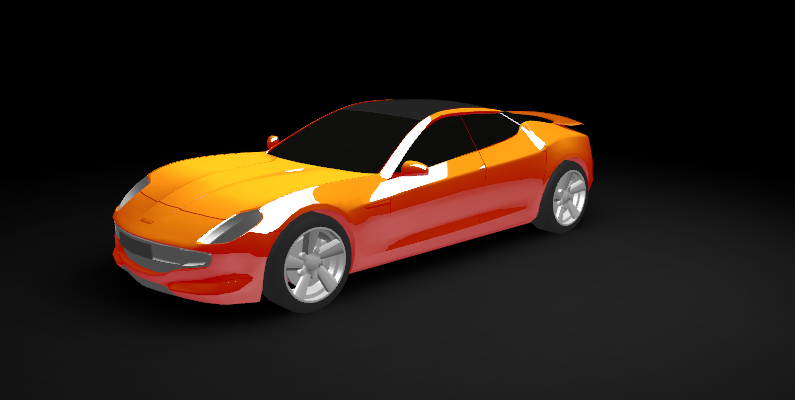
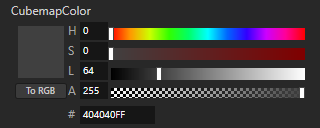
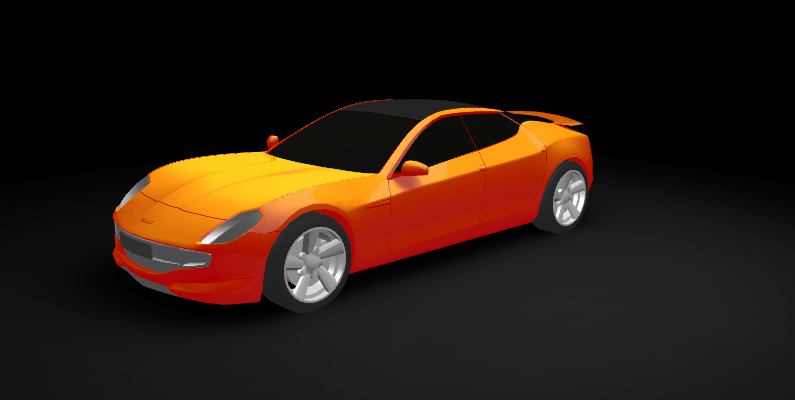
MainBody_1 マテリアルの Properties で、CubemapColor プロパティの Lightness (L) プロパティフィールドを64に設定します。
このようにして、色の焼き付きを避けるために反射の明るさを減少させます。
関連項目
マテリアルタイプについて詳しく学ぶには、マテリアルタイプの使用 を参照してください。
マテリアルについて詳しくは、マテリアルを使用する (Using materials) を参照してください。
キューブマップテクスチャについて詳しく知るには、キューブマップテクスチャ (Cube-map Texture) を使用する を参照してください。
テクスチャについて詳しく知るには、テクスチャ (Textures) を参照してください。